

Daten verwalten
Senden Sie ein Unternehmen an Ihr CRM oder laden Sie sein Profil als PDF oder KI-Briefing herunter.
Im Bereich Daten verwalten geben Sie ein Unternehmen aus Webmetic weiter, zum Beispiel an Ihren Vertrieb vor einem Erstgespräch. Am Ende haben Sie:
- das Unternehmen als neuen Datensatz in Ihrem CRM, in HubSpot auch laufend aktualisiert
- oder ein PDF mit dem Profil des Unternehmens, das Sie weitergeben können
- oder eine Textdatei mit Profil und Besuchen für einen KI-Assistenten Ihrer Wahl
Bevor Sie beginnen
- Dauer: Jede der drei Aktionen dauert weniger als eine Minute.
- Konto: Sie brauchen ein Webmetic-Konto mit einer Website, auf der Webmetic schon Unternehmen erkannt hat.
- Zugang: Bevor Sie an ein CRM senden, muss ein Admin es unter Menü > Integrationen verbinden. Nur Admins sehen diesen Menüpunkt.
- Rechte: Ist das CRM verbunden, kann jeder Benutzer Ihres Kontos Unternehmen senden. PDF und KI-Briefing erstellt jeder Benutzer, auch ohne CRM.
- Plan: Alle drei Aktionen gibt es in jedem Plan, und keine kostet Credits. Im Free-Plan arbeiten Integrationen und Downloads nur mit den lesbaren Unternehmen. Mehr dazu unter Free-Plan.
Bereich finden
- Öffnen Sie in der Unternehmensliste ein Unternehmen. Das Unternehmensprofil öffnet sich.
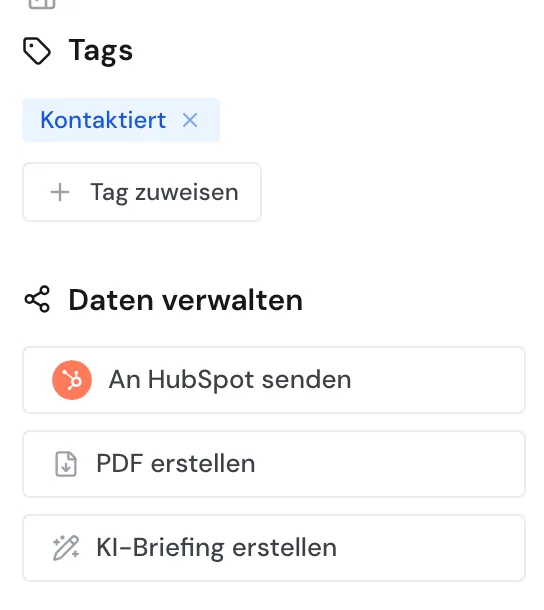
- Suchen Sie rechts neben dem Profil den Bereich Daten verwalten. Er steht unter Tags und über Kommentare.
Wo der Bereich steht, hängt von der Breite Ihres Bildschirms ab:
- Auf einem breiten Bildschirm ist die Seitenleiste rechts immer geöffnet.
- Ist das Fenster schmaler, zeigt Webmetic rechts nur eine Leiste mit Symbolen. Klicken Sie auf das Symbol zum Teilen oder auf Sidebar öffnen. Eine Zahl am Symbol zeigt, an wie viele CRMs das Unternehmen gesendet ist.
- Auf dem Smartphone und auf dem Tablet im Hochformat tippen Sie im Profil auf das Seitenleisten-Symbol oben rechts. Es öffnet sich ein Fenster mit denselben Bereichen.
Ohne verbundenes CRM zeigt der Bereich nur PDF erstellen und KI-Briefing erstellen. Für jedes verbundene CRM kommt eine Schaltfläche dazu.
Unternehmen an Ihr CRM senden
Schaltflächen gibt es für HubSpot, Lexware Office, Samdock und SmartWE, nicht für Evalanche. Webmetic sendet immer nur das Unternehmen, dessen Profil Sie geöffnet haben.
Einen Datensatz, den Webmetic in Ihrem CRM anlegt, löscht Webmetic nie. Das gilt auch, wenn Sie das Unternehmen später wieder herausnehmen. Prüfen Sie deshalb vorher, ob das Unternehmen in Ihr CRM gehört.
- Öffnen Sie das Profil des Unternehmens.
- Klicken Sie unter Daten verwalten auf An HubSpot senden. Bei einem anderen CRM steht dort sein Name, zum Beispiel An Samdock senden.
Die Schaltfläche zeigt jetzt An HubSpot gesendet mit einem grünen Punkt, und Webmetic überträgt das Unternehmen im Hintergrund.
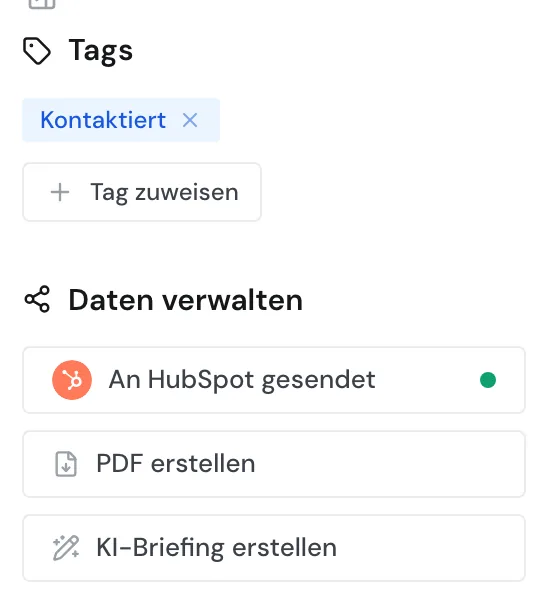
An HubSpot gesendet heißt nur, dass Webmetic das Unternehmen zum Senden vorgemerkt hat. Schlägt die Übertragung fehl, zeigt das Dashboard keine Meldung. Prüfen Sie den Datensatz deshalb in Ihrem CRM.
Jedes CRM erhält andere Daten:
| CRM | Was Webmetic anlegt | Danach |
|---|---|---|
| HubSpot | Ein Unternehmen mit den Feldern, die Ihr Admin zugeordnet hat. Die Besuche kommen als Notizen dazu, wenn die Option dafür an ist. Gibt es schon ein Unternehmen mit derselben Domain, verknüpft Webmetic es, wenn diese Option an ist. Sie ist standardmäßig an. | Webmetic aktualisiert die Felder, solange das Unternehmen gesendet ist, und ergänzt neue Besuche, wenn die Option dafür an ist. |
| Lexware Office | Einen Kontakt mit Name, Adresse, Postleitzahl, Ort, Land, E-Mail-Adresse und Telefonnummer. Gibt es schon einen Kontakt mit derselben E-Mail-Adresse, nutzt Webmetic ihn. | Keine Besuche und keine späteren Änderungen. |
| Samdock | Eine Organisation mit den Unternehmensdaten, einem Link zu Webmetic, der Aktivität und Zahlen zu den Besuchen. Dazu einen Lead mit dem Namen des Unternehmens. | Keine späteren Änderungen. |
| SmartWE | Eine Adresse mit Name, Anschrift, Land, Telefonnummer, E-Mail-Adresse und Website. Eine Notiz enthält einen Link zu Webmetic, die Aktivität und die Relevanz. Gibt es die Adresse schon, aktualisiert Webmetic sie. | Keine Besuche. |
Fehlt die Schaltfläche für Ihr CRM, ist es noch nicht verbunden. Ein Admin verbindet es unter einem dieser Menüpunkte:
- Menü > Integrationen > HubSpot
- Menü > Integrationen > Lexware
- Menü > Integrationen > Samdock
- Menü > Integrationen > SmartWE
Unternehmen wieder herausnehmen
Für HubSpot, Lexware Office und Samdock können Sie ein Unternehmen wieder herausnehmen, und Webmetic fragt dabei nicht nach.
- Öffnen Sie das Profil des Unternehmens.
- Klicken Sie unter Daten verwalten auf An HubSpot gesendet. Die Schaltfläche zeigt wieder An HubSpot senden.
Der Datensatz in Ihrem CRM bleibt bestehen. Nur in HubSpot ändert sich etwas: Webmetic aktualisiert den Datensatz nicht mehr und ergänzt keine neuen Besuche. Wenn Sie den Datensatz nicht mehr brauchen, löschen Sie ihn in Ihrem CRM.
Senden Sie ein Unternehmen nach dem Herausnehmen erneut an Samdock, legt Webmetic dort einen neuen Datensatz an. Webmetic sucht in Samdock nicht nach vorhandenen Datensätzen.
Profil als PDF herunterladen
Das PDF fasst das Unternehmen auf wenigen Seiten zusammen, zum Beispiel für jemanden in Ihrem Team, der Webmetic nicht nutzt.
- Klicken Sie unter Daten verwalten auf PDF erstellen. Solange Webmetic das PDF erstellt, sind beide Downloads gesperrt.
- Warten Sie auf den Download. Ihr Browser speichert eine Datei, deren Name mit
Firmenprofil_und dem Namen des Unternehmens beginnt.
Das PDF enthält:
- den Kopf mit Branche, Mitarbeiterzahl und Umsatz
- die Beschreibung des Unternehmens, was es tut, womit es Geld verdient und an wen es verkauft
- einen Impressumsblock mit Website, Geschäftsführung, Adresse, Telefonnummer, E-Mail-Adresse, USt-IdNr., Handelsregister und Fax
- die Branchen mit ihren Codenummern
- eine Übersicht mit Aktivität, Besuchen, aufgerufenen Seiten und Interaktionen
- die Besuche mit Seiten, Dauer, Scrolltiefe und Ereignissen
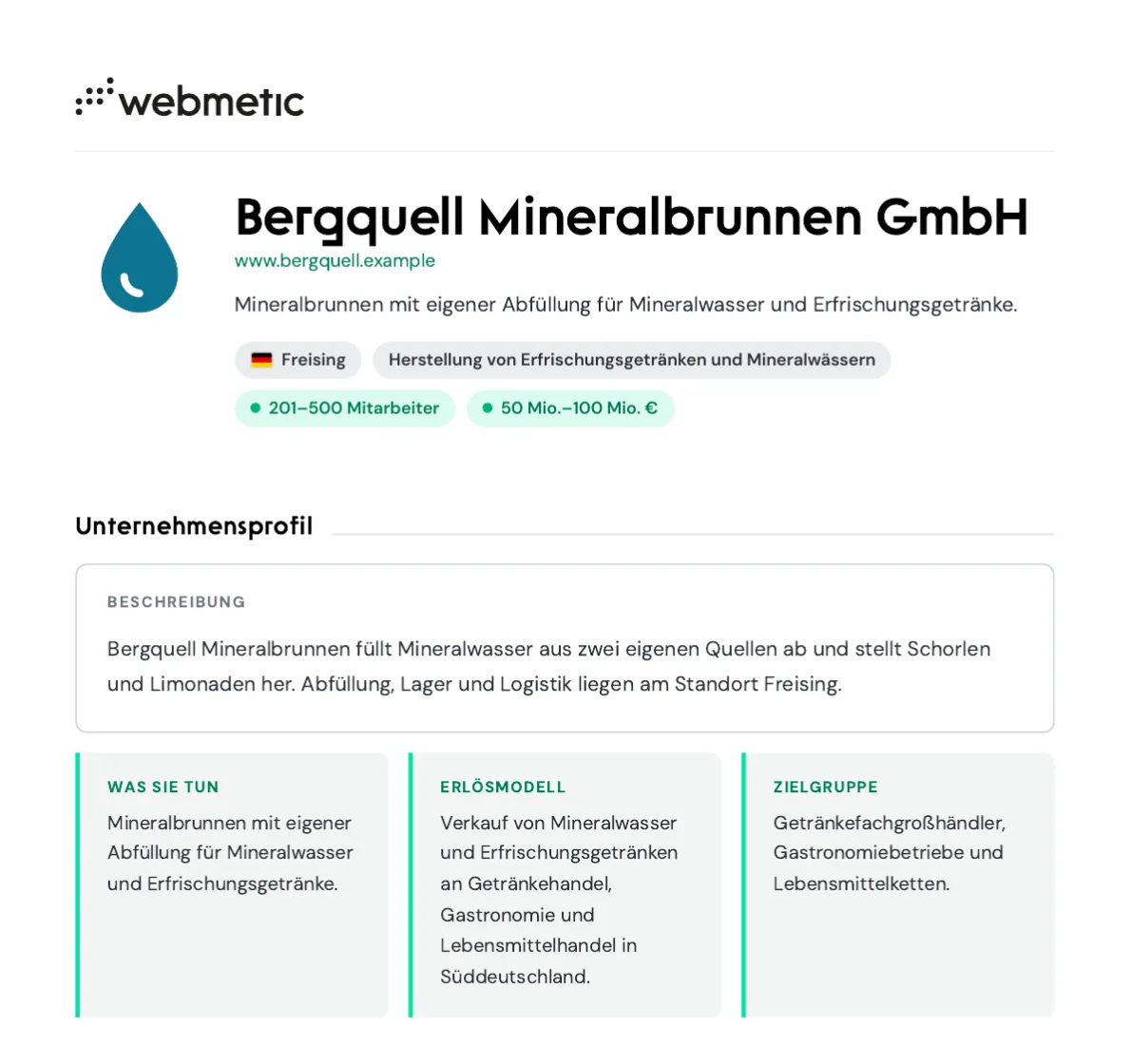
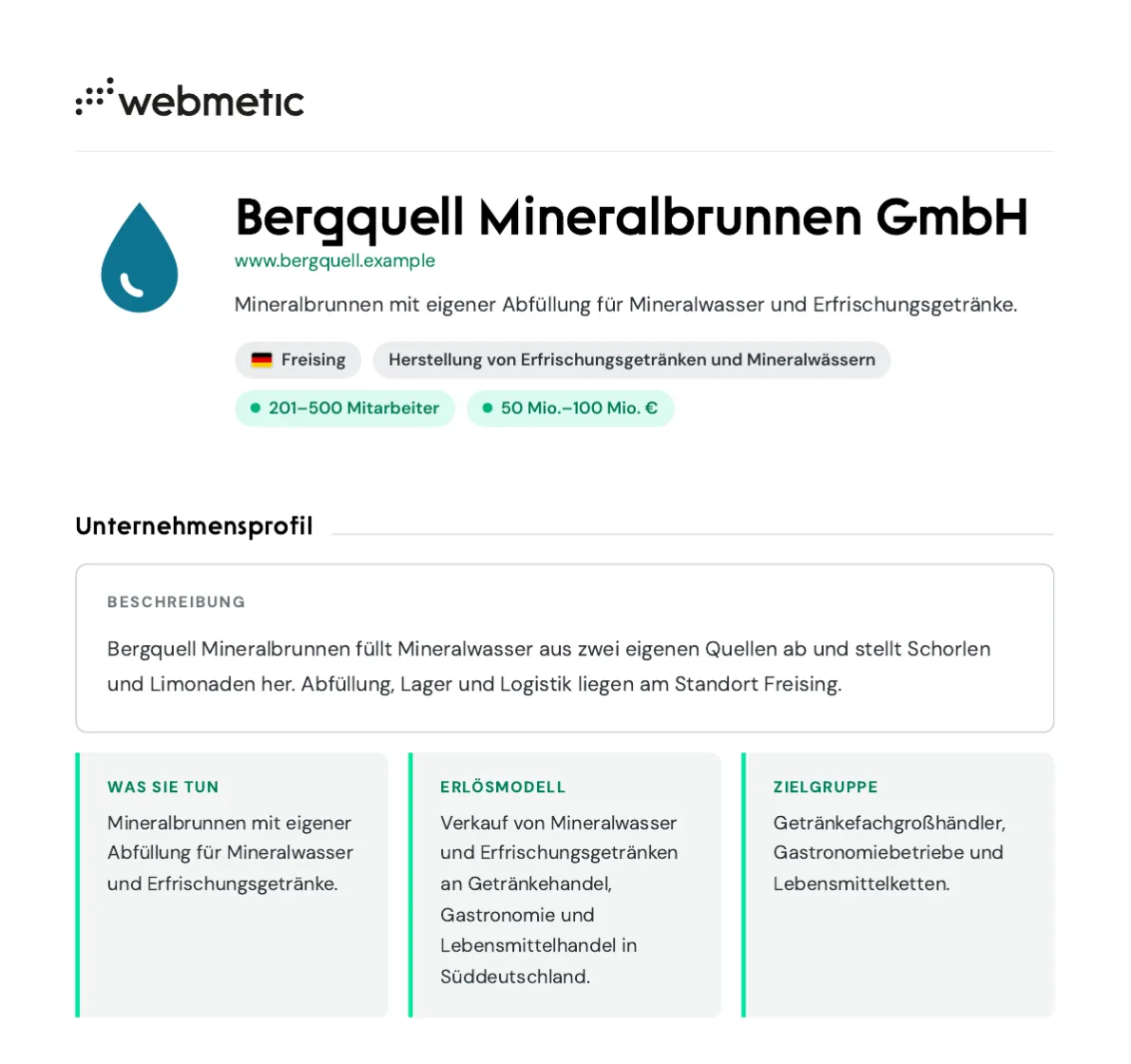
Das PDF zeigt die letzten 50 Besuche, in der Sprache Ihres Dashboards. Die Aktivität heißt im PDF und im KI-Briefing noch Lead Score. Tags, Kommentare, Ansprechpartner, Relevanz und Zielkunde enthält das PDF nicht. Auswahlmöglichkeiten, etwa für einzelne Abschnitte oder ein eigenes Logo, gibt es nicht.
Klappt der Download nicht, zeigt Webmetic PDF konnte nicht erstellt werden.
KI-Briefing herunterladen
Das KI-Briefing ist eine Textdatei für einen KI-Assistenten. Webmetic schreibt sie aus den gespeicherten Daten, ohne eine KI zu nutzen. Die Datei erklärt einem KI-Modell selbst, wie es die Daten lesen soll.
- Klicken Sie unter Daten verwalten auf KI-Briefing erstellen. Solange Webmetic die Datei erstellt, sind beide Downloads gesperrt.
- Warten Sie auf den Download. Ihr Browser speichert eine Datei, deren Name mit
KI-Briefing_beginnt und auf.mdendet.
Das KI-Briefing enthält:
- das Datum der Erstellung und eine Erklärung, was Besuch, Dauer, Scrolltiefe, Ereignisse und Lead Score bedeuten
- die Unternehmensdaten, die Branchencodes und die Beschreibungen
- eine Übersicht mit Zeitraum, Quellen der Besuche, Geräten, Interaktionen und den zehn meistbesuchten Seiten
- die Besuche: ausführlich bei Besuchen mit mehreren Seiten oder Ereignissen, kurz in einer Tabelle bei Besuchen mit einer Seite
Auch das KI-Briefing enthält die letzten 50 Besuche, aber keine Tags, Kommentare, Ansprechpartner, Relevanz oder Zielkunde.
Prüfen Sie vorher, ob Ihr Unternehmen diese Daten in ein externes KI-Werkzeug laden darf. So nutzen Sie das KI-Briefing:
- Öffnen Sie einen neuen Chat in Ihrem KI-Assistenten.
- Hängen Sie die Datei an oder fügen Sie ihren Text ein.
- Stellen Sie Ihre Frage, zum Beispiel „Welche Themen interessieren dieses Unternehmen, und womit steige ich ins Erstgespräch ein?“
Klappt der Download nicht, zeigt Webmetic KI-Briefing konnte nicht erstellt werden.