

Tools und Prompts
Mit diesen sechzehn Tools und sechs Prompts liest Ihr KI-Assistent Ihre Webmetic-Daten, richtet Ihr Konto ein und beantwortet Fragen aus der Dokumentation.
Ihr KI-Assistent wählt das passende Tool selbst, und Sie stellen nur die Frage. Zehn Tools lesen nur Ihre Daten, und zwei lesen diese Dokumentation. Die anderen vier richten Ihr Konto ein, aber nur, wenn Sie zustimmen.
Besucherdaten
Sechs Tools lesen, welche Unternehmen Ihre Website besucht haben, und kosten keine Credits.
| Tool | Was es beantwortet | Was Sie angeben können |
|---|---|---|
list_visiting_companies | Welche Unternehmen im Zeitraum da waren, mit Ort, Branche, Relevanz, Aktivität, Besuchen, Verweildauer und meistgelesener Seite | Zeitraum (ohne Angabe 7 Tage) und alle Filter. Sortierung nach letztem Besuch, Relevanz, Aktivität, Zahl der Besuche oder Verweildauer |
get_activity_summary | Die Übersicht eines Zeitraums: Zahlen, aktivste Unternehmen, Top-Seiten, Quellen mit Anteil bezahlter Besuche, Kampagnen, Ereignisse, Branchen, Länder und Geräte | Nur den Zeitraum (ohne Angabe 7 Tage). Für einen Vergleich mit der Vorwoche ruft der Assistent das Tool zweimal auf |
get_company_profile | Was für ein Unternehmen es ist: Adresse, Größe und Umsatz als Spanne, Branche, NACE-Codes, allgemeine Kontaktdaten, Registereintrag, Beschreibung und Zielgruppe | Ein Unternehmen per Name, Website oder ID, Zeitraum (ohne Angabe 30 Tage). Beschreibung auf Deutsch oder Englisch, kurz oder ausführlich |
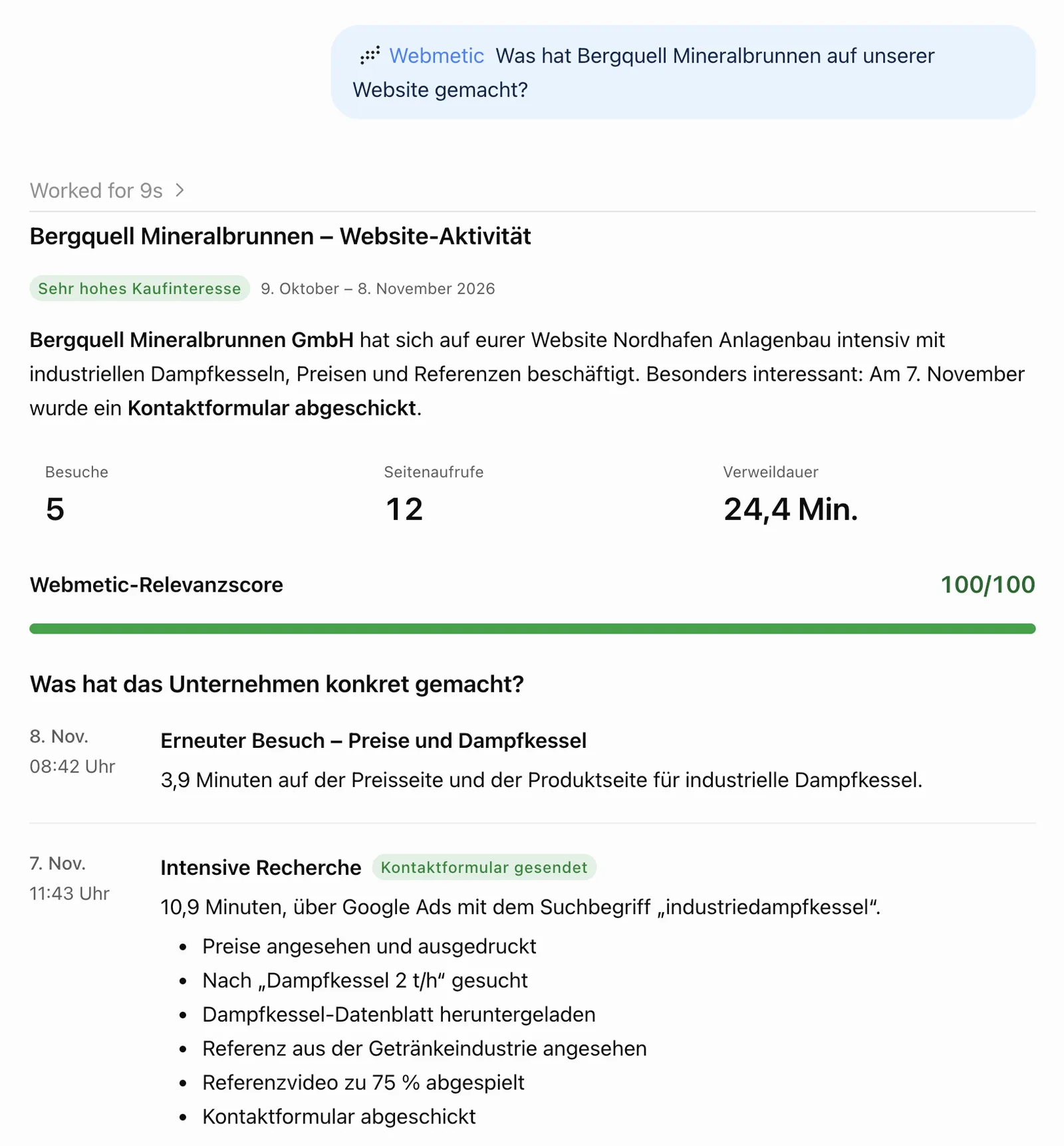
get_company_activity | Was ein Unternehmen auf Ihrer Website getan hat: die Besuche mit Dauer, Gerät, Land und Quelle, die Seiten mit Verweildauer, Scrolltiefe und Ereignissen wie Suchbegriff oder Download | Ein Unternehmen, Zeitraum (ohne Angabe 30 Tage), Zahl der Besuche |
get_visit_highlights | Neue Unternehmen (der erste Besuch, den Ihr Konto erfasst hat, liegt im Zeitraum), wiederkehrende (mindestens zwei Besuche im Zeitraum) oder interessierte (ein Besuch ab 30 Sekunden), jeweils mit Quelle | Eine der drei Arten, Zeitraum (ohne Angabe 7 Tage) |
check_accounts | Ob Ihre Zielkunden da waren: besucht oder nicht gesehen, wie genau der Name passt, Relevanz, Aktivität und letzter Besuch | Namen, Websites oder IDs, Zeitraum (ohne Angabe 30 Tage) |
Die Tools liefern Profil und Verlauf nur für Unternehmen, die Ihre Website im Zeitraum besucht haben. „Nicht gesehen“ heißt, dass Webmetic keinen Besuch erkannt hat oder der Name abweicht. Prüfen Sie Treffer, die nicht exakt passen, selbst.
Ansprechpartner
Zwei Tools finden Ansprechpartner bei einem Unternehmen, das Ihre Website besucht hat. Die Suche ist kostenlos, aber das Freischalten kostet Credits.
Ihr KI-Client fragt vor dem Freischalten nach, solange Sie das nicht dauerhaft erlaubt haben. Er kann auch vor einer Suche um Bestätigung bitten.
| Tool | Was es beantwortet | Was Sie angeben können |
|---|---|---|
find_contacts | Wer dort arbeitet: Name, Position und ob E-Mail-Adresse, Rufnummer und LinkedIn-Profil vorliegen. Kostenlos | Ein Unternehmen pro Aufruf, Abteilungen wie Marketing, Ebenen wie Geschäftsführung. Ohne Angabe gilt Ihr Ansprechpartner-Profil |
reveal_contact | Die E-Mail-Adresse mit LinkedIn-Profil, die Rufnummern oder beides für eine Person aus der Suche. Kostet Credits | Eine Person und was Sie freischalten möchten |
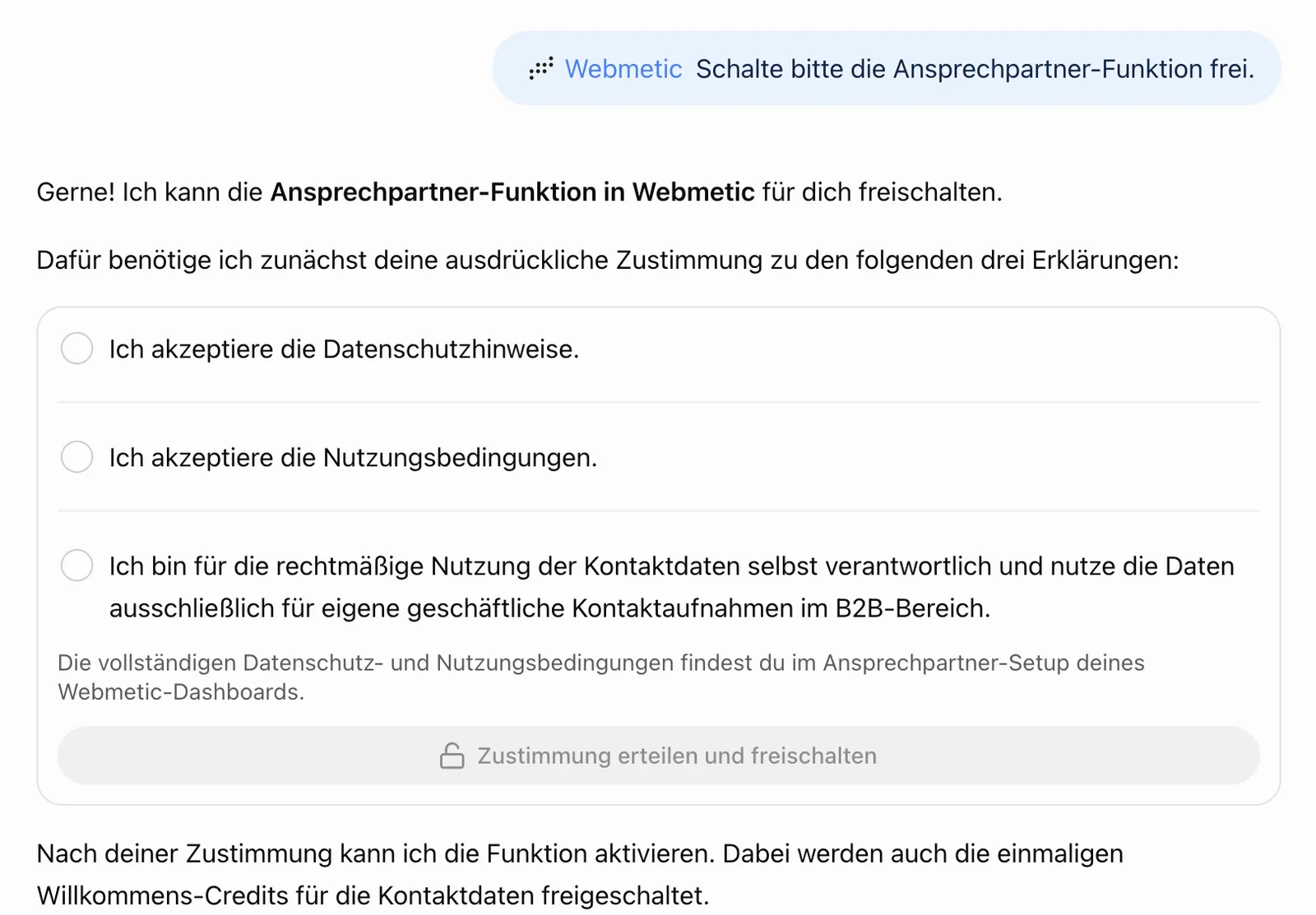
Beide Tools setzen voraus, dass die Ansprechpartner in Ihrem Konto freigeschaltet sind. Das erledigt der Assistent im Chat mit enable_contacts, wie unter Einrichtung beschrieben. Im Dashboard richten Sie die Ansprechpartner unter Ansprechpartner einrichten ein. Webmetic sucht zuerst im Land des Unternehmens. Wenn es dort keine Ansprechpartner gibt, sucht Webmetic weltweit.
Daten, die Ihr Konto schon freigeschaltet hat, kosten nichts mehr. Ein Freischalten lässt sich nicht rückgängig machen. Mehr dazu unter Kontaktdaten freischalten.
Einrichtung
Zwei Tools prüfen, ob Ihr Konto und Ihre Website bereit sind. Im KI-Client heißen sie Kontostatus und Tracking-Einbindung prüfen. Beide kosten keine Credits.
| Tool | Was es beantwortet | Was Sie angeben können |
|---|---|---|
get_account_status | Den Stand Ihres Kontos in einem Aufruf: jede angelegte Website mit dem ersten und letzten erfassten Besuch, Ihren Plan und ob die Grenze des Free-Plans die Zahl der lesbaren Unternehmen einschränkt, ob die Ansprechpartner fertig eingerichtet sind und wie viele Credits Sie haben. Solange eine Website noch keinen Besuch hat, enthält die Antwort den Tracking-Code Ihres Kontos | Nichts |
check_tracking_setup | Ob der Tracking-Code auf einer Website liegt, ob er zu Ihrem Konto gehört und ob er schon vor dem Cookie-Banner lädt | Eine Website aus Ihrem Konto. Nur nötig, wenn Ihr Konto mehrere Websites hat. Andere Adressen prüft das Tool nicht |
Fragen Sie nach dem Kontostatus, wenn Sie Webmetic einrichten, bevor Sie Credits ausgeben oder wenn jemand keine Daten sieht. Am Ende nennt der Kontostatus, was noch nötig ist, und das ist nur der Tracking-Code. Alles andere ist optional, und der Assistent schlägt es erst vor, wenn es passt. Der Kontostatus sagt nicht, ob der Tracking-Code gerade auf Ihrer Website liegt. Diese Frage beantwortet das Tool check_tracking_setup.
Webmetic öffnet Ihre Website dafür in einem echten Browser und stimmt dort dem Cookie-Banner zu. An Ihrer Website ändert sich dabei nichts. Eine Prüfung dauert meist 2 bis 30 Sekunden, bei langsamen Websites bis zu einer Minute. Jede Prüfung gilt für eine Website, und der Assistent prüft nicht mehrere Websites nacheinander.
Die Prüfung endet mit einem dieser Ergebnisse:
- Eingebunden und vor dem Banner: Der Tracking-Code lädt, bevor jemand dem Cookie-Banner zustimmt. Das ist der gewünschte Fall, und mehr ist nicht nötig. Die ersten Unternehmen erscheinen nach Minuten bis Stunden.
- Eingebunden, aber erst nach der Zustimmung: Webmetic erfasst dann keinen Besuch, bei dem jemand das Banner ablehnt.
- Hinweis auf Webmetic ohne Konto-ID: Auch ein Link auf webmetic.de erzeugt dieses Ergebnis. Es belegt deshalb keine funktionierende Einbindung.
- Kein Tracking-Code gefunden: Die Seite enthält keinen Webmetic-Code.
- Tracking-Code eines anderen Kontos: Der Code auf der Seite gehört zu einem anderen Webmetic-Konto.
- Seite nicht erreichbar: Die Seite lädt nicht oder die Prüfung läuft in eine Zeitüberschreitung.
Vier weitere Tools richten Ihr Konto ein. Im KI-Client heißen sie Zielkundenprofil speichern, Ansprechpartner freischalten, Benutzer einladen und E-Mail-Benachrichtigung anlegen. Weil jedes dieser Tools Ihr Konto ändert, fragt Ihr KI-Client vor dem Aufruf nach. Der Assistent schlägt jedes Tool einzeln vor, wenn es gerade passt, und ruft es erst auf, wenn Sie die Angaben bestätigt haben.
| Tool | Was es tut | Was Sie angeben können |
|---|---|---|
set_target_profile | Speichert das Zielkundenprofil einer Website. Danach bewertet Webmetic alle erkannten Unternehmen dieser Website neu, und die Relevanz folgt innerhalb einer Minute dem neuen Profil | Branchen, NACE-Codes, Mitarbeiter von bis, Umsatz von bis, Region (Deutschland, DACH oder weltweit) und eine Zielseite. Die Website nur, wenn Ihr Konto mehrere hat |
enable_contacts | Schaltet die Ansprechpartner frei. Der Assistent nennt Ihnen die drei Einwilligungen aus dem Dashboard. Wenn Sie zustimmen, speichert Webmetic die Einwilligung und schreibt Ihnen die Willkommens-Credits gut | Abteilungen und Ebenen als Vorgabe für spätere Suchen |
invite_user | Legt einen Benutzer mit der Rolle Nutzer an. Webmetic sendet der Person ein Passwort per E-Mail, mit dem sie ihren eigenen KI-Assistenten verbindet. Webmetic lehnt eine Adresse ab, die schon einen Webmetic-Login hat | E-Mail-Adresse, Vorname, Nachname |
create_email_alert | Legt eine Benachrichtigung an. Webmetic sendet an den gewählten Werktagen zur gewählten Uhrzeit eine E-Mail mit den passenden Unternehmen als Excel-Datei | Art (neue, wiederkehrende oder interessierte Unternehmen), Werktage, eine volle Stunde von 6 bis 20 Uhr und Empfänger. Ohne Empfänger sendet Webmetic die E-Mails an alle Benutzer. Ändern und löschen Sie die Benachrichtigung im Dashboard |
Der Kontostatus zeigt, was die vier Tools gespeichert haben: das Zielkundenprofil jeder Website, die Einwilligung, die Benutzer und die Benachrichtigungen. Was weiterhin im Dashboard bleibt, steht unter Im Chat starten.
Dokumentation
Zwei Tools lesen diese Dokumentation. Im KI-Client heißen sie Dokumentation durchsuchen und Dokumentationsseite lesen. Fragen Sie Ihren Assistenten zum Beispiel, wie Sie den Tracking-Code im Google Tag Manager einbauen. Er sucht die passende Seite, antwortet mit ihren Schritten und nennt den Link.
| Tool | Was es beantwortet | Was Sie angeben können |
|---|---|---|
search_docs | Welche Seiten der Dokumentation zu einer Frage passen, mit den passenden Abschnitten und ihren Adressen | Die Frage in wenigen Worten und die Sprache, Deutsch oder Englisch |
get_doc_page | Eine Seite der Dokumentation als Text | Die Adresse einer Seite |
Beide Tools lesen nur die öffentliche Dokumentation und kosten keine Credits. Ohne Webmetic-Konto verbinden Sie die Dokumentation über ihren eigenen MCP-Server.
Filter
Sie nennen die Filter in Ihrer Frage. Zeitraum und Website gelten für alle Tools außer dem Kontostatus und dem Freischalten. Die übrigen Filter gelten für die Liste der Unternehmen. Wenn Sie mehrere Filter nennen, müssen alle zutreffen.
| Filter | So fragen Sie | Was gilt |
|---|---|---|
| Zeitraum | „diese Woche“, „seit dem 01.10.2026“ | Ohne Angabe 7 oder 30 Tage, je nach Tool |
| Website | „auf nordhafen.example“ | Nur nötig, wenn Ihr Konto mehrere Websites hat |
| Branche | „aus Industrie & Fertigung“ | Eine der 19 Branchen von Webmetic. Unterbranchen wie Maschinenbau kennt der Filter nicht |
| Land | „aus der Schweiz“ | Auf Deutsch, Englisch oder als Kürzel wie AT |
| Stadt | „aus München“ | Der Sitz des Unternehmens |
| Besuchte Seite | „auf unserer Preisseite“, „/preise“ | Ein Teil der Adresse genügt |
| Quelle | „über LinkedIn“, „über bezahlte Anzeigen“ | Bezahlt zählt ein Besuch, wenn sein Medium bezahlt ist, zum Beispiel cpc |
| Kampagne | „aus der Kampagne dampfkessel-2026“ | Ein Teil des Werts utm_campaign genügt |
| Ereignis | „Formular abgebrochen“, „Download“ | Die erfassten Ereignisse zu Formularen, Downloads, externen Klicks, Suche, Video und Drucken |
| Mindest-Aktivität | „mit einer Aktivität über 70“ | Die Aktivität von 0 bis 100 |
Besuchte Seite und Quelle müssen nicht im selben Besuch vorkommen. Wenn es im Zeitraum gar keine Ereignisse gibt, sagt der Assistent das. Dann fehlt das Signal in den Daten, nicht das Interesse.
Nicht verfügbare Daten und Aktionen
| Wunsch | Warum es nicht geht | Stattdessen |
|---|---|---|
| Unternehmen aus Bayern | Bundesländer stehen nicht in den Daten | Nach Stadt oder Land fragen |
| Die Stadt der Person, die besucht hat | Der Ort ist der Sitz des Unternehmens. Pro Besuch gibt Webmetic dem Assistenten nur das Land weiter | Nach dem Besuchsverlauf fragen |
| Nur Unternehmen ab einer bestimmten Relevanz | Relevanz ist eine Sortierung, kein Filter | Nach Relevanz sortieren lassen |
| Klicks auf E-Mail-Adresse oder Rufnummer | Dieses Signal erreicht die Daten nicht | Nach Formularen fragen |
| Geschäftsführung oder E-Mail-Muster im Profil | Das Profil enthält beides nicht | find_contacts mit der passenden Ebene |
| Segmente, Tags, Kommentare, Export | Der Assistent ändert und exportiert diese Funktionen nicht | Im Webmetic-Dashboard |
| Websites, Domain-Blacklist, Zahlung und Plan | Diese Einstellungen bleiben im Dashboard | Im Webmetic-Dashboard |
| Benutzer oder Benachrichtigungen ändern und löschen | Die Tools legen nur neue an | Im Webmetic-Dashboard |
| Unternehmen ohne Besuch auf Ihrer Website | Alle Tools lesen nur Ihre Besucherdaten | Zielkunden mit check_accounts prüfen |
Mehrere Websites
Eine Verbindung deckt alle Websites Ihres Kontos ab. Wenn Ihr Konto mehrere Websites hat, nennen Sie die Website in der Frage: „Wer war diese Woche auf nordhafen.example?“
Wenn die Website fehlt, fragt der Assistent nach. Schreiben Sie die Website so, wie sie in Webmetic angelegt ist, denn www. und Subdomains zählen mit.
Deutsche Eingaben
| Eingabe | Beispiel | So liest Webmetic sie |
|---|---|---|
| Datum | „01.08.2026“ | Tag zuerst: 1. August 2026. Ein Datum ohne Uhrzeit schließt den ganzen Tag ein |
| Datum ohne Jahr | „seit dem 18.08.“ | Der Assistent rechnet das Datum selbst um. Nennen Sie besser das Jahr |
| Relative Angaben | „heute“, „gestern“, „letzte Woche“ | „heute“ und „gestern“ beginnen um Mitternacht deutscher Zeit. Der Assistent rechnet „letzte Woche“ in Daten um |
| Umlaute | „Muenchen“, „Strasse“ | Wie „München“ und „Straße“ |
| Teil eines Namens | „Bergquell“ | Findet „Bergquell Mineralbrunnen“. Wenn mehrere passen, fragt der Assistent nach |
Der Assistent antwortet in der Sprache Ihrer Frage und nennt Uhrzeiten in deutscher Zeit.
Prompts
Prompts sind fertige Aufträge mit einer festen deutschen Frage. In claude.ai finden Sie die Prompts im Plus-Menü (+) des Eingabefelds, in anderen Clients im Prompt-Menü.
| Prompt | Was er tut | Was Sie angeben |
|---|---|---|
einrichten | Prüft, was für die ersten Daten noch fehlt, meist nur der Tracking-Code, und erledigt es mit Ihnen. Der Assistent schlägt Optionales erst vor, wenn es passt | Nichts |
wochenbericht | Unternehmen, Top-Seiten, Quellen und Kaufsignale der letzten 7 Tage | Nichts |
heisse-leads | Die relevantesten Unternehmen der letzten 7 Tage mit Kaufsignalen aus ihren Besuchen | Nichts |
unternehmens-analyse | Ein Unternehmen im Detail: Profil, Besuche, Interessen und Ansätze für ein Gespräch | Name oder Website des Unternehmens |
zielkunden-check | Prüft Ihre Zielkundenliste gegen die Besucherdaten | Namen oder Websites, mit Komma getrennt |
ansprechpartner | Sucht Ansprechpartner bei einem besuchenden Unternehmen und schaltet nichts frei | Name oder Website des Unternehmens |
Grenzen
| Was | Grenze |
|---|---|
| Unternehmen in einer Liste | Bis zu 50 pro Aufruf. Wenn es mehr sind, blättert der Assistent weiter |
| Unternehmen in einem Zeitraum | Bis zu 600. Darüber warnt die Antwort, dass Liste und Zahlen unvollständig sind. Wählen Sie dann einen kürzeren Zeitraum |
| Besuche eines Unternehmens | Bis zu 50. Bei sehr langen Verläufen lässt Webmetic ältere Besuche weg und vermerkt das |
| Zielkunden in einer Prüfung | Bis zu 50 pro Aufruf |
| Ansprechpartner in einer Suche | 25 pro Seite |
| Erste Frage zu einem Zeitraum | Dauert einige Sekunden. Der Assistent beantwortet Folgefragen schneller |
| Free-Plan | Der Assistent liest nur Unternehmen, deren Namen Sie sehen. Andere erscheinen als verborgen, nur mit ID und Besuchszeit. Mehr dazu unter Free-Plan |
Ein leeres Ergebnis ist eine gültige Antwort, kein Fehler. Für die Zeit vor dem Einbau des Tracking-Codes liegen keine Daten vor.