

Registrierung und Einrichtung
Registrieren Sie Ihre Website und richten Sie den Tracking-Code ein, damit Webmetic erste Besuche erkennt.
Am Ende haben Sie:
- ein Webmetic-Konto mit Ihrer Website, die unter Websites auf Aktiv steht
- eine laufende Testphase von 14 Tagen
- vorbereitete Beispiele zum Ausprobieren: Tags, eine Benachrichtigung, ein Segment und ein Testunternehmen
- die Checkliste Erste Schritte, die Sie durch das Dashboard führt
- auf Wunsch den AV-Vertrag und den Datenschutztext für Ihre Datenschutzerklärung
Bevor Sie beginnen
- Dauer: Die Einrichtung dauert wenige Minuten, die ersten Unternehmen erscheinen innerhalb von 1 bis 24 Stunden.
- Konto: Sie brauchen vorher kein Konto, für die Registrierung reichen Ihre Website und Ihre E-Mail-Adresse.
- Zugang: Zum Einrichten brauchen Sie Zugang zu Google Tag Manager, zu WordPress oder zum Code Ihrer Website. Ohne diesen Zugang übergeben Sie die Einrichtung an Ihr IT-Team oder Ihre Agentur.
- Rechte: Wer sich registriert, wird automatisch Admin des neuen Kontos.
- Plan: Sie brauchen keinen Plan: Registrierung und Einrichtung kosten keine Credits, und die Testphase startet von selbst.
1. Konto anlegen
Sie nutzen: Registrierung
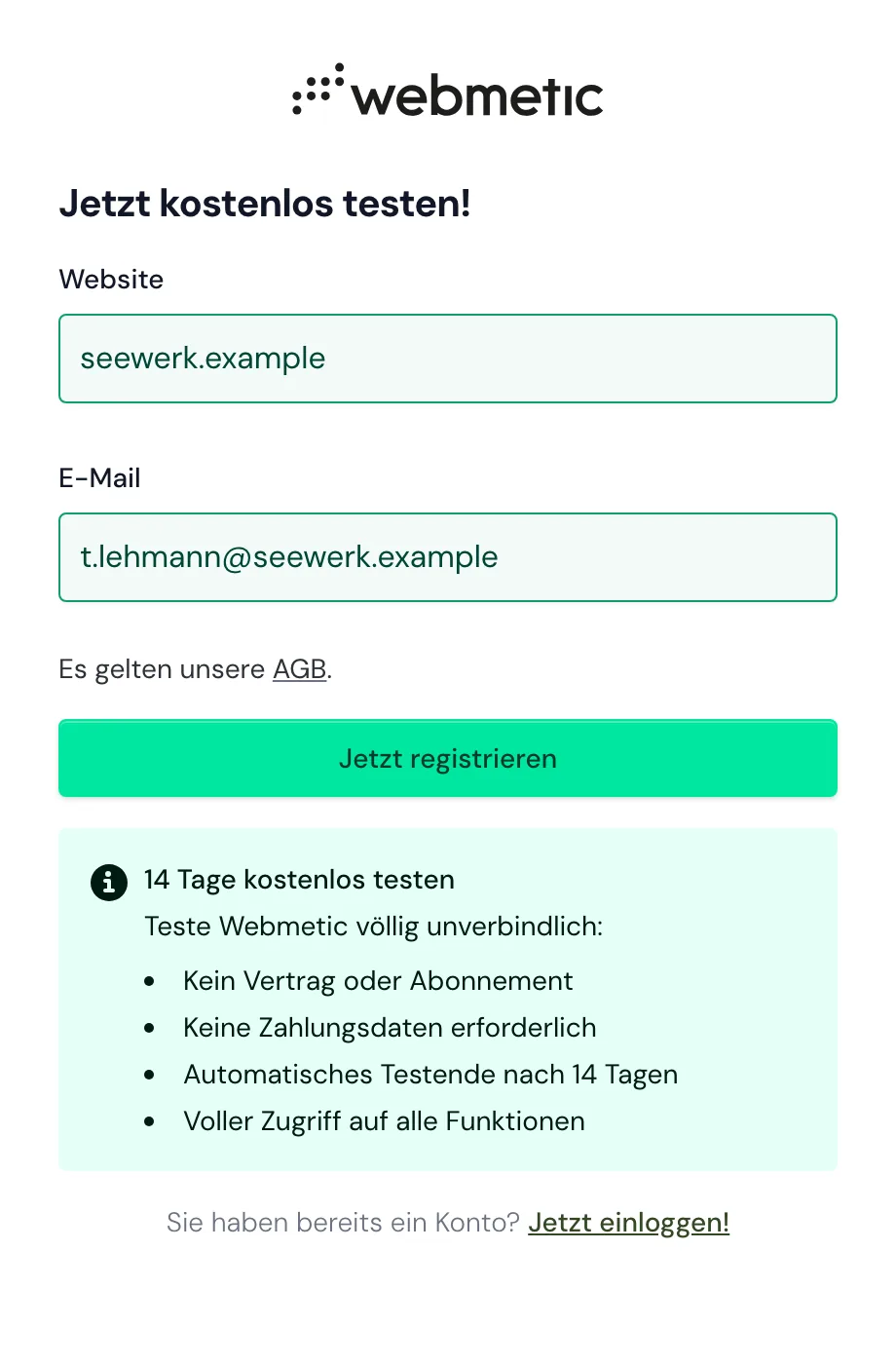
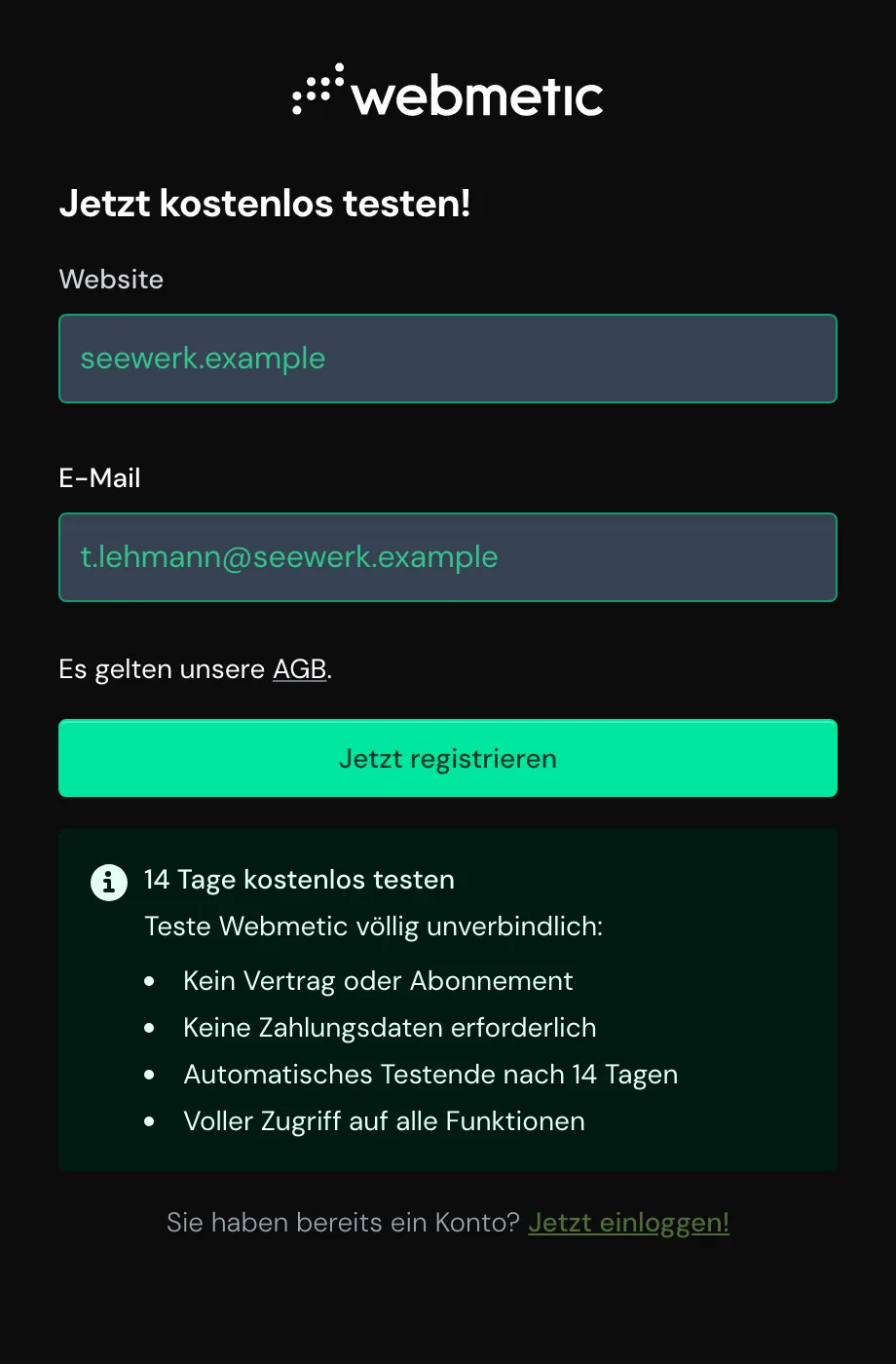
- Öffnen Sie webmetic.de/register.
- Geben Sie unter Website Ihre Domain ein, zum Beispiel
ihre-website.de. - Geben Sie unter E-Mail Ihre E-Mail-Adresse ein.
- Klicken Sie auf Jetzt registrieren. Webmetic bestätigt, dass Ihr Konto angelegt ist.
Webmetic speichert nur die Hauptdomain, aus shop.ihre-website.de wird also ihre-website.de. Danach schickt Webmetic zwei E-Mails an die Adresse, die Sie angegeben haben:
- eine mit Ihrem Passwort für das Dashboard
- eine mit Ihrer Account-ID und der Anleitung zum Einbinden
Jede E-Mail-Adresse gehört zu genau einem Konto, und auch jede Website gehört zu genau einem Konto. Weitere Websites fügen Sie später unter Menü > Websites hinzu. Wie viele Domains Sie hinzufügen können, hängt von Ihrem Plan ab.
2. Anmelden und Weg wählen
Sie nutzen: Einrichtungsassistent
- Öffnen Sie app.webmetic.de/login.
- Geben Sie unter Ihre E-Mail Ihre Adresse und unter Passwort das Passwort aus der E-Mail ein.
- Klicken Sie auf Anmelden. Webmetic öffnet den Einrichtungsassistenten mit der Überschrift Willkommen bei Webmetic.
Über Passwort vergessen? auf der Anmeldeseite bekommen Sie ein neues Passwort.
Der Assistent bietet vier Wege, je nachdem, wer den Code einbaut:
| Weg | Wann Sie ihn wählen |
|---|---|
| Selbst einrichten | Sie haben Zugang zu Google Tag Manager, WordPress oder dem Code Ihrer Website. Weiter mit Schritt 4. |
| An IT-Team übergeben oder An Agentur übergeben | Eine andere Person baut den Code ein. Weiter mit Schritt 4. |
| Nur Dokumente | Ihr Datenschutzbeauftragter möchte zuerst die Unterlagen sehen. Weiter mit Schritt 3. |
| Schon installiert? Jetzt testen | Der Code ist schon auf Ihrer Website. Weiter mit Schritt 5. |
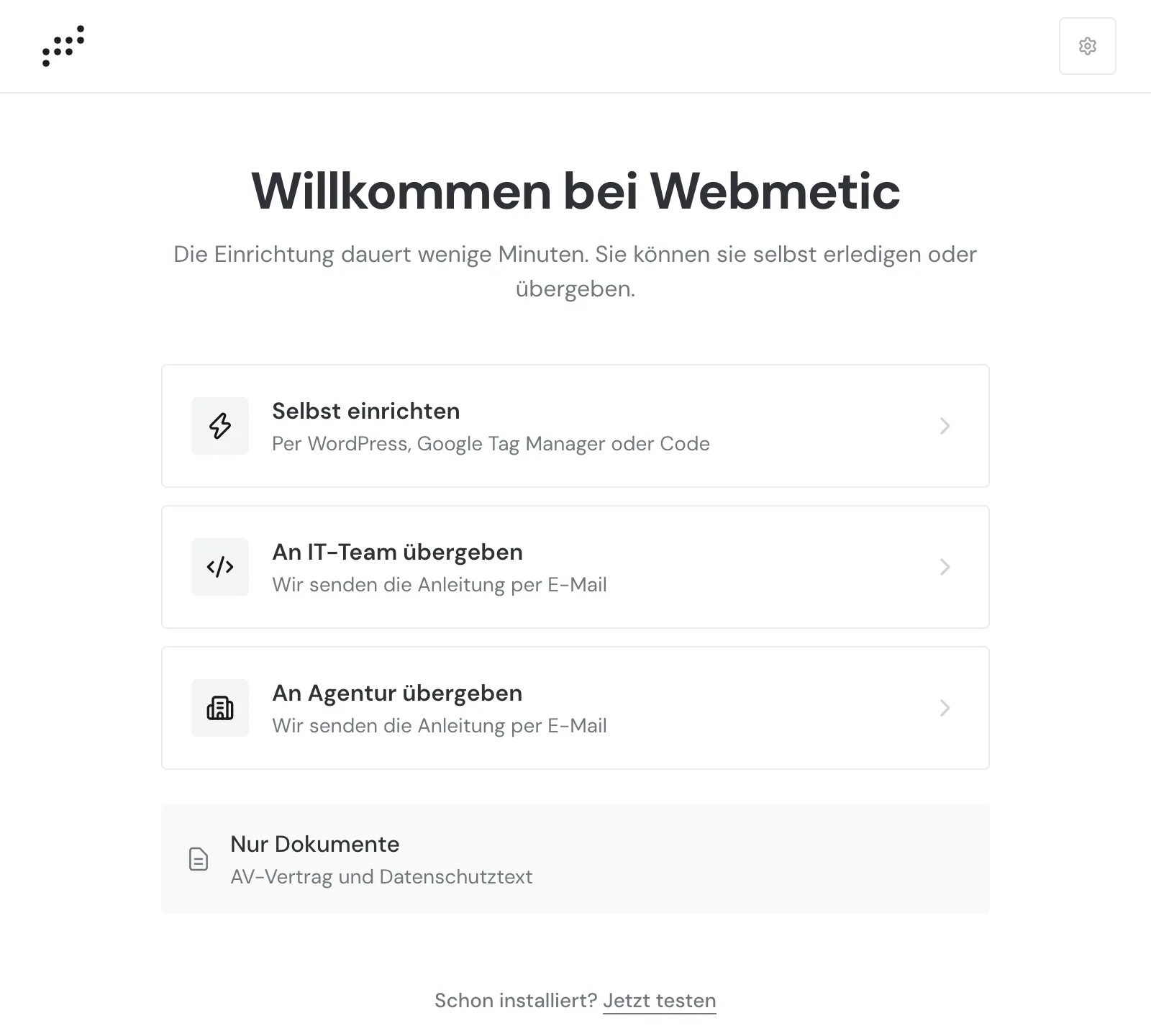
Den Assistenten können Sie während der Einrichtung nicht schließen. Oben rechts erreichen Sie über das Zahnrad zum Beispiel Benutzer und Logout.
3. Dokumente für den Datenschutz abrufen
Sie nutzen: AV-Vertrag
Dieser Schritt ist optional: Er richtet nichts ein und beendet die Einrichtung nicht.
- Klicken Sie auf Nur Dokumente. Der Assistent zeigt die Datenschutz-Dokumentation mit zwei Tabs.
- Wählen Sie im Tab AV-Vertrag die Sprache des Vertrags aus, Deutsch oder Englisch.
- Füllen Sie die Unternehmensdaten aus. Pflichtfelder sind mit * markiert.
- Aktivieren Sie Ich bestätige die Vereinbarung.
- Klicken Sie auf AV-Vertrag erstellen. Danach laden Sie den Vertrag mit AV-Vertrag herunterladen herunter.
- Öffnen Sie den Tab Datenschutztext und kopieren Sie den Text für Ihre Datenschutzerklärung.
- Klicken Sie auf Zurück, um zu den vier Wegen zurückzukehren.
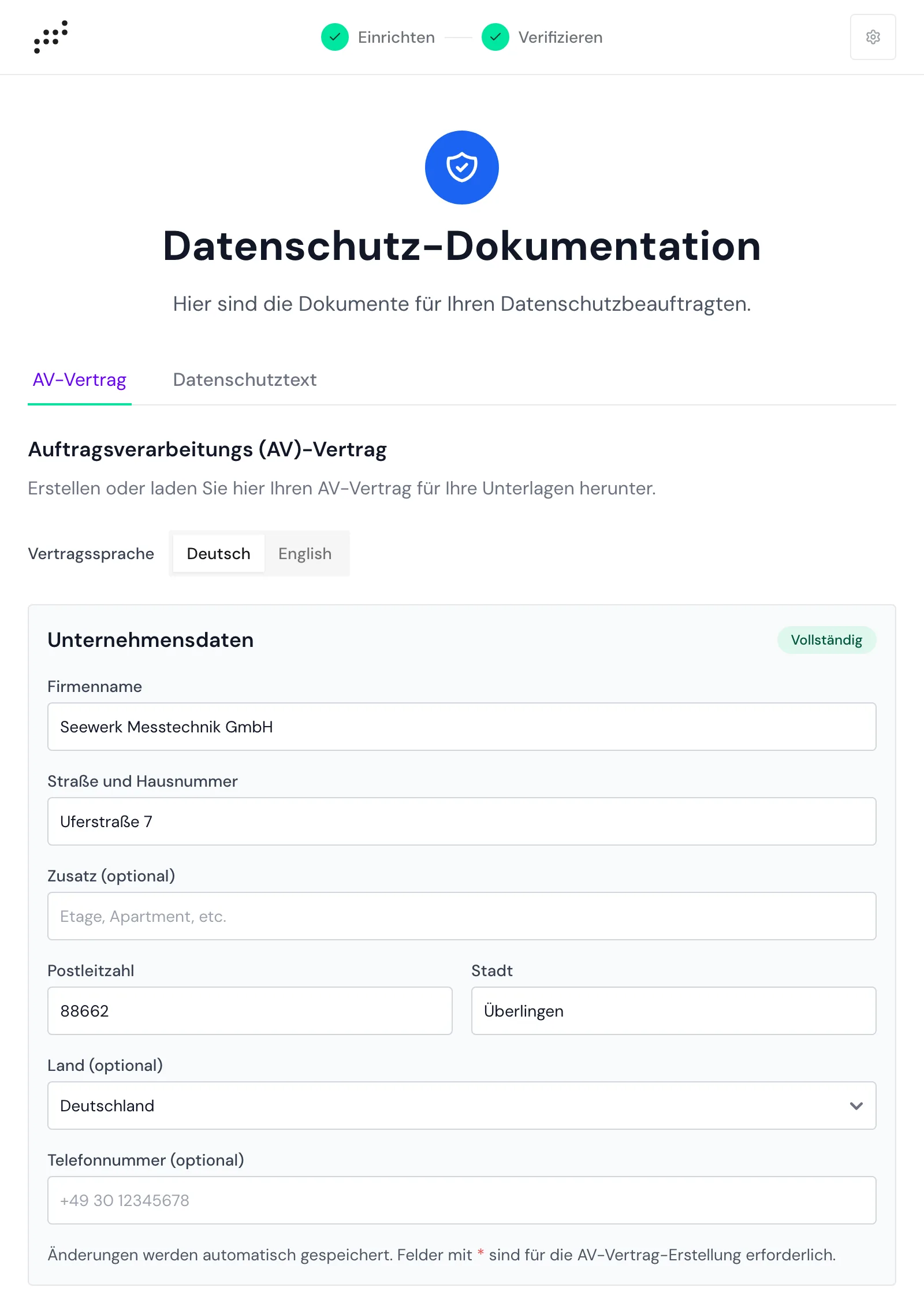
Der AV-Vertrag braucht keine eigene Unterschrift, und Sie schicken nichts zurück. Später finden Sie den Vertrag unter Menü > Unternehmen > AV-Vertrag. Diesen Menüpunkt sehen nur Admins.
4. Tracking-Code einbinden
Sie nutzen: Installation
Der Tracking-Code meldet jeden Besuch auf Ihrer Website an Webmetic.
Selbst einrichten
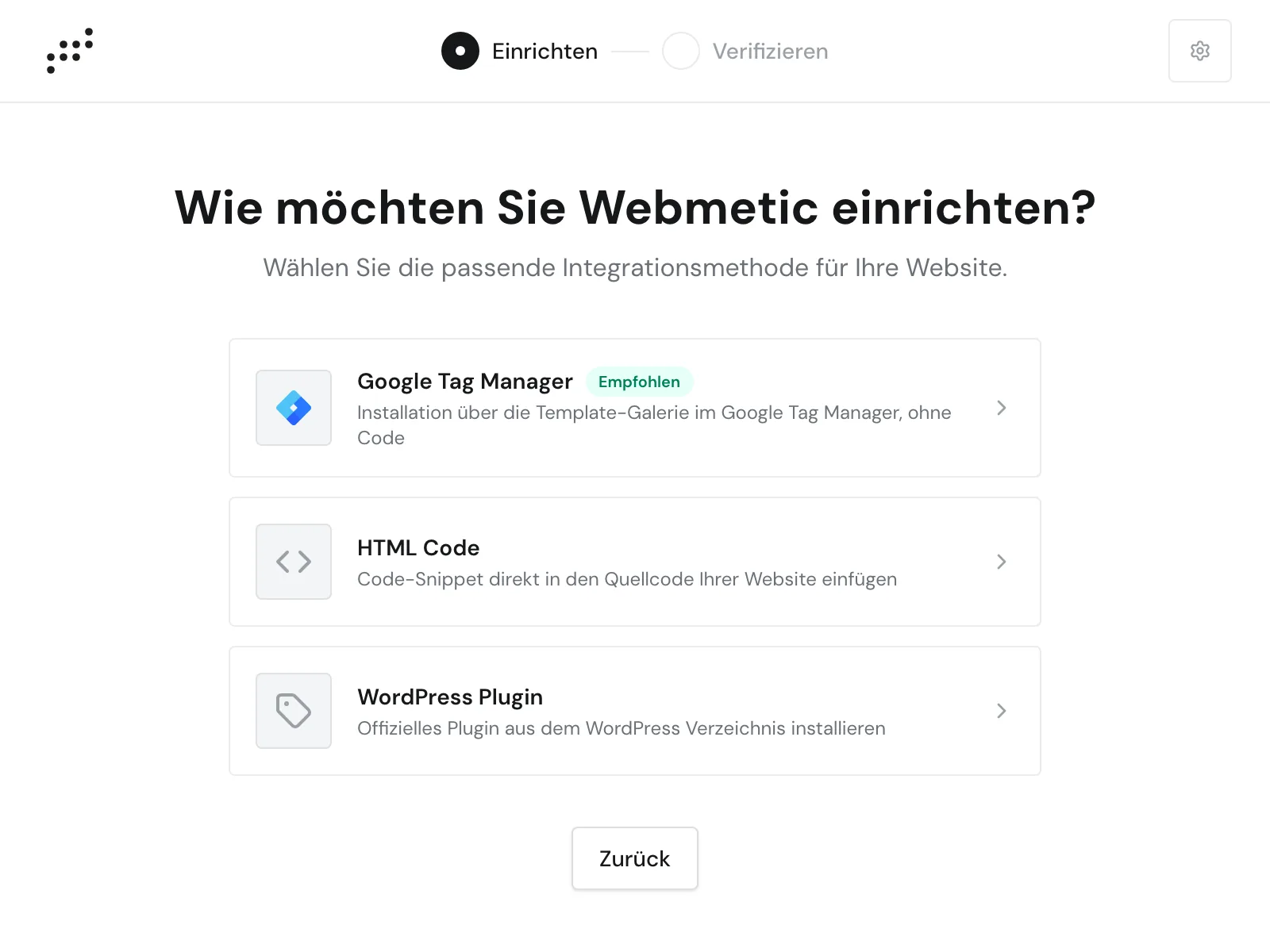
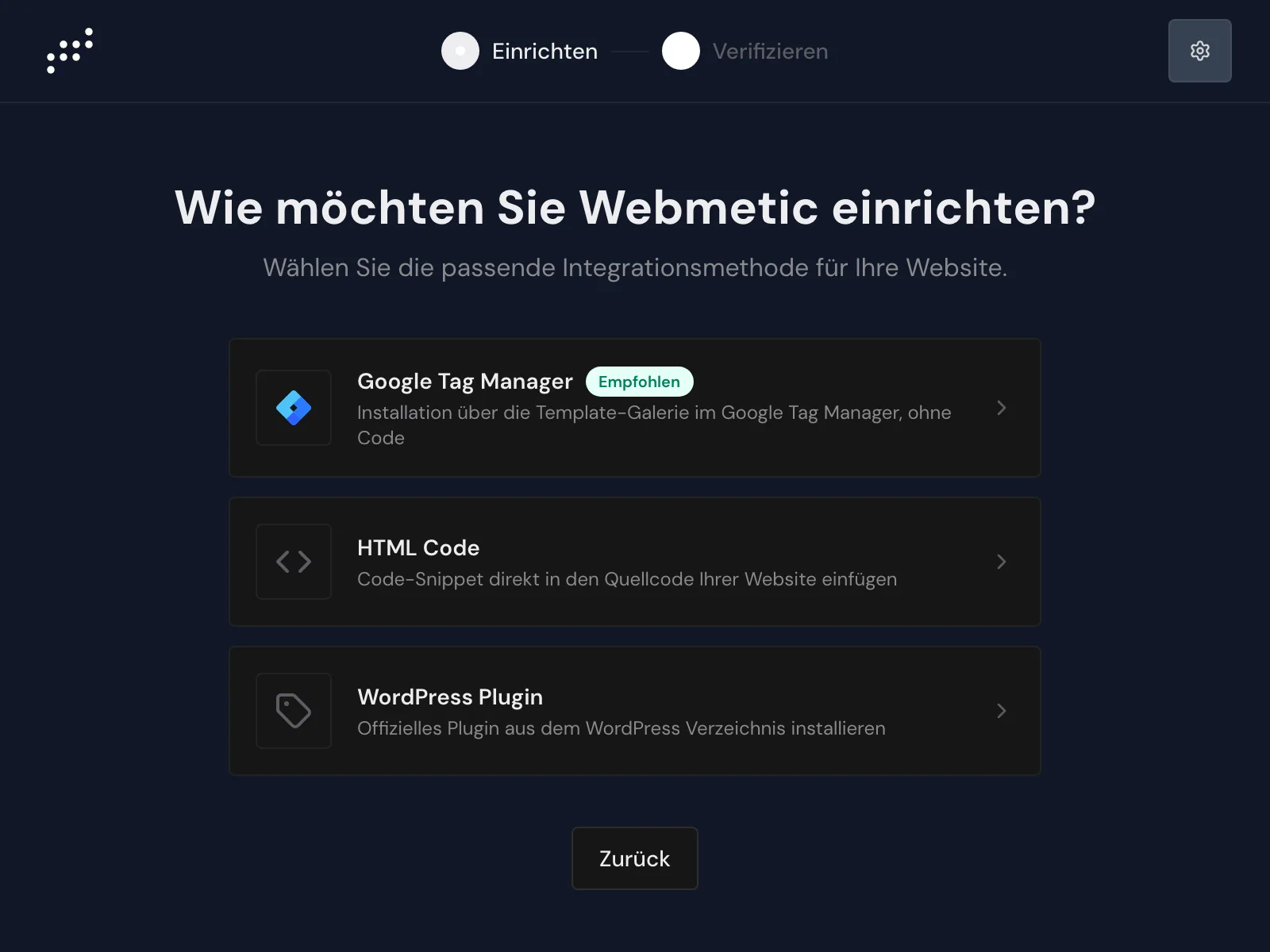
- Klicken Sie auf Selbst einrichten. Der Assistent fragt: Wie möchten Sie Webmetic einrichten?
- Wählen Sie eine der drei Methoden, jede mit eigener Anleitung in dieser Dokumentation:
- Google Tag Manager mit dem Hinweis Empfohlen: Sie fügen die Webmetic-Vorlage hinzu, ohne den Code Ihrer Website anzufassen.
- HTML Code: Sie fügen den Code in den Quellcode jeder Seite ein.
- WordPress Plugin: Sie installieren das offizielle Plugin.
- Folgen Sie den Schritten im Assistenten, der Ihre Account-ID gleich mit anzeigt.
- Klicken Sie auf Weiter zur Verifizierung. Weiter mit Schritt 5.
An IT-Team oder Agentur übergeben
Webmetic schickt eine Anleitung mit Ihrer E-Mail-Adresse, Ihrer Account-ID und Ihrer Website. Die E-Mail können Sie vorher nicht ansehen oder ändern.
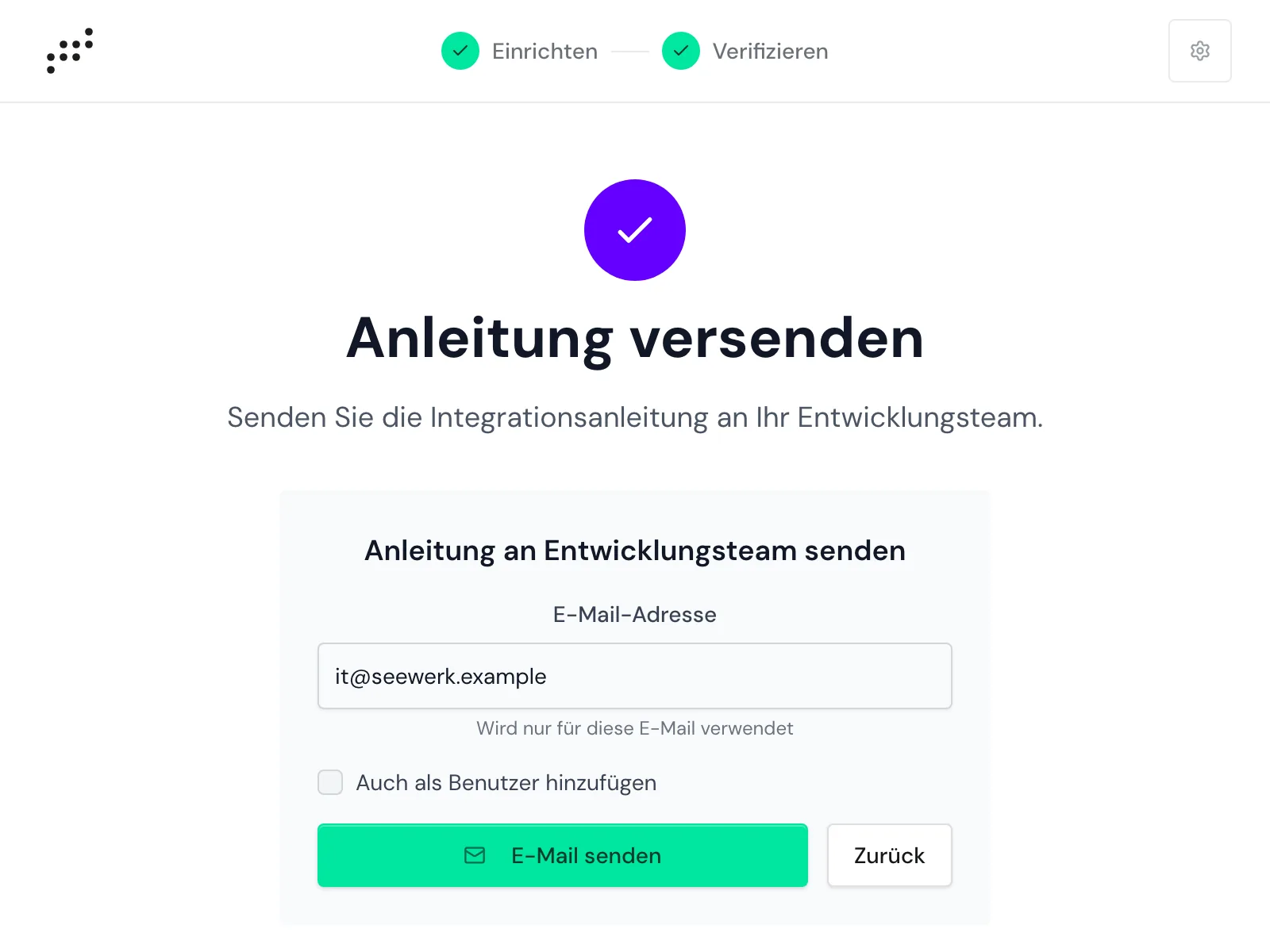
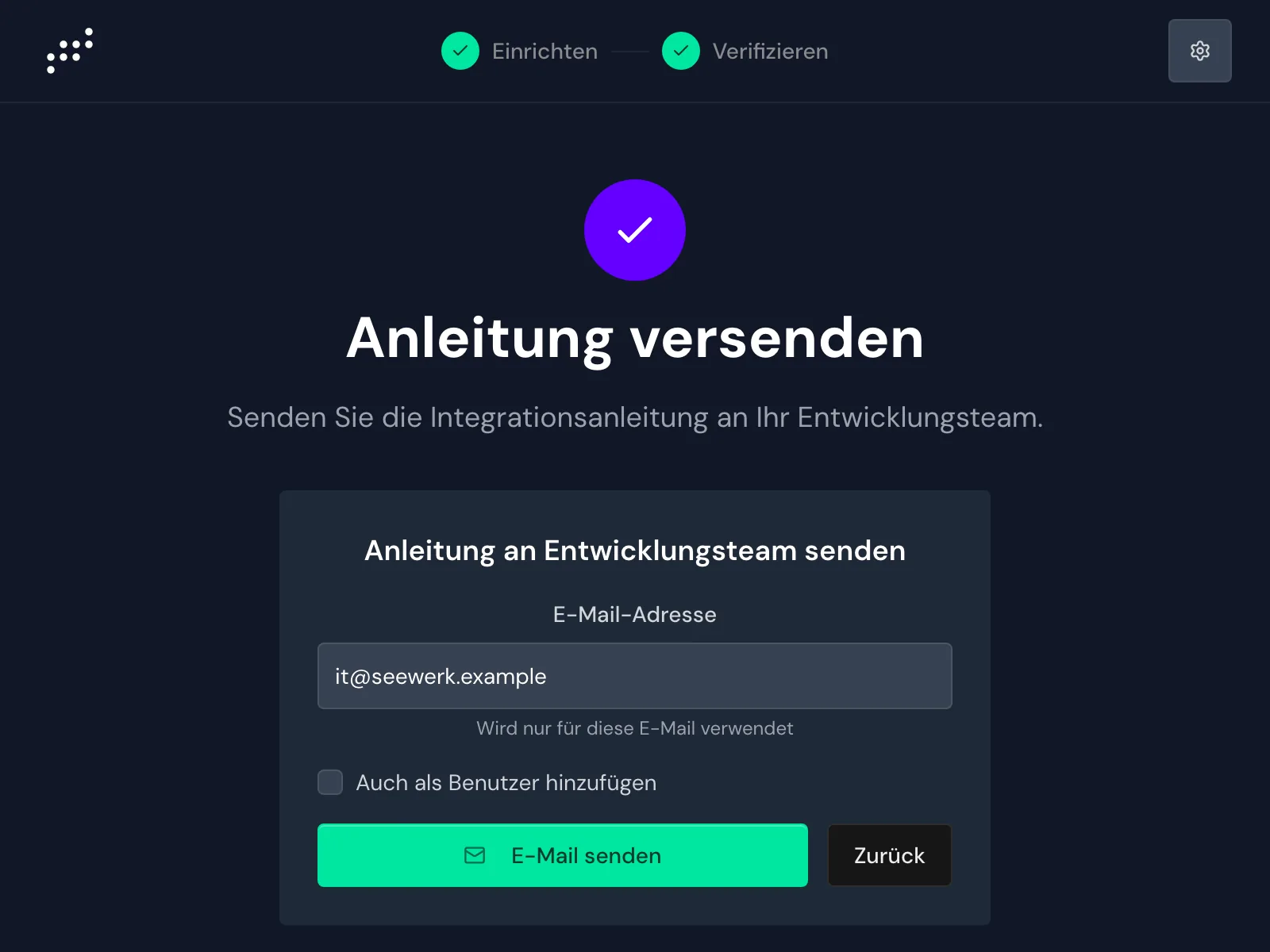
- Klicken Sie auf An IT-Team übergeben oder An Agentur übergeben. Der Assistent zeigt Anleitung versenden.
- Geben Sie unter E-Mail-Adresse die Adresse der Person ein, die den Code einbaut. Beim IT-Team steht Ihre Domain schon im Feld.
- Optional: Aktivieren Sie Auch als Benutzer hinzufügen. Webmetic legt die Person dann als Benutzer ohne Admin-Rechte an und schickt der Person eigene Zugangsdaten.
- Klicken Sie auf E-Mail senden. Der Assistent zeigt E-Mail gesendet.
- Sobald der Code eingebaut ist, klicken Sie auf Integration überprüfen und machen mit Schritt 5 weiter.
Kommen Sie später zurück, klicken Sie auf Schon installiert? Jetzt testen.
5. Integration prüfen
Sie nutzen: Installation prüfen
Im Schritt Integration prüfen läuft immer zuerst die Schnellprüfung: Sie zeigt, ob Daten ankommen. Kommen Sie über Weiter zur Verifizierung oder Jetzt testen, startet zusätzlich die Tiefenprüfung.
- Wenn Daten ankommen, meldet der Assistent, dass alles eingerichtet ist. Weiter mit Schritt 6.
- Wenn der Assistent Noch keine Daten empfangen zeigt, warten Sie einige Minuten und klicken Sie auf Erneut prüfen.
- Optional: Klicken Sie auf Tiefenprüfung starten. Webmetic sucht dann in etwa 30 Sekunden den Tracking-Code auf Ihrer Website.
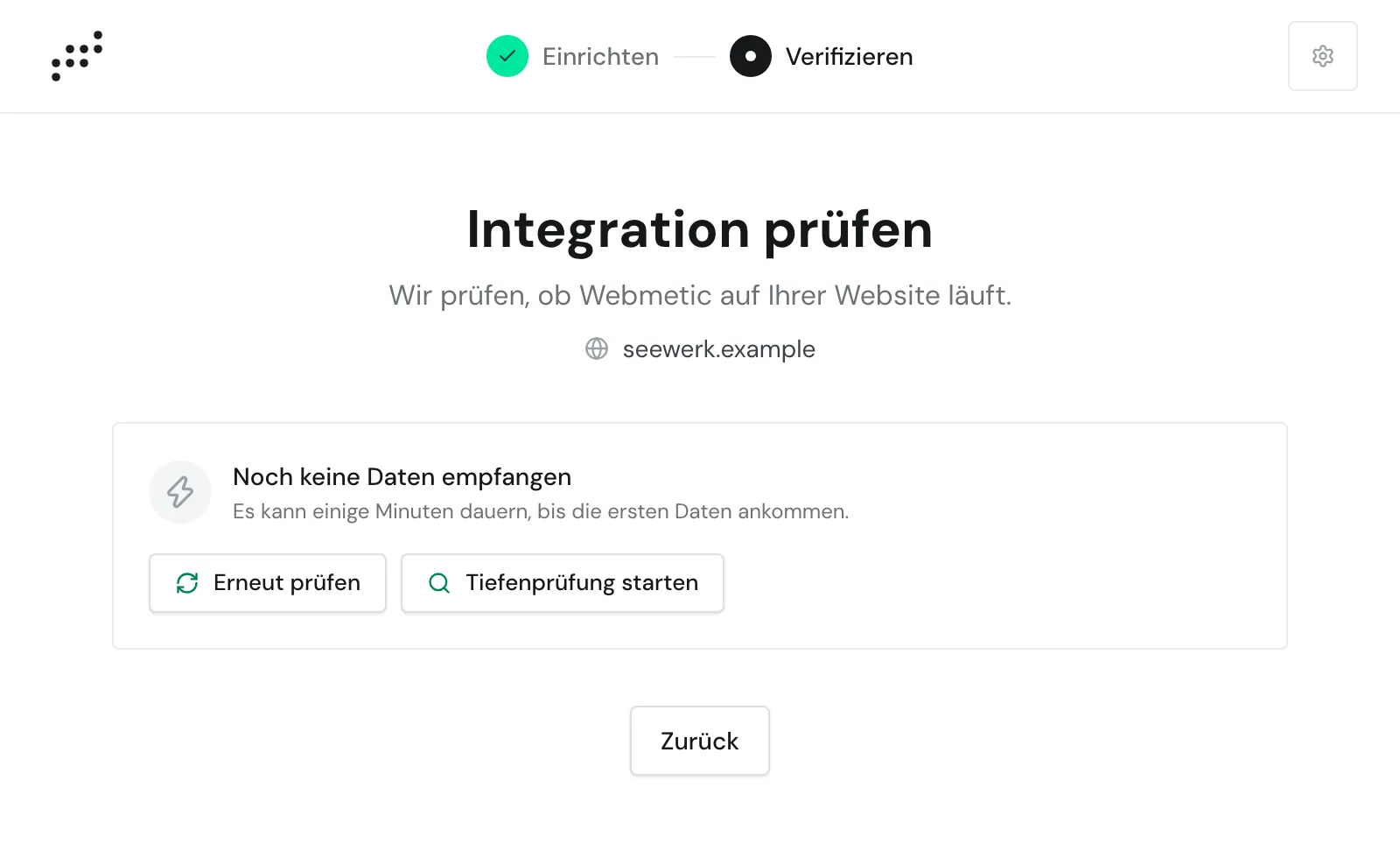
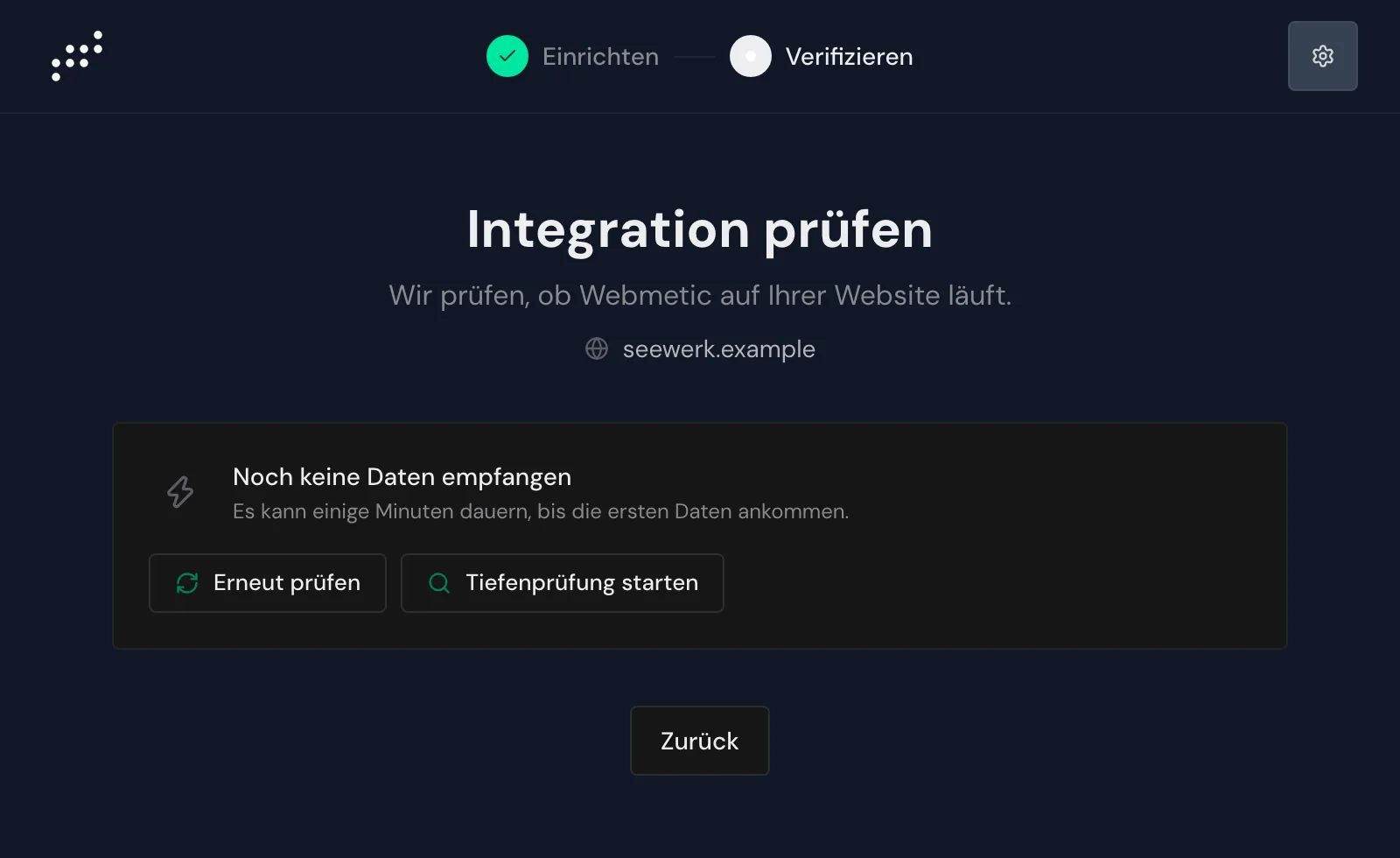
Die Tiefenprüfung prüft immer nur die Startseite der ersten Website Ihres Kontos. Was die Ergebnisse bedeuten, steht unter Installation prüfen.
6. Testphase und Beispiele ansehen
Sie nutzen: Menü > Websites
Ihre Testphase beginnt, wenn Ihre Website zum ersten Mal Aktiv ist oder die Tiefenprüfung Ihren Code findet, nicht schon bei der Registrierung. Aktiv heißt: In den letzten 24 Stunden kamen Daten mit Ihrer Account-ID an.
Dann meldet der Assistent, dass Webmetic eingerichtet ist.
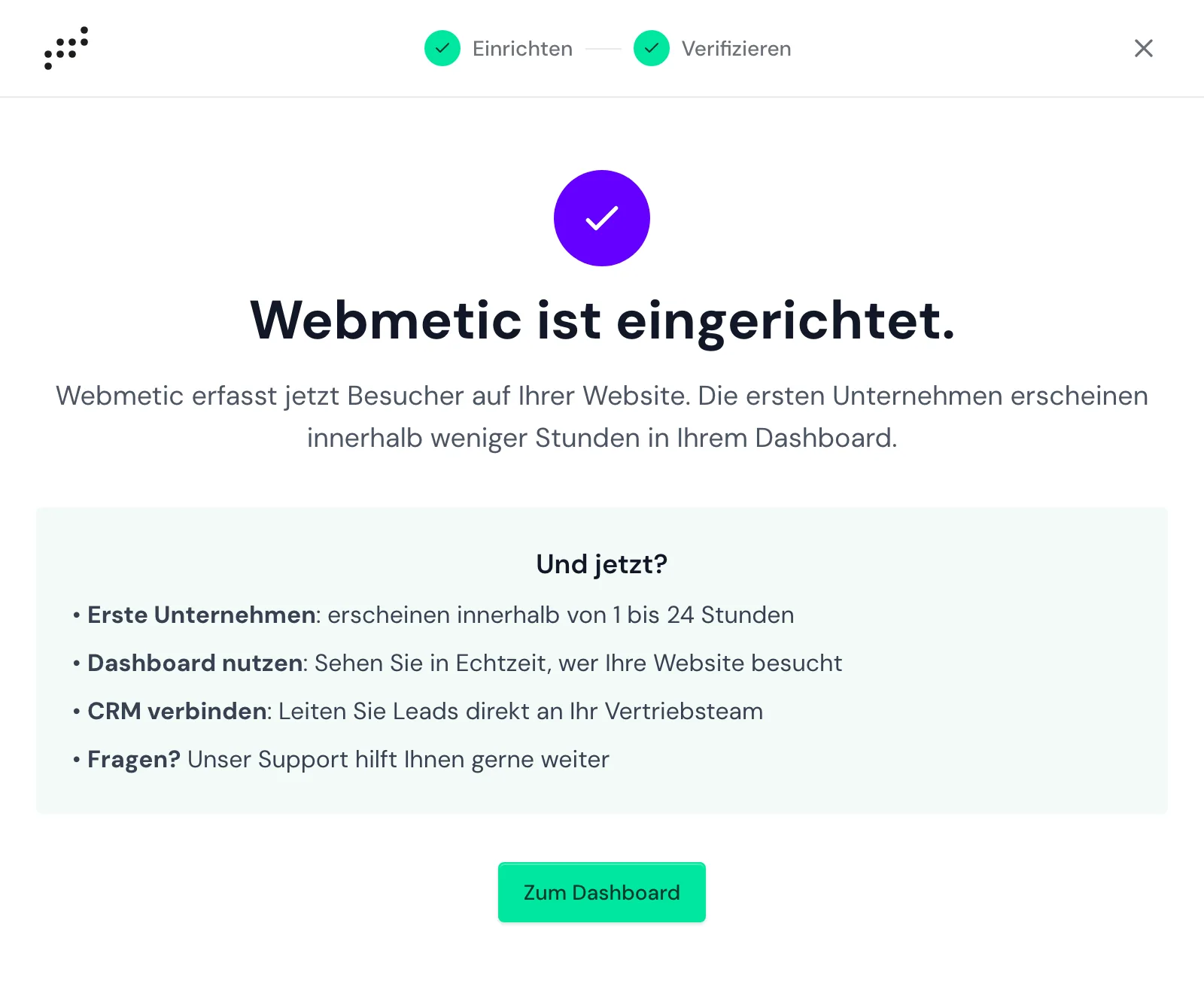
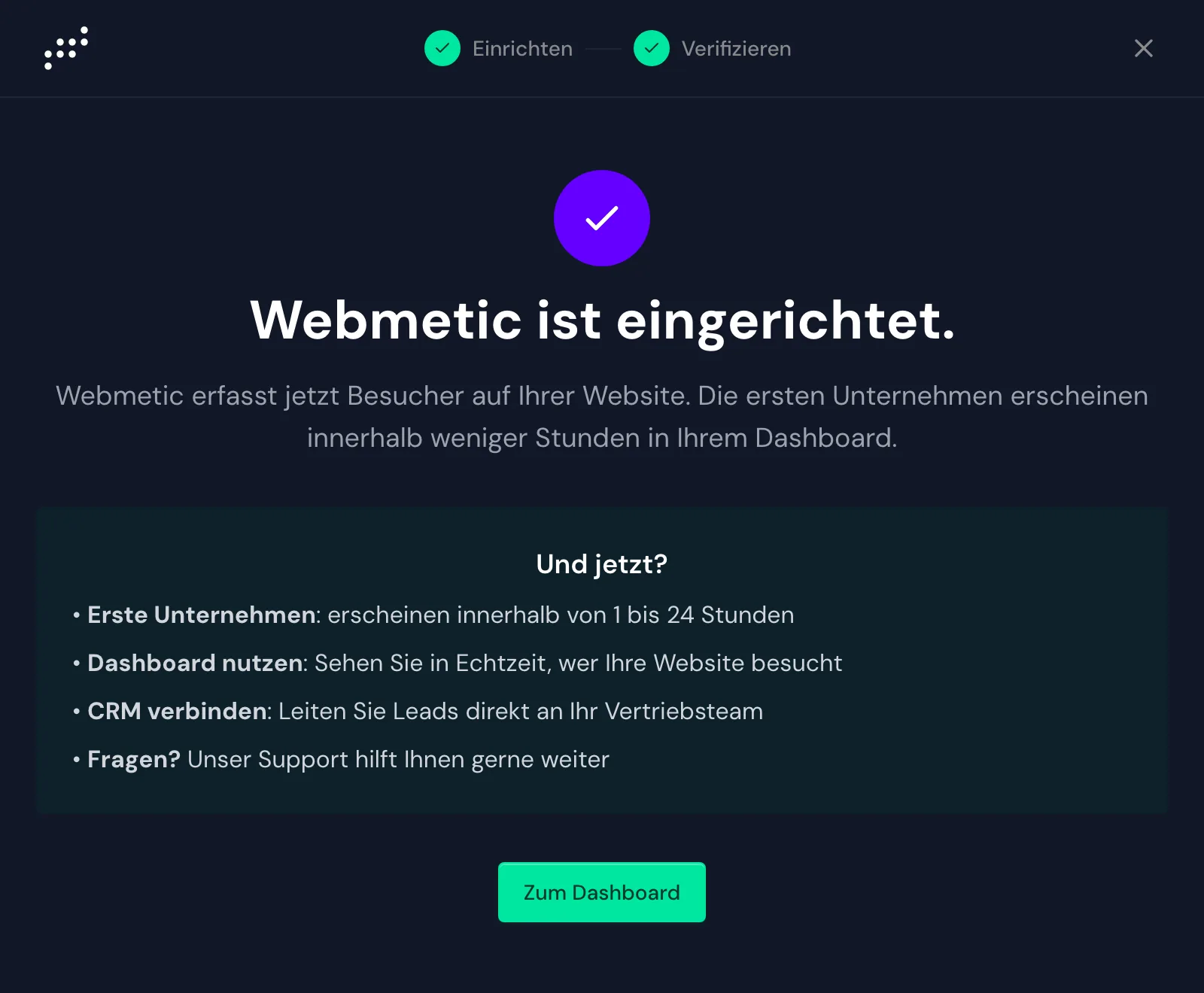
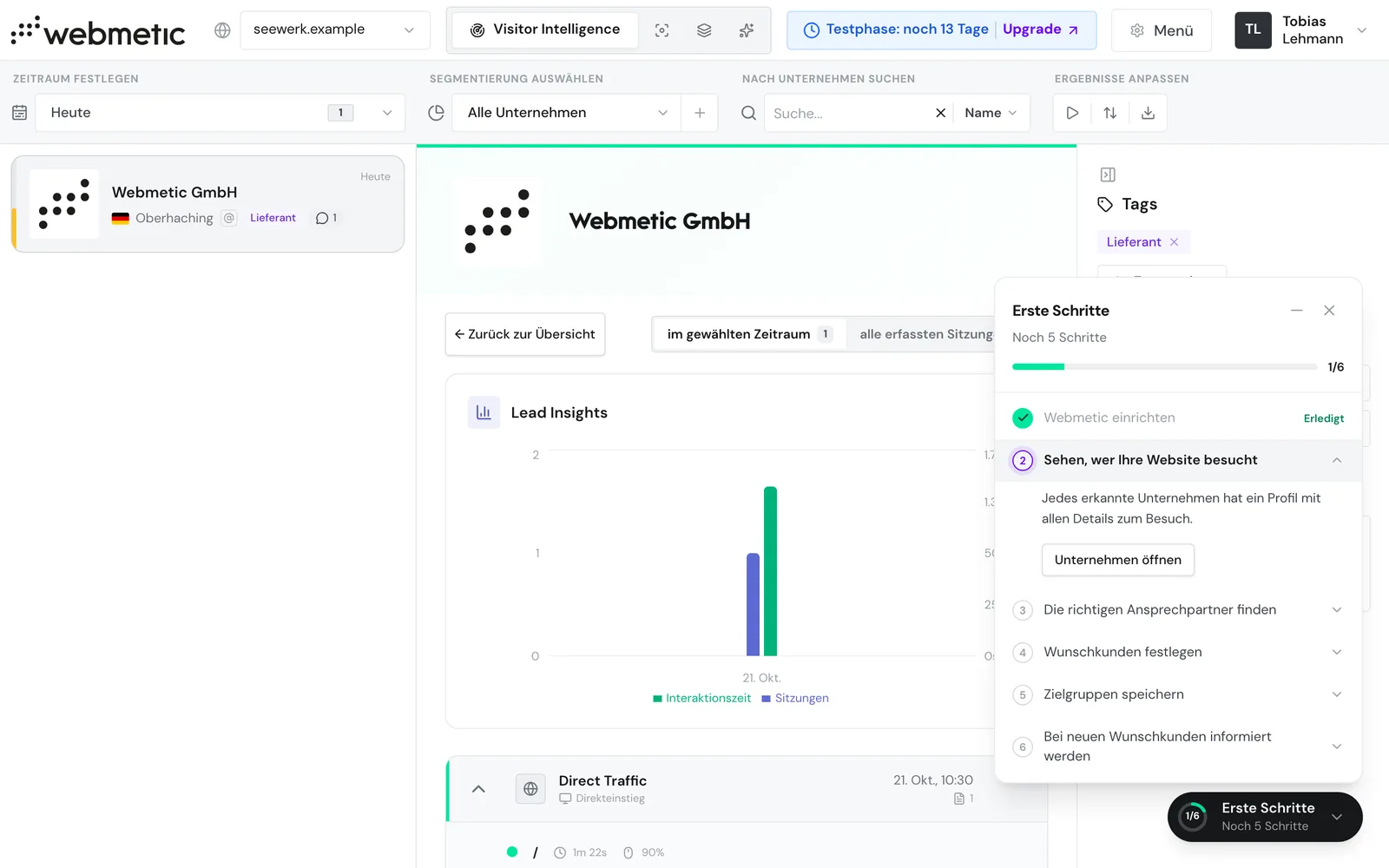
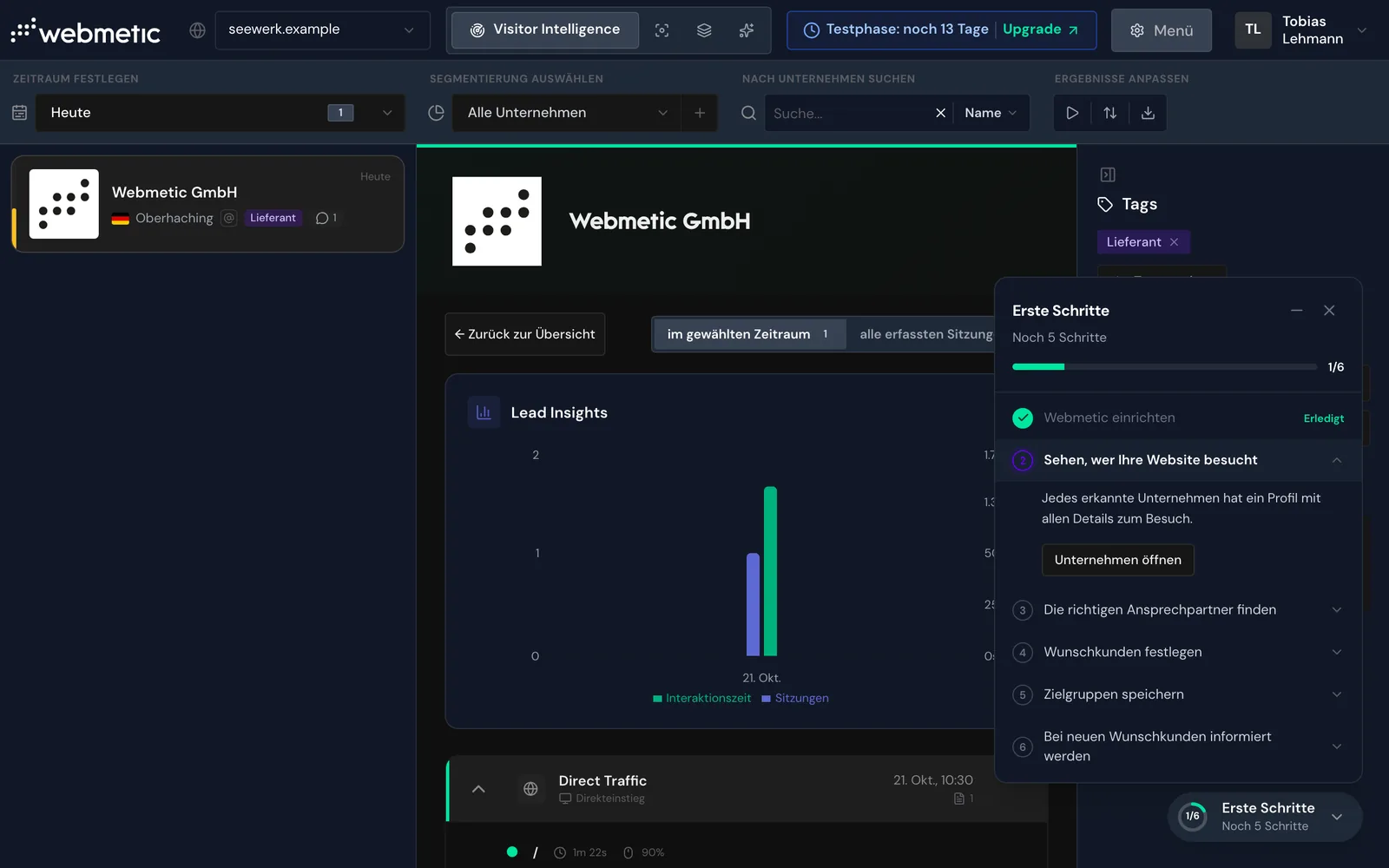
- Klicken Sie im Assistenten auf Zum Dashboard. Webmetic öffnet Visitor Intelligence und zeigt oben, wie viele Tage die Testphase noch läuft, zum Beispiel Testphase: noch 13 Tage.
- Öffnen Sie Menü > Websites. Ihre Website steht auf Aktiv.
In den 14 Tagen der Testphase nutzen Sie die Funktionen des Plans Growth, nur Single Sign-On fehlt.
Zum Start der Testphase legt Webmetic einmalig Beispiele zum Ausprobieren an:
- vier Tags: Kunde, Kontaktiert, Nicht relevant und Lieferant
- die Benachrichtigung Besucher-Update, die montags, mittwochs und freitags um 8 Uhr Unternehmen per E-Mail schickt
- das Segment Großraum München
- das Testunternehmen Webmetic GmbH mit einem Testbesuch, dem Tag Lieferant und einem Kommentar
- drei Beispiel-Ansprechpartner bei Webmetic GmbH
7. Checkliste Erste Schritte nutzen
Sie nutzen: Checkliste Erste Schritte
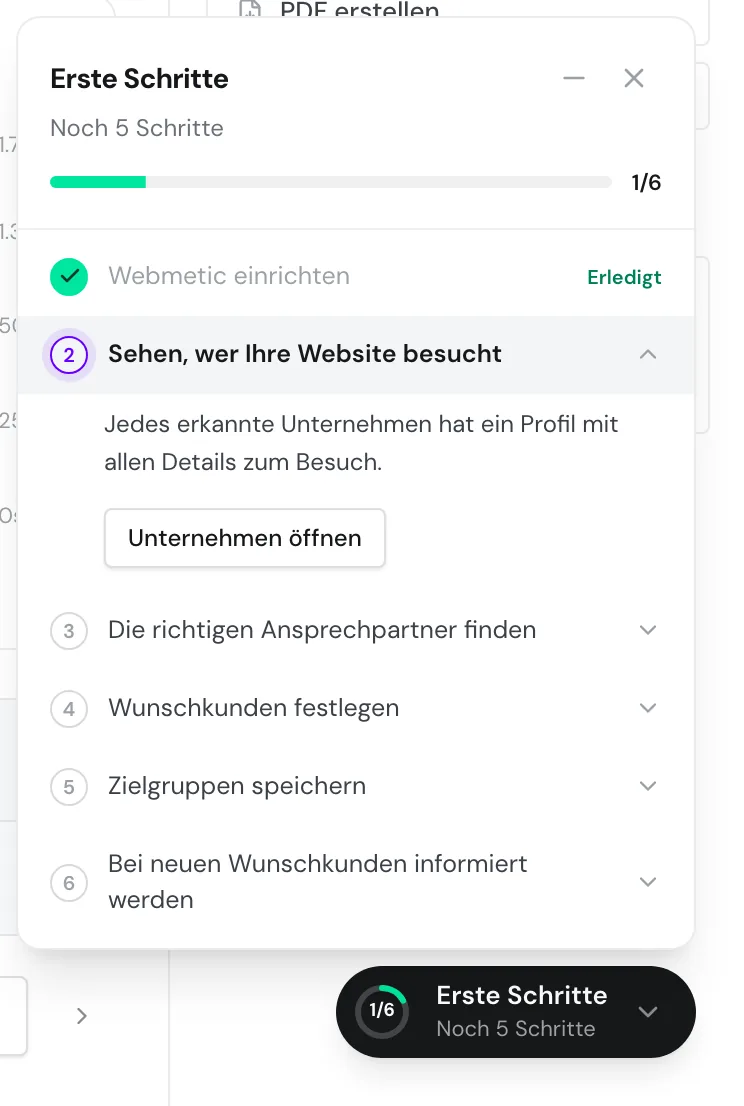
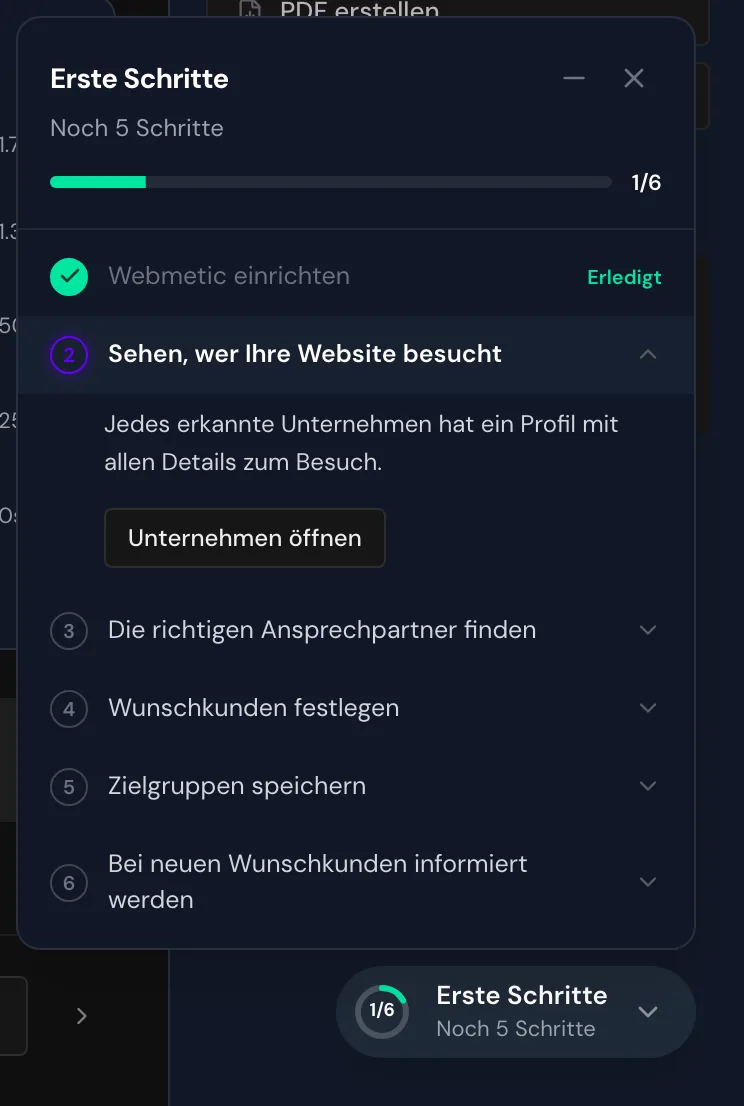
Unten rechts auf der Seite Visitor Intelligence öffnet sich die Checkliste Erste Schritte, die Sie durch sechs Schritte führt:
- Webmetic einrichten
- Sehen, wer Ihre Website besucht
- Die richtigen Ansprechpartner finden
- Wunschkunden festlegen
- Zielgruppen speichern
- Bei neuen Wunschkunden informiert werden
Den ersten Schritt hakt Webmetic nach der Einrichtung ab, die anderen gelten als erledigt, wenn Sie sie aus der Checkliste öffnen. Erledigen Sie eine Aufgabe an anderer Stelle im Dashboard, bleibt der Schritt offen.
Ausblenden ist endgültig
Wenn Sie Erste Schritte ausblenden wählen, verschwindet die Checkliste für Ihren Benutzer dauerhaft. Das lässt sich nicht rückgängig machen. Nutzen Sie stattdessen Minimieren.
- Klicken Sie bei einem Schritt auf seine Schaltfläche, zum Beispiel Unternehmen öffnen. Webmetic zeigt die passende Stelle im Dashboard.
- Klicken Sie auf Minimieren, wenn die Checkliste stört. Sie schrumpft zu einer Schaltfläche unten rechts, die sie wieder öffnet.
Sind alle sechs Schritte erledigt, verschwindet die Checkliste von selbst.
Was Sie eingerichtet haben
- Ihr Konto ist angelegt, und Ihre Website steht auf Aktiv.
- Der Tracking-Code läuft, eingebunden von Ihnen, Ihrem IT-Team oder Ihrer Agentur.
- Die Testphase läuft, mit Beispielen zum Ausprobieren.
- Die Checkliste Erste Schritte zeigt, was als Nächstes kommt.