

Filter und Suche
Suchen Sie in der Unternehmensliste nach Namen, besuchten Seiten oder Kampagnen und teilen Sie die Ansicht per Link.
Die Suche grenzt die Unternehmensliste ein, zum Beispiel auf alle Unternehmen, die Ihre Preisseite gelesen haben. Am Ende haben Sie:
- eine Liste der Unternehmen, die zu einem Namen, einer besuchten Seite oder einer Kampagne passen
- auf Wunsch kombiniert mit einem Segment
- einen Link auf genau diese Ansicht für Ihr Team
Bevor Sie beginnen
- Dauer: Die Schritte dauern wenige Minuten.
- Konto: Sie brauchen ein Webmetic-Konto mit einer Website, auf der Webmetic schon Unternehmen erkannt hat.
- Rechte: Jeder Benutzer Ihres Kontos kann suchen und Links öffnen, Admin-Rechte brauchen Sie nicht.
- Plan: Die Suche gibt es in jedem Plan, und sie kostet keine Credits. Im Free-Plan findet die Suche nach Namen nur Unternehmen, die Sie lesen können.
Nach Namen suchen
- Klicken Sie unter Nach Unternehmen suchen in das Suchfeld.
- Prüfen Sie, dass rechts im Feld Name gewählt ist. Name ist der Standard.
- Geben Sie einen Teil des Namens ein, zum Beispiel
bergquell. Nach einer kurzen Pause zeigt die Liste die passenden Unternehmen. - Um die Suche zu löschen, klicken Sie im Feld auf das X.
Die Suche nach Namen funktioniert so:
- Groß- und Kleinschreibung spielen keine Rolle, und ein Teil eines Worts reicht.
- Mehrere Wörter müssen in der eingegebenen Reihenfolge im Namen stehen.
- Webmetic sucht auch in der Website des Unternehmens.
- Eine Eingabe wie
bergquell.examplesucht nur in der Website-Adresse.
Nach besuchten Seiten suchen
Mit Pfad finden Sie Unternehmen, die eine bestimmte Seite aufgerufen haben.
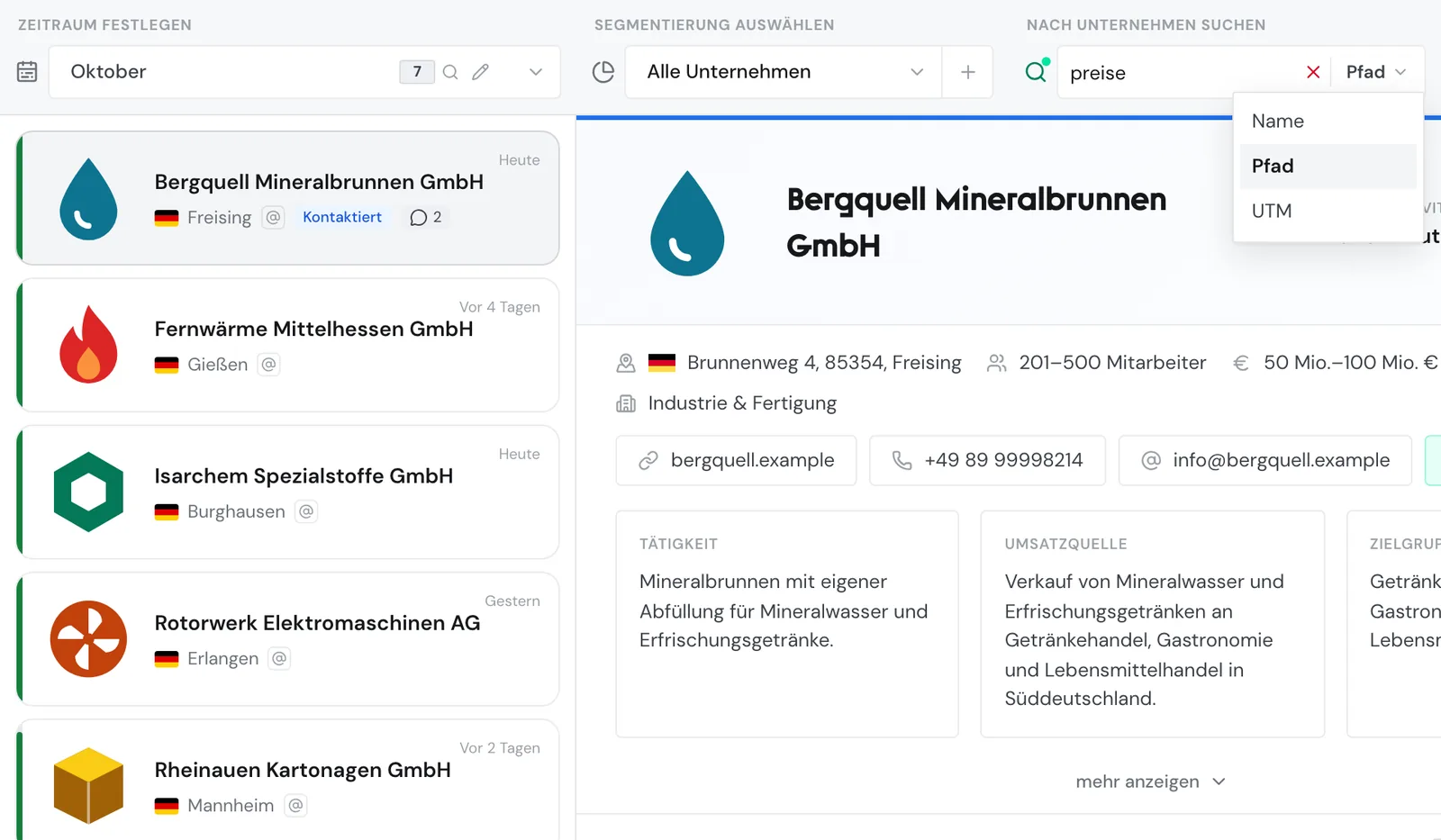
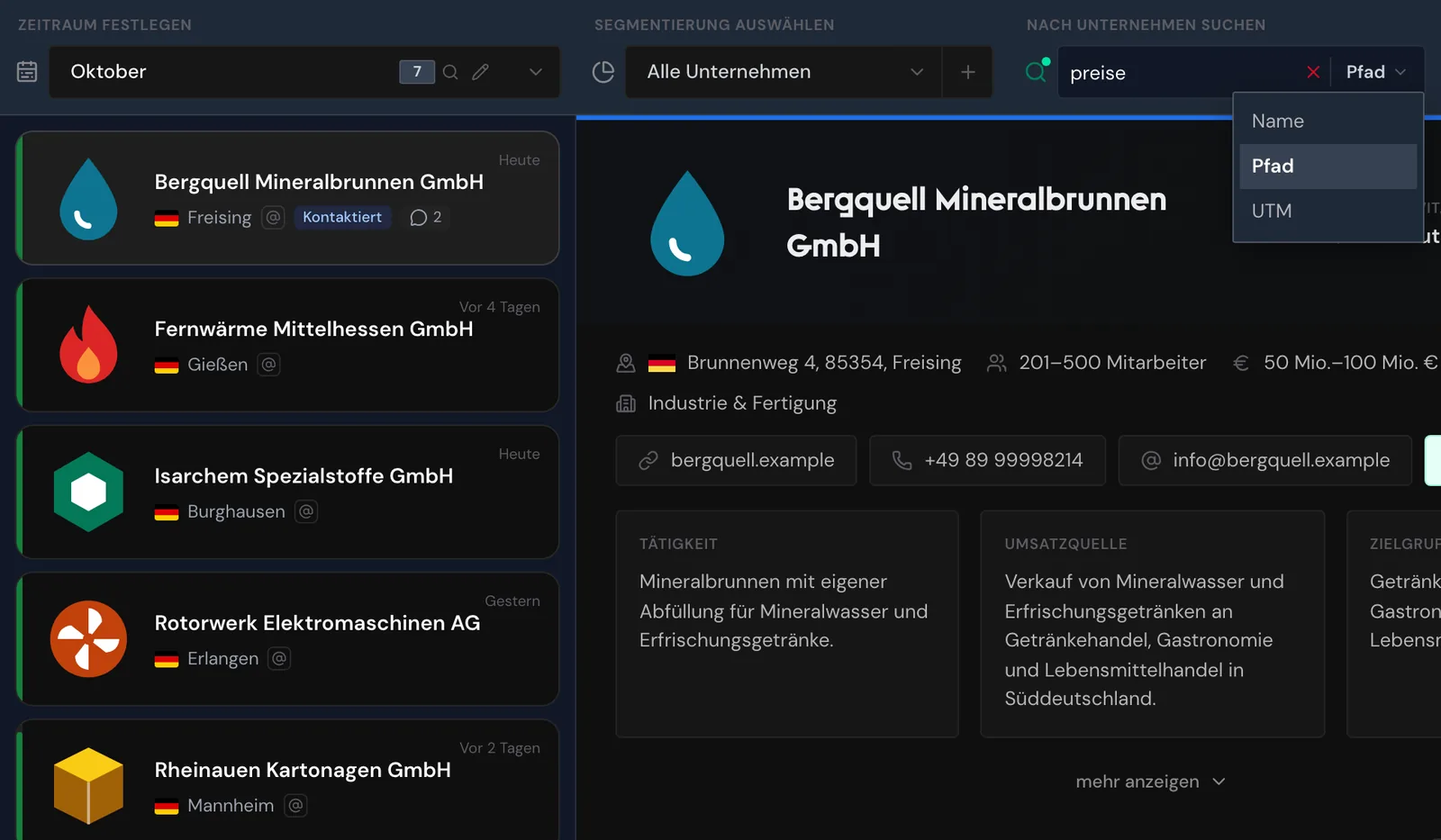
- Klicken Sie rechts im Suchfeld auf Name und wählen Sie Pfad.
- Geben Sie einen Teil der Adresse ein, zum Beispiel
preise. Die Liste zeigt alle Unternehmen mit mindestens einem Aufruf einer passenden Seite.
Webmetic teilt Ihre Eingabe an jedem / in Teile. Jeder Teil muss in der Adresse vorkommen, die Reihenfolge ist egal:
| Eingabe | Findet zum Beispiel |
|---|---|
preise | /preise und /de/preise/enterprise |
produkte/dampfkessel | /produkte/dampfkessel und /dampfkessel/produkte |
shop.ihre-website.de/preise | Seiten mit preise auf shop.ihre-website.de |
Wenn Ihre Eingabe einen Hostnamen enthält, muss auch er passen.
Nach Kampagnen suchen
Mit UTM finden Sie Unternehmen, die über eine bestimmte Kampagne kamen. Webmetic sucht in utm_source, utm_medium, utm_campaign, utm_term und utm_content des Besuchs.
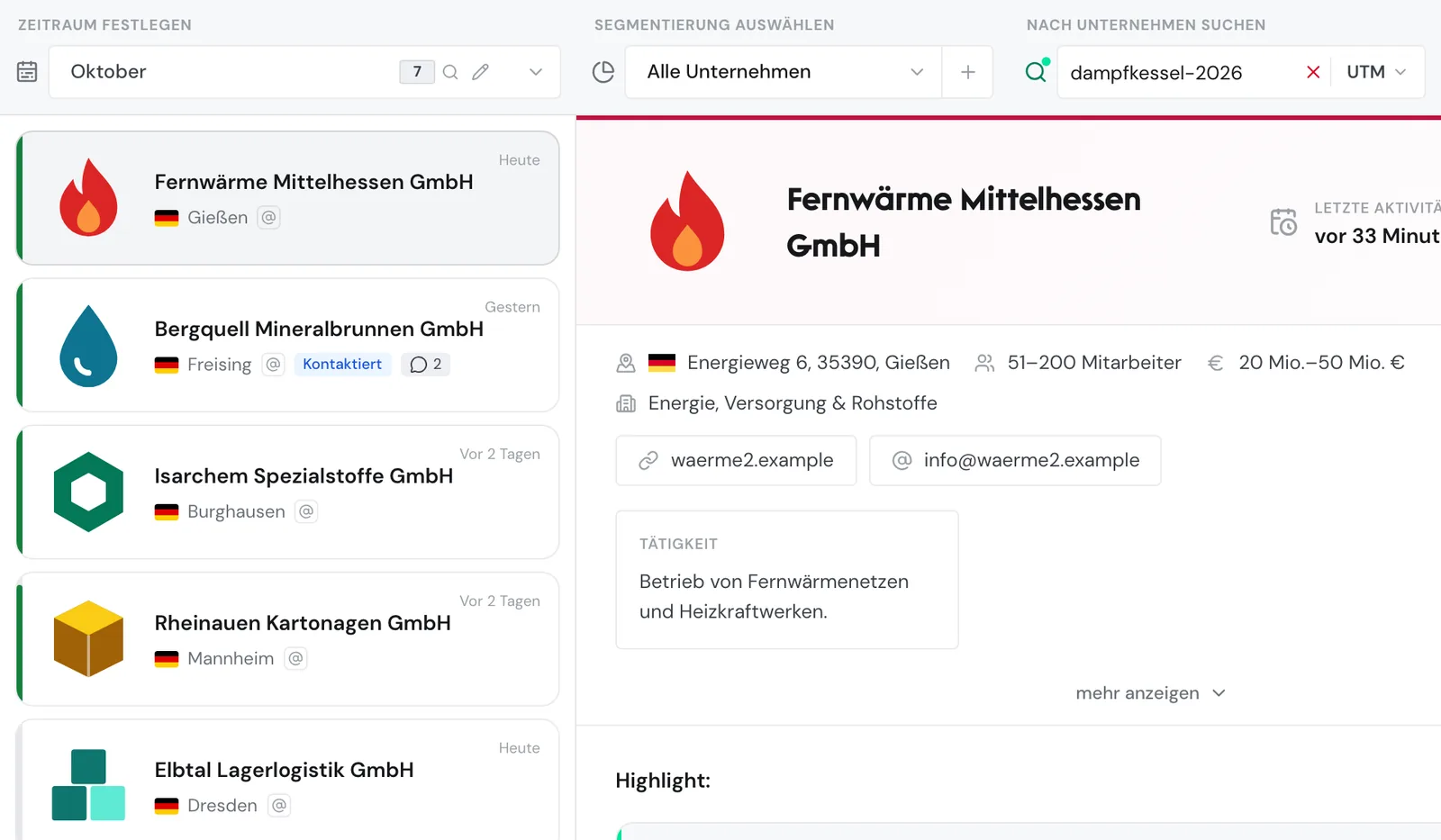
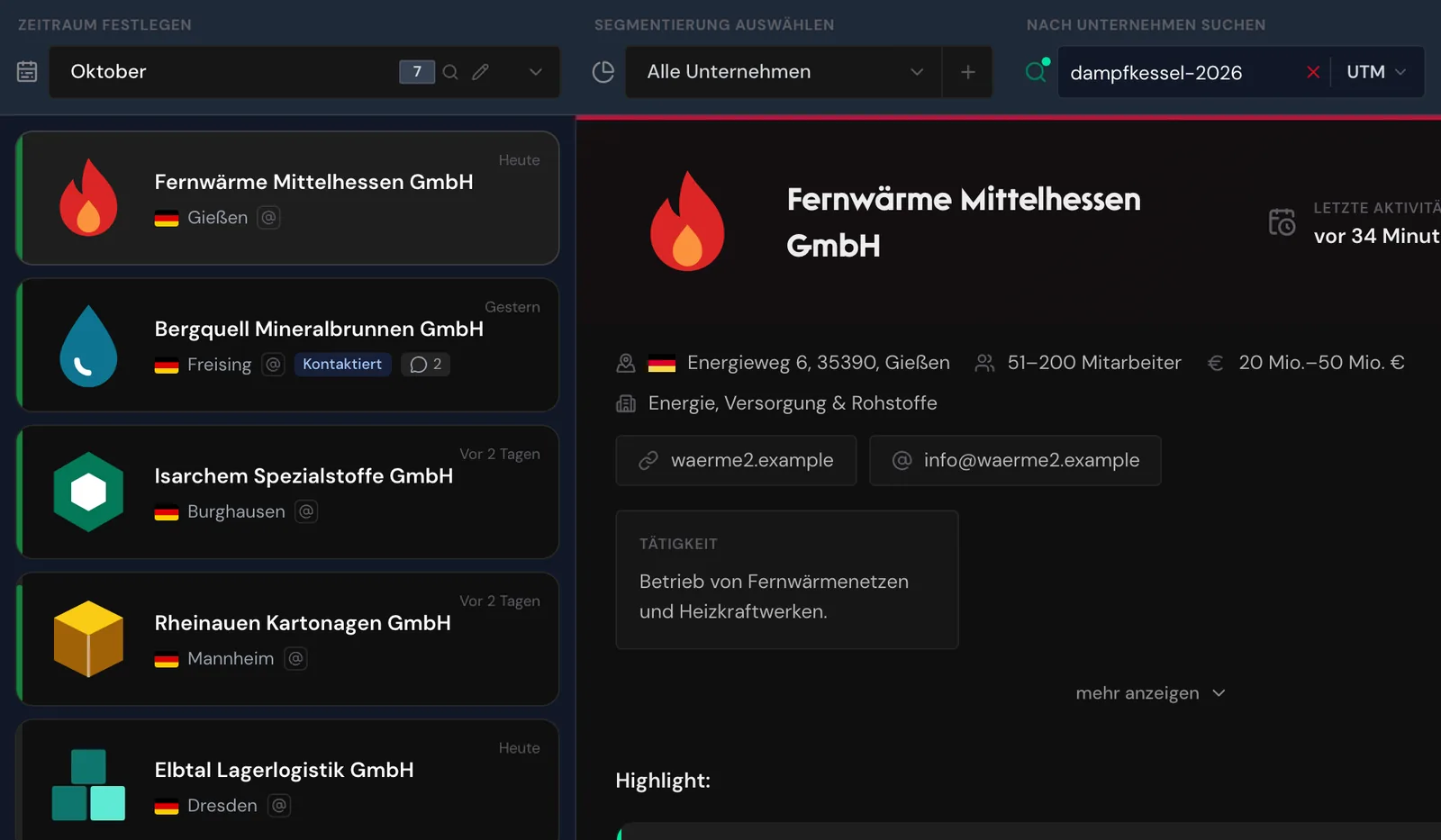
- Klicken Sie rechts im Suchfeld auf den Modus und wählen Sie UTM.
- Geben Sie einen Wert ein, zum Beispiel
dampfkessel-2026. Die Liste zeigt die Unternehmen mit Besuchen über diese Kampagne.
Suchen Sie einen Wert pro Suche, also Quelle, Medium oder Kampagne:
| Eingabe | Ergebnis |
|---|---|
dampfkessel-2026 | Nur Besuche mit genau diesem Wert, denn Werte mit - oder _ müssen ganz passen. |
newsletter | Besuche, bei denen ein UTM-Feld das Wort enthält. |
google cpc | Nichts, wenn google in utm_source und cpc in utm_medium steht. Suchen Sie google und cpc nacheinander. |
Auch bei genauen Werten spielt Groß- und Kleinschreibung keine Rolle. Wie Webmetic Kampagnen zuordnet, steht unter Kampagnen und Kanäle.
Suche mit Segment und Zeitraum kombinieren
Jede Suche läuft nur im gewählten Zeitraum. Ein Unternehmen, das Ihre Preisseite im Vormonat gelesen hat, finden Sie also erst, wenn der Zeitraum den Vormonat enthält.
- Wählen Sie unter Segmentierung auswählen ein Segment, zum Beispiel Großraum München.
- Geben Sie im Suchfeld einen Namen ein, zum Beispiel
vogt. Die Liste zeigt nur passende Unternehmen aus dem Segment.
Mit aktivem Segment sucht das Feld nur nach Namen. Der Zeitraum ist dann grau und zeigt den Zeitraum des Segments. Wenn Sie über das Kalendersymbol einen eigenen Zeitraum anwenden, beendet Webmetic das Segment.
Die Zahl im Zeitraum zeigt das Ergebnis mit Suche und Segment. Kleine Symbole daneben zeigen, dass eine Suche oder ein Segment aktiv ist.


Im Free-Plan können die Suchen nach Pfad und UTM auch verborgene Unternehmen finden. Webmetic zeigt sie unscharf.
Filter zurücksetzen
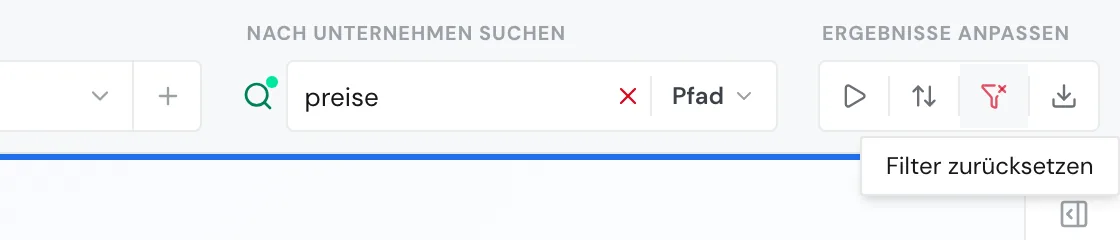
Unter Ergebnisse anpassen erscheint ein rotes Filtersymbol, sobald ein Filter aktiv ist. Als Filter zählen eine Suche, ein Segment, der Modus Pfad oder UTM und jede Sortierung außer Relevanz Hoch.
- Klicken Sie auf das rote Filtersymbol mit dem Hinweis Filter zurücksetzen. Auf dem Smartphone finden Sie Filter zurücksetzen unter Weitere Optionen.
Webmetic entfernt Suche, Segment, Modus und Sortierung. Zeitraum, Echtzeit-Updates und Subdomain-Ansicht bleiben erhalten.

Exportieren übernimmt alle aktiven Filter: Zeitraum, Suche, Segment, Subdomain-Ansicht und Sortierung. Mehr dazu unter Unternehmen exportieren.
Ansicht per Link teilen
Webmetic schreibt jede Einstellung der Liste in die Adresse. So teilen Sie genau Ihre Ansicht:
- Stellen Sie Zeitraum, Segment, Suche und Sortierung ein.
- Kopieren Sie die Adresse aus der Adresszeile Ihres Browsers.
- Schicken Sie den Link an Ihr Team.
Der Link funktioniert nur für Benutzer Ihres Kontos. Gehört die Website nicht zum Konto, öffnet Webmetic die erste eigene Website. Gibt es das Segment nicht mehr, meldet Webmetic „Das ausgewählte Segment wurde nicht gefunden und wurde zurückgesetzt.“
So sieht eine Adresse aus:
https://app.webmetic.de/ihre-website.de/companies?from_date=2026-10-01&to_date=2026-10-19&q=preise&search_mode=path| Parameter | Bedeutung |
|---|---|
from_date, to_date | Zeitraum im Format JJJJ-MM-TT |
segment_id | Aktives Segment |
q | Suchtext |
search_mode | path oder utm, ohne den Parameter gilt Name |
sort | relevance_desc, relevance_asc, date_desc, date_asc, name_asc, name_desc, score_desc oder score_asc, ohne den Parameter gilt relevance_desc |
realtime | 1 schaltet die Echtzeit-Updates ein |
host | Subdomain-Ansicht |
company_id | Öffnet ein Unternehmen |
score_desc und score_asc stehen für Aktivität Hoch und Aktivität Niedrig, date_desc und date_asc für Neueste zuerst und Älteste zuerst.
Wenn Sie einen Link selbst bauen, geben Sie immer from_date und to_date an. Ohne sie setzt Webmetic den Standardzeitraum und entfernt segment_id und company_id.
Nach Tags, Ort oder Branche filtern
Die Filterleiste hat keinen Filter für Tags, Ort, Land oder Branche. Solche Auswahlen speichern Sie als Segment, zum Beispiel mit Tag, Ort, Postleitzahl, NACE-Code, Mitarbeitenden oder Umsatz. Ein Segment legen Sie unter Segmentierung auswählen mit Segment erstellen an. Wie Sie es speichern, zeigt Erste Schritte.
Außerdem gilt:
- Die Liste hat keine Spalten zum Sortieren. Die Reihenfolge wählen Sie im Sortiermenü (Symbol mit zwei Pfeilen).
- Mehrere Unternehmen auf einmal auswählen oder bearbeiten können Sie nicht.
- Suchen speichern Sie nicht. Eine Ansicht teilen Sie über ihren Link.
- Auf dem Smartphone gibt es keine eigenen Zeiträume und keine Bearbeitung von Segmenten.