Unternehmen exportieren
Laden Sie die Unternehmen Ihrer Liste als Excel- oder CSV-Datei herunter, mit genau den Feldern, die Sie brauchen.
Der Export enthält genau die Unternehmen, die Ihre Liste gerade zeigt. Zur Wahl stehen Excel (.xlsx) und CSV mit frei wählbaren Feldern sowie zwei feste Formate für Werbekampagnen: LinkedIn Retargeting und Google Custom Audiences. Am Ende haben Sie:
- eine Excel- oder CSV-Datei mit den Unternehmen Ihrer Liste und den gewählten Feldern
- optional ein zweites Blatt mit allen Seitenaufrufen
- oder eine Datei im festen Format für LinkedIn oder Google
Bevor Sie beginnen
- Dauer: Ein Export braucht wenige Klicks, die Datei lädt direkt herunter.
- Konto: Sie brauchen ein Webmetic-Konto mit mindestens einer Website, auf der Webmetic Unternehmen erkannt hat.
- Rechte: Jeder Benutzer Ihres Kontos kann exportieren. Admin-Rechte brauchen Sie nicht.
- Plan: Den Export gibt es in jedem Plan, und er kostet keine Credits. Im Free-Plan sehen Sie pro Monat die ersten 10 neuen Unternehmen mit Namen. Der Export enthält dann nur diese Unternehmen und die aus Ihrer Testphase oder bezahlten Zeit. Das Fenster weist darauf hin und bietet Plan wählen an. Mehr dazu unter Free-Plan.
Liste vorbereiten
Der Export übernimmt die Einstellungen Ihrer Liste:
- Zeitraum: Nur Unternehmen mit Besuchen im gewählten Zeitraum kommen in die Datei.
- Segment: Ist ein Segment aktiv, exportiert Webmetic nur dessen Unternehmen.
- Suche: Ein Suchbegriff grenzt die Datei genauso ein wie die Liste.
- Subdomain: Haben Sie eine Subdomain gewählt, gilt auch diese Ansicht.
- Sortierung: Die Zeilen stehen in derselben Reihenfolge wie in der Liste.
- Öffnen Sie die Unternehmensliste Ihrer Website.
- Stellen Sie Zeitraum, Segment und Suche so ein, dass die Liste die gewünschten Unternehmen zeigt.
- Wählen Sie die Sortierung.
Mehr dazu unter Unternehmensliste und Filter und Suche. Außer der Grenze für Seitenaufrufe weiter unten gibt es keine Obergrenze für die Zahl der Unternehmen.
Excel- oder CSV-Datei exportieren
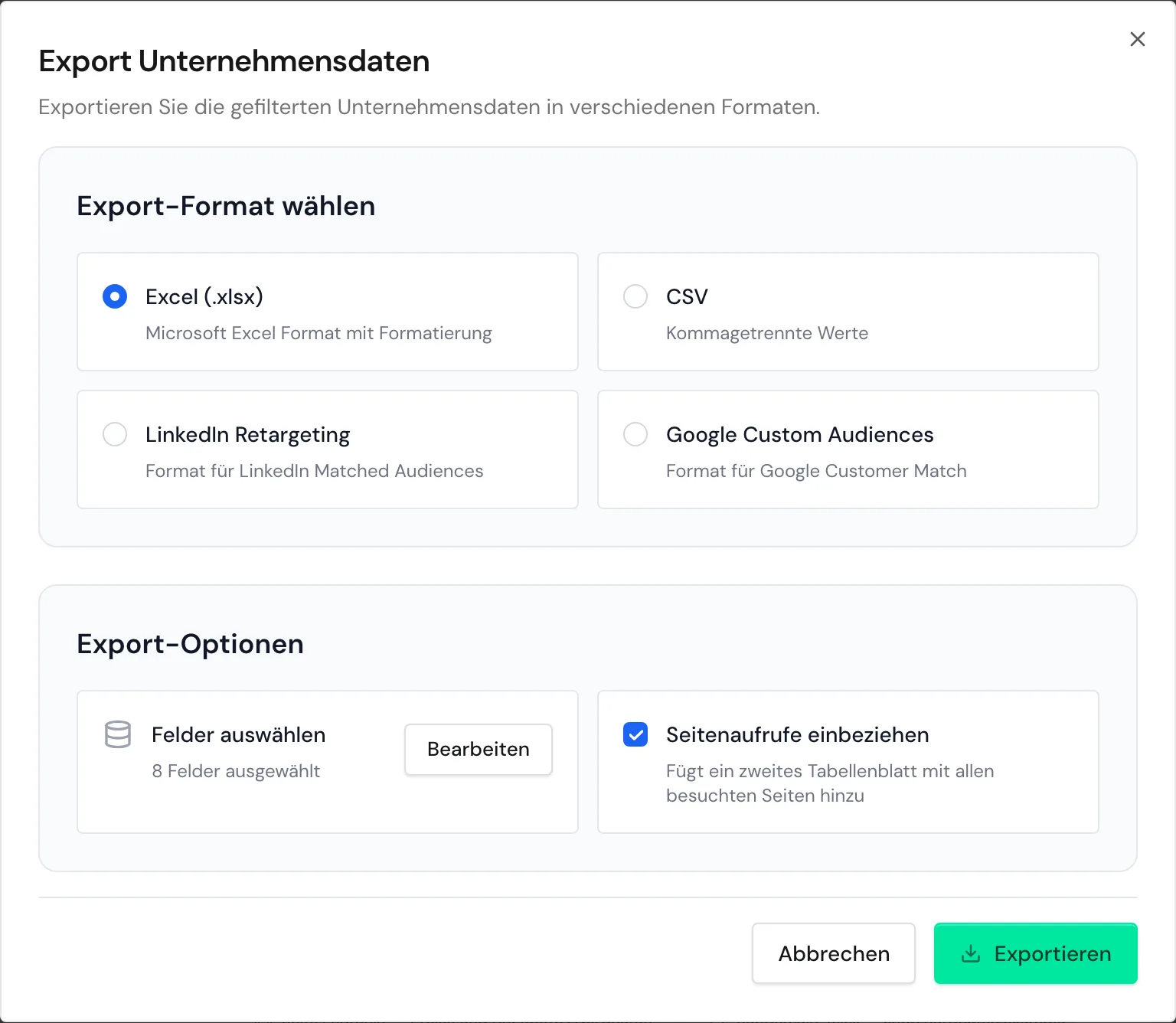
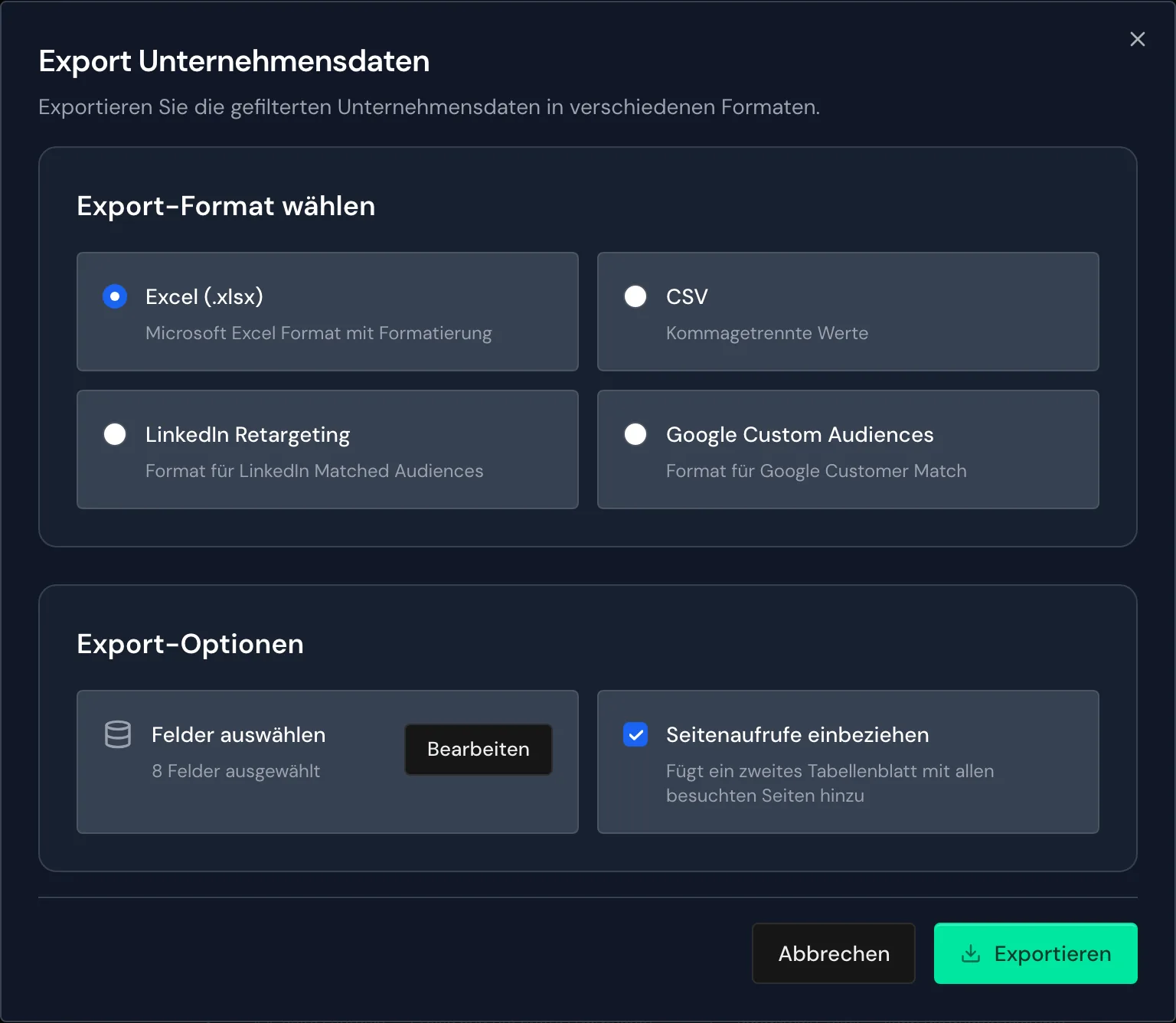
- Klicken Sie rechts in der Filterleiste auf das Download-Symbol Exportieren. Es steht in der Gruppe Ergebnisse anpassen. Das Fenster Export Unternehmensdaten öffnet sich.
- Wählen Sie unter Export-Format wählen das Format Excel (.xlsx) oder CSV.
- Optional: Wählen Sie die Felder aus, wie im nächsten Abschnitt beschrieben.
- Optional, nur für Excel: Aktivieren Sie Seitenaufrufe einbeziehen.
- Klicken Sie auf Exportieren. Ihr Browser lädt die Datei sofort herunter, danach schließt sich das Fenster.
Auf dem Smartphone und auf dem Tablet im Hochformat tippen Sie auf Weitere Optionen > Exportieren.
Webmetic merkt sich Format, Felder und die Option für Seitenaufrufe für Ihren Benutzer. Beim ersten Export ist Excel voreingestellt.
Felder auswählen
Für Excel und CSV bestimmen Sie, welche Spalten die Datei enthält. Zur Wahl stehen 52 Felder in den Gruppen Grunddaten, Kontakt, Standort, Unternehmensdetails, Social Media, Beschreibung und Session & UTM.
- Klicken Sie unter Export-Optionen bei Felder auswählen auf Bearbeiten. Das Fenster Felder für Export auswählen öffnet sich mit den Listen Verfügbare Felder und Ausgewählte Felder.
- Fügen Sie Felder mit Hinzufügen oder Alle hinzufügen hinzu.
- Entfernen Sie Felder mit Entfernen oder Alle entfernen.
- Ordnen Sie die Felder mit Nach oben, Nach unten, An den Anfang und An das Ende. Diese Reihenfolge haben auch die Spalten der Datei.
- Klicken Sie auf Speichern.
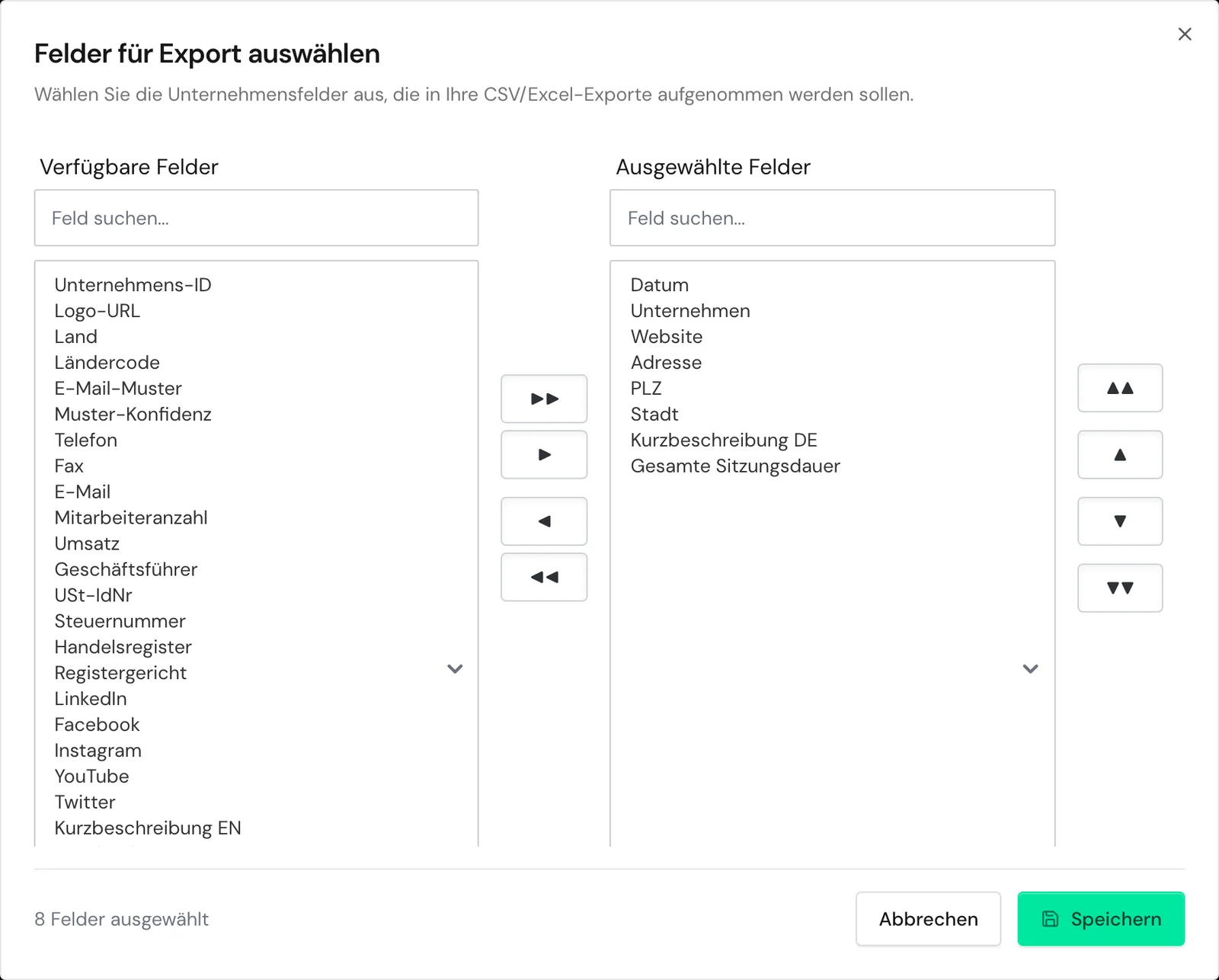
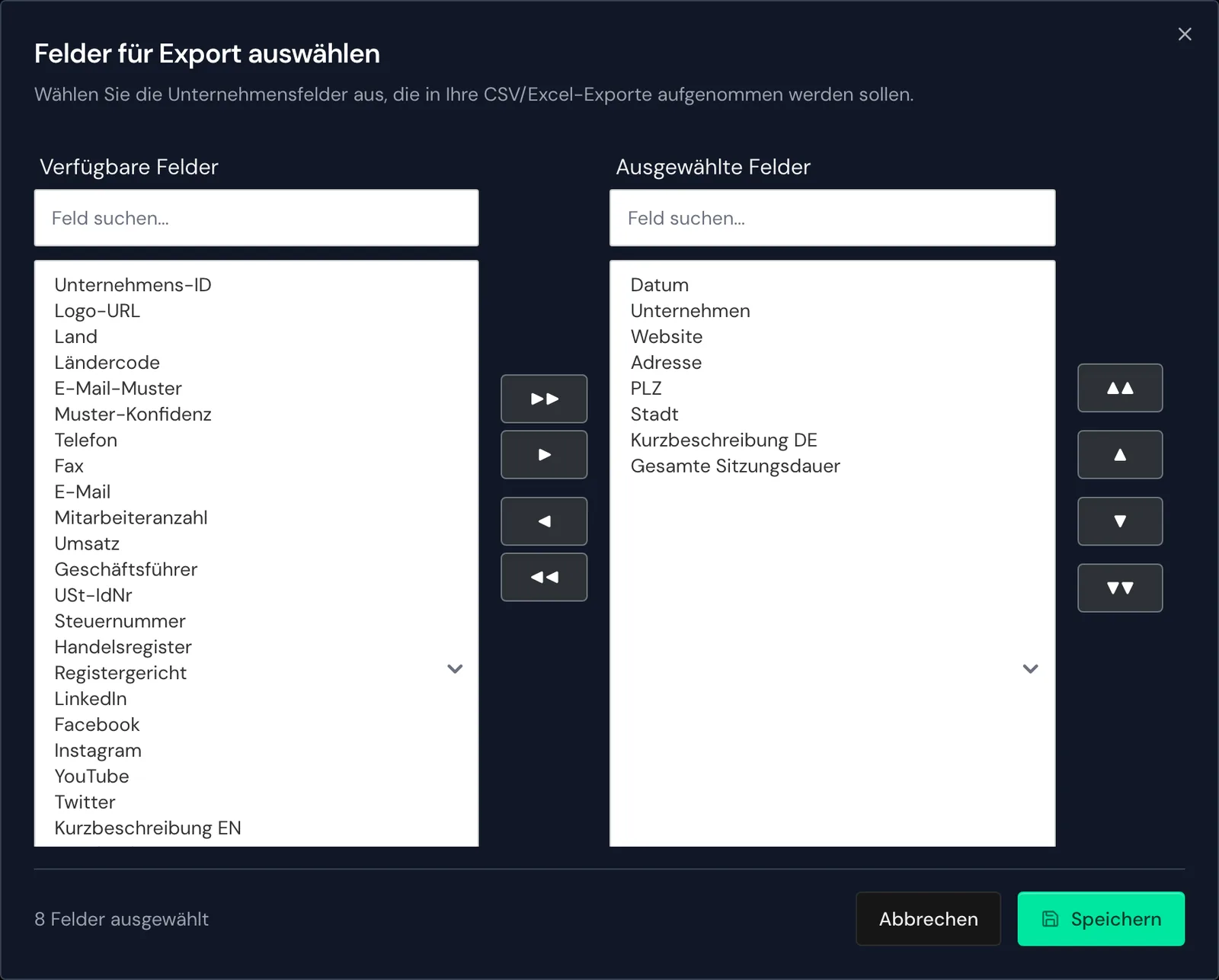
Voreingestellt sind acht Felder: Datum, Unternehmen, Website, Adresse, PLZ, Stadt, Kurzbeschreibung DE und Gesamte Sitzungsdauer. Ohne ausgewählte Felder exportiert Webmetic genau diese.
Seitenaufrufe in Excel einbeziehen
Mit Seitenaufrufe einbeziehen bekommt die Excel-Datei ein zweites Blatt „Seitenaufrufe“ mit einer Zeile pro Seitenaufruf. Es hat diese Spalten:
Unternehmens-ID, Unternehmen, Besuchszeit, Seiten-URL, Seitentitel, Scroll-Tiefe (%), Interaktionen, UTM Quelle, UTM Medium, UTM Kampagne, UTM BegriffWebmetic ergänzt im ersten Blatt die Spalte Unternehmens-ID, damit Sie beide Blätter verbinden können. Die CSV-Datei enthält keine Seitenaufrufe.
Das Blatt fasst höchstens 1.048.575 Seitenaufrufe. Gibt es mehr, bricht der Export mit einer Meldung ab. Wählen Sie dann einen kürzeren Zeitraum oder exportieren Sie ohne Seitenaufrufe.
Aufbau der Datei
Diese Punkte gelten für Excel und CSV:
- Dateiname: Die Datei heißt
webmetic_export_mit Datum und Uhrzeit, zum Beispielwebmetic_export_20-10-26_14-05.xlsx. - Spaltenköpfe: Die Spaltenköpfe sind immer deutsch. Das Fenster zur Feldauswahl zeigt die Namen in der Sprache Ihres Dashboards.
- CSV: Die Datei ist UTF-8 ohne BOM kodiert und trennt die Spalten mit Komma.
- Excel: Das erste Blatt heißt „Unternehmen“, die Spaltenköpfe stehen in Zeile 2.
- Dauer:
Gesamte Sitzungsdauersummiert alle Besuche, in der CSV-Datei in Sekunden, in Excel als Stunden, Minuten und Sekunden. - Nicht enthalten: Tags und Kommentare exportiert Webmetic nicht.
Datei für LinkedIn oder Google erstellen
Für Werbekampagnen erstellt Webmetic eine CSV-Datei in einem festen Format. Webmetic sendet nichts an LinkedIn oder Google. Sie laden die Datei selbst hoch, und für neue Unternehmen exportieren Sie erneut. Auch diese Datei heißt webmetic_export_ mit Datum und Uhrzeit.
- Klicken Sie in der Filterleiste auf Exportieren.
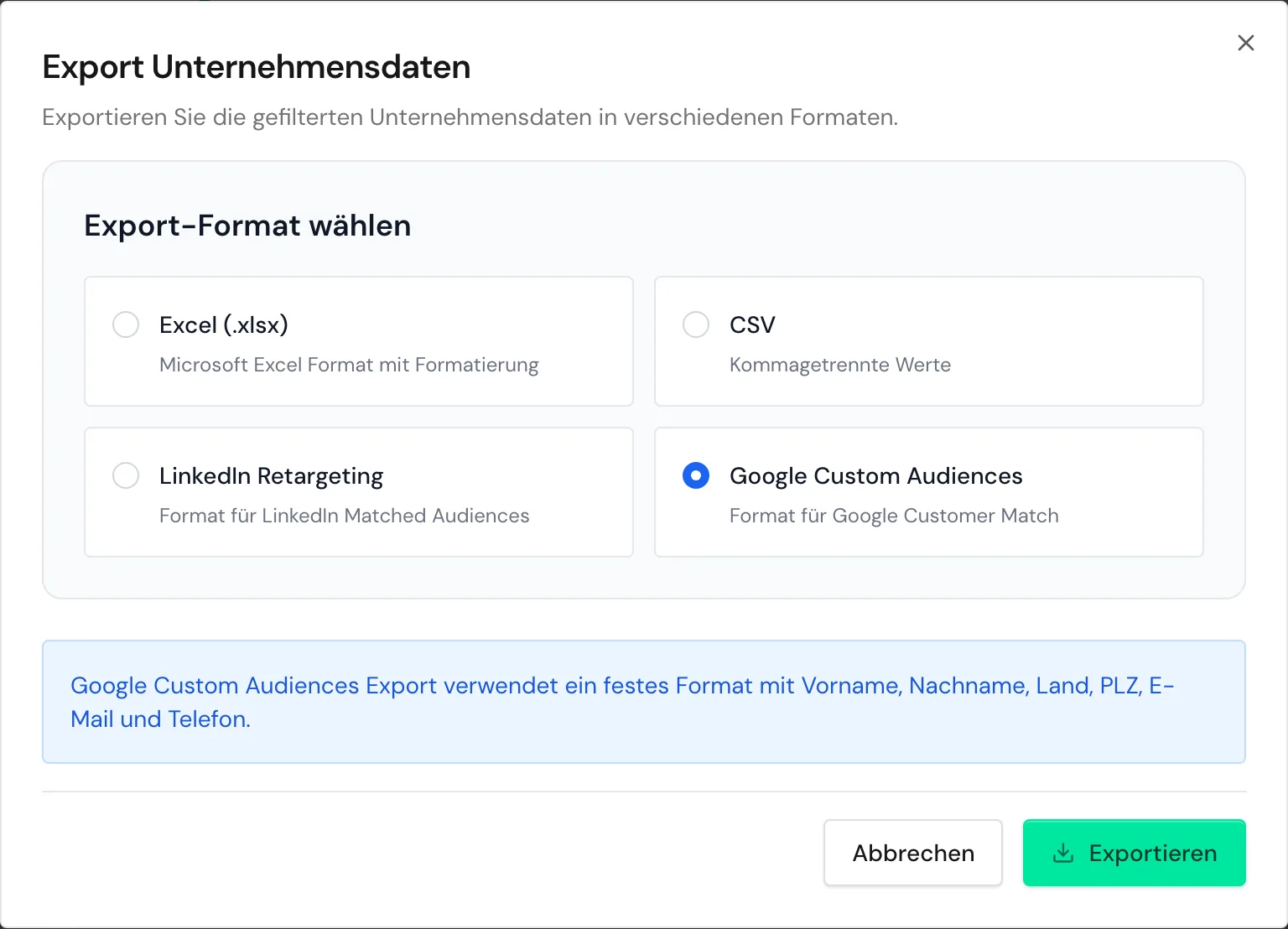
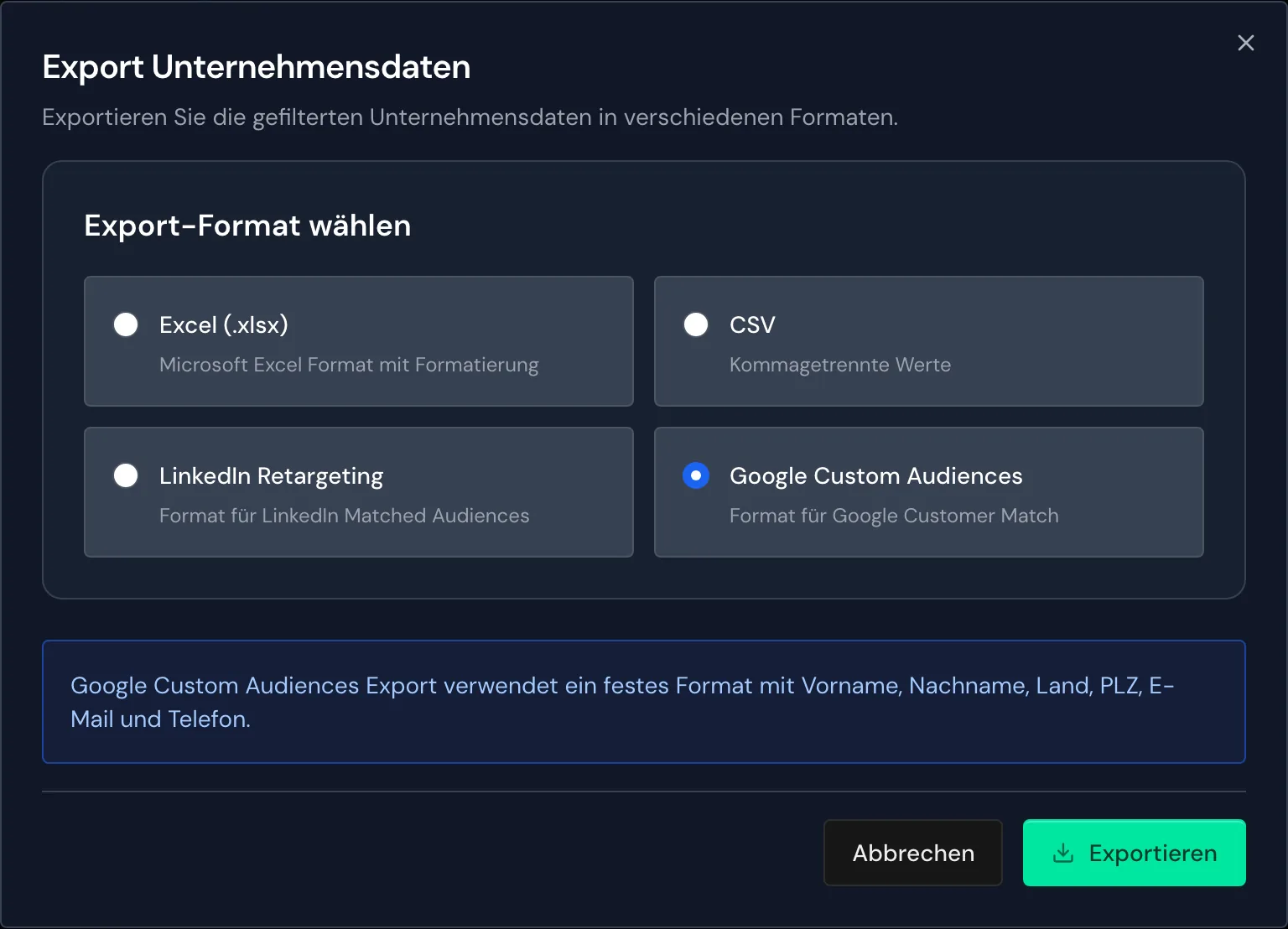
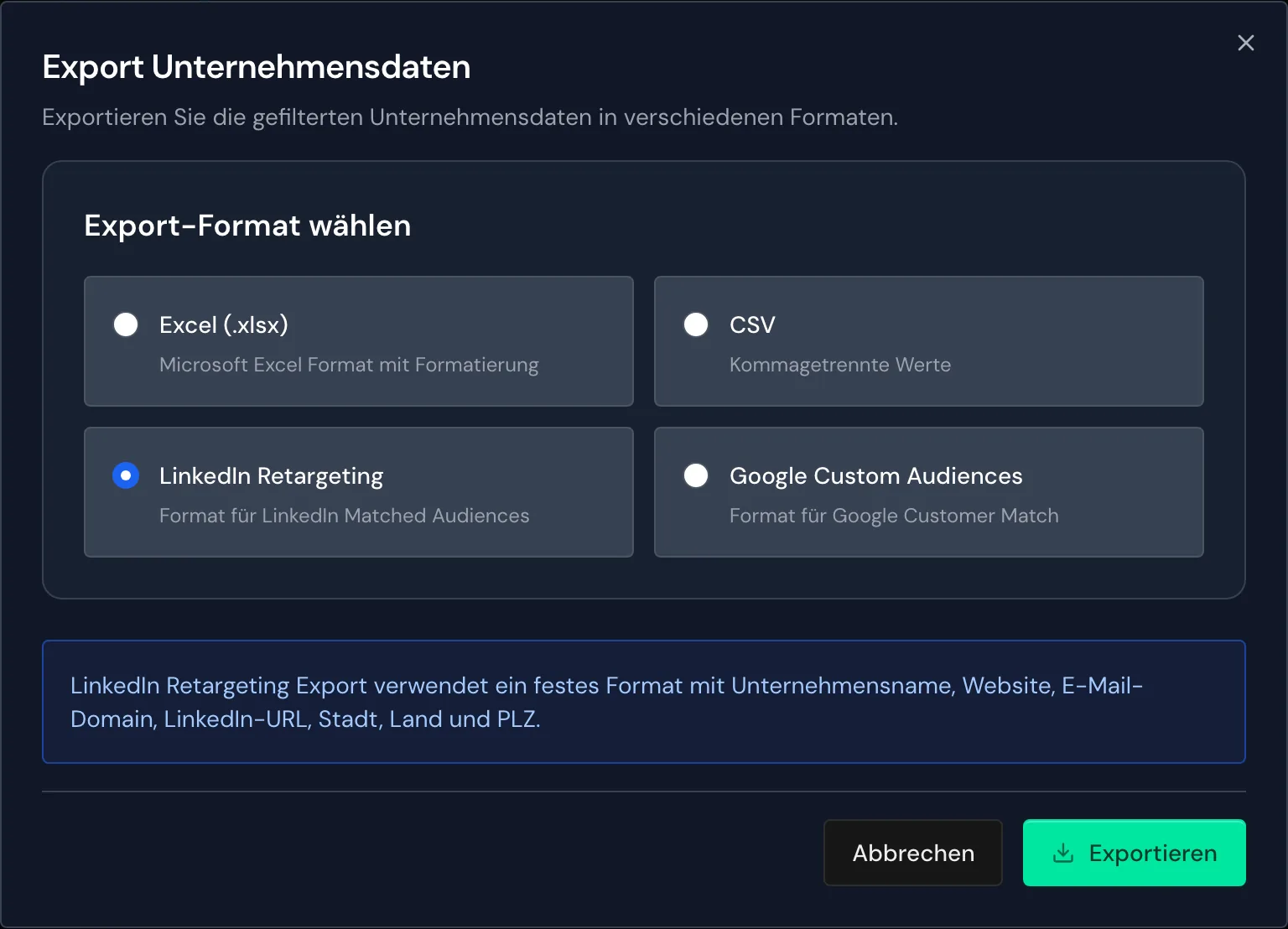
- Wählen Sie LinkedIn Retargeting oder Google Custom Audiences. Die Feldauswahl verschwindet, und ein Hinweis nennt die festen Spalten.
- Klicken Sie auf Exportieren.
- Laden Sie die Datei in Ihrem Werbekonto hoch.
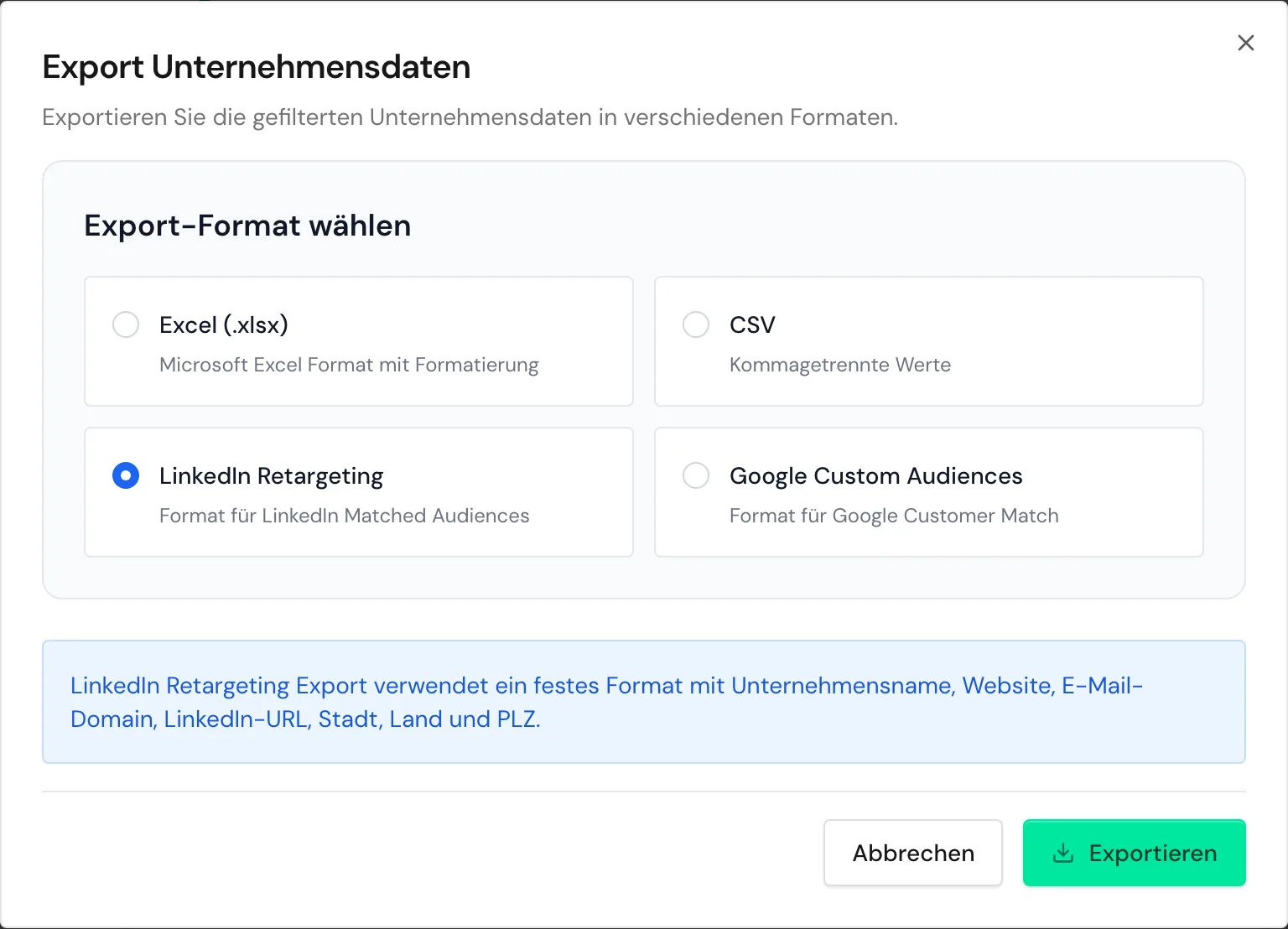
LinkedIn Retargeting
Die Datei hat genau diese Kopfzeile, hier mit einer Beispielzeile:
companyname,companywebsite,companyemaildomain,linkedincompanypageurl,city,companycountry,zipcode
Muster GmbH,muster.example,muster.example,https://www.linkedin.com/company/muster-example/,München,Deutschland,80331
companywebsite und companyemaildomain enthalten beide die Hauptdomain des Unternehmens ohne www.. In companycountry steht das Land so, wie Webmetic es gespeichert hat. Eine Datei kann deshalb Namen und Kürzel mischen, zum Beispiel Deutschland und DE.
Google Custom Audiences
Die Datei hat genau diese Kopfzeile, hier mit einer Beispielzeile:
First Name,Last Name,Country,Zip,Email,Phone
,,DE,80331,info@muster.example,089 1234567
First Name und Last Name bleiben immer leer, auch wenn der Hinweis im Fenster Vor- und Nachname nennt. Email und Phone sind die allgemeine E-Mail-Adresse und Telefonnummer des Unternehmens. Die Telefonnummer übernimmt Webmetic so, wie sie gespeichert ist. Country steht als Kürzel aus zwei Buchstaben oder bleibt leer, wenn Webmetic das Land nicht zuordnen kann.
Unternehmen ohne E-Mail-Adresse und ohne Telefonnummer fehlen in der Datei. Sie kann also weniger Unternehmen enthalten als Ihre Liste.