

Besuche und Seitenaufrufe
Lesen Sie im Profil, welche Seiten ein Unternehmen bei jedem Besuch aufgerufen hat, wie lange und woher es kam.
Zu jedem Unternehmen zeigt Webmetic alle Besuche mit ihren Seitenaufrufen. Am Ende haben Sie:
- die Seiten jedes Besuchs in ihrer Reihenfolge, mit Verweildauer und Scrolltiefe
- die Aktionen des Unternehmens und die Herkunft jedes Besuchs
- mit Lead Insights den Verlauf: wie oft und wie intensiv das Unternehmen wiederkommt
Bevor Sie beginnen
- Dauer: Die Schritte dauern wenige Minuten.
- Konto: Sie brauchen ein Webmetic-Konto mit einer Website, auf der der Tracking-Code läuft.
- Zugang: Highlight, Lead Insights und den Kampagnen-Chip zeigt Webmetic nur auf einem großen Bildschirm, ab 1.024 Pixel Fensterbreite.
- Rechte: Sie brauchen keine Admin-Rechte, jeder Benutzer des Kontos sieht die Besuche.
- Plan: Besuche sehen Sie in jedem Plan, und das Ansehen kostet keine Credits. Nur lesbare Unternehmen zeigen Besuche. Mehr dazu unter Free-Plan.
- Session-Aufzeichnung: Die Schaltfläche für Aufzeichnungen erscheint in der Testphase und ab dem Plan Growth.
Highlight im Profil lesen
- Öffnen Sie in Visitor Intelligence die Liste der Unternehmen.
- Klicken Sie auf ein Unternehmen. Das Profil öffnet sich neben der Liste.
- Scrollen Sie im Profil bis Highlight:. Dort steht ein Besuch, schon aufgeklappt.
Als Highlight sehen Sie den interessantesten der zehn neuesten Besuche: den mit der meisten aktiven Zeit und den meisten Aktionen. Es berücksichtigt nur Besuche, die zum aktuellen Filter der Liste passen.
Unter dem Highlight steht die Schaltfläche zur Besuchsansicht, zum Beispiel Alle 5 Sitzungen anzeigen. Die Zahl nennt alle Besuche, die zum Filter passen, und bei nur einem Besuch heißt die Schaltfläche 1 Sitzung anzeigen.
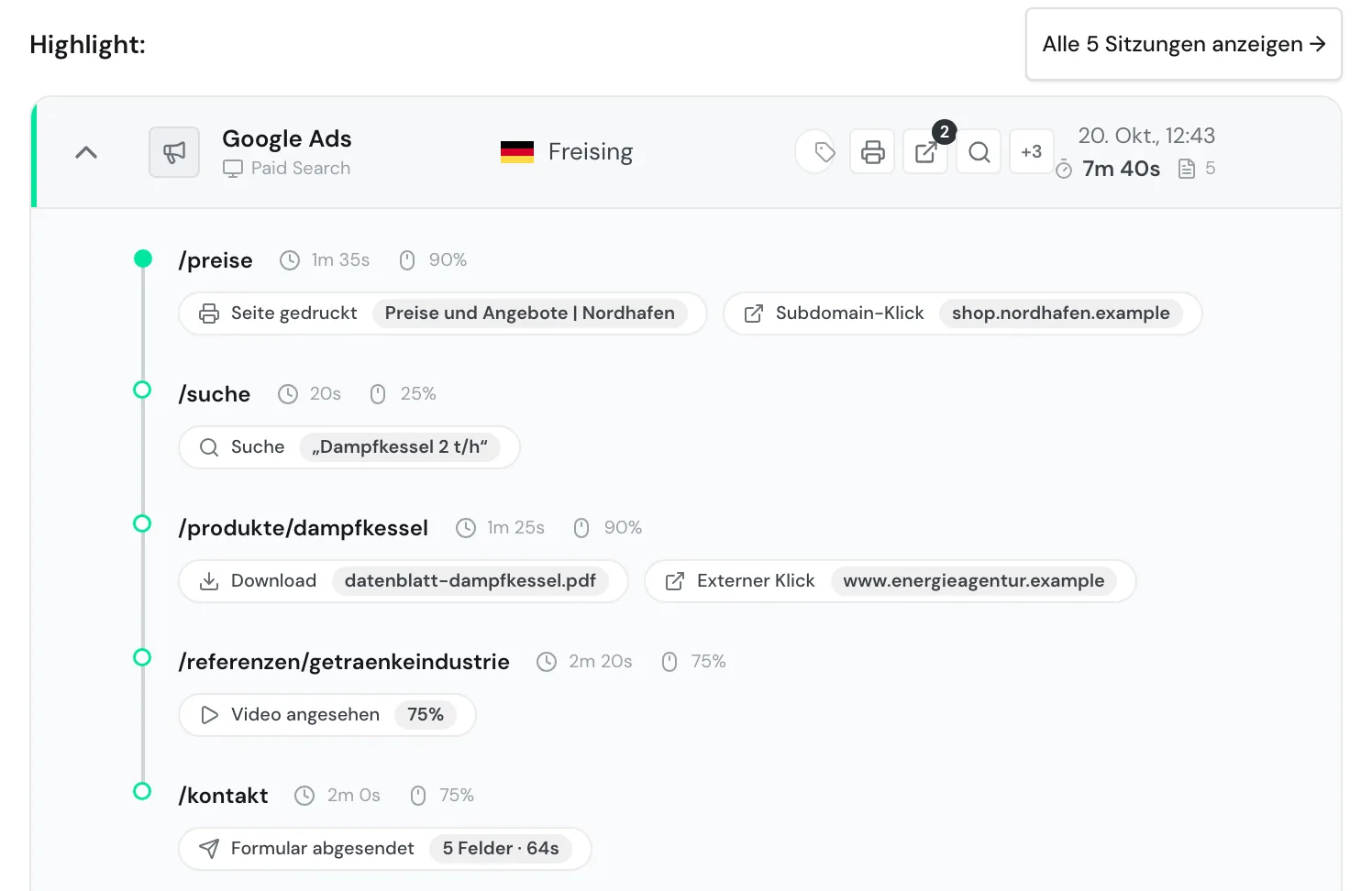
Alle Besuche öffnen
- Klicken Sie unter dem Highlight auf die Schaltfläche zur Besuchsansicht, zum Beispiel Alle 5 Sitzungen anzeigen. Die Besuchsansicht öffnet sich mit Lead Insights und der Liste der Besuche.
- Klicken Sie auf eine Besuchszeile. Webmetic klappt die Zeitachse ihrer Seiten auf oder zu.
- Blättern Sie unter der Liste weiter, wenn es mehr als zehn Besuche gibt.
- Klicken Sie auf Zurück zur Übersicht. Sie sind wieder im Profil des Unternehmens.
Der neueste Besuch steht oben und ist schon aufgeklappt, ältere folgen darunter. Datum und Uhrzeit zeigt Webmetic in der Zeitzone Ihres Browsers. Die Liste enthält nur Besuche, die Ihr eigener Tracking-Code mit Ihrer Account-ID erfasst hat.
Zeitraum umschalten
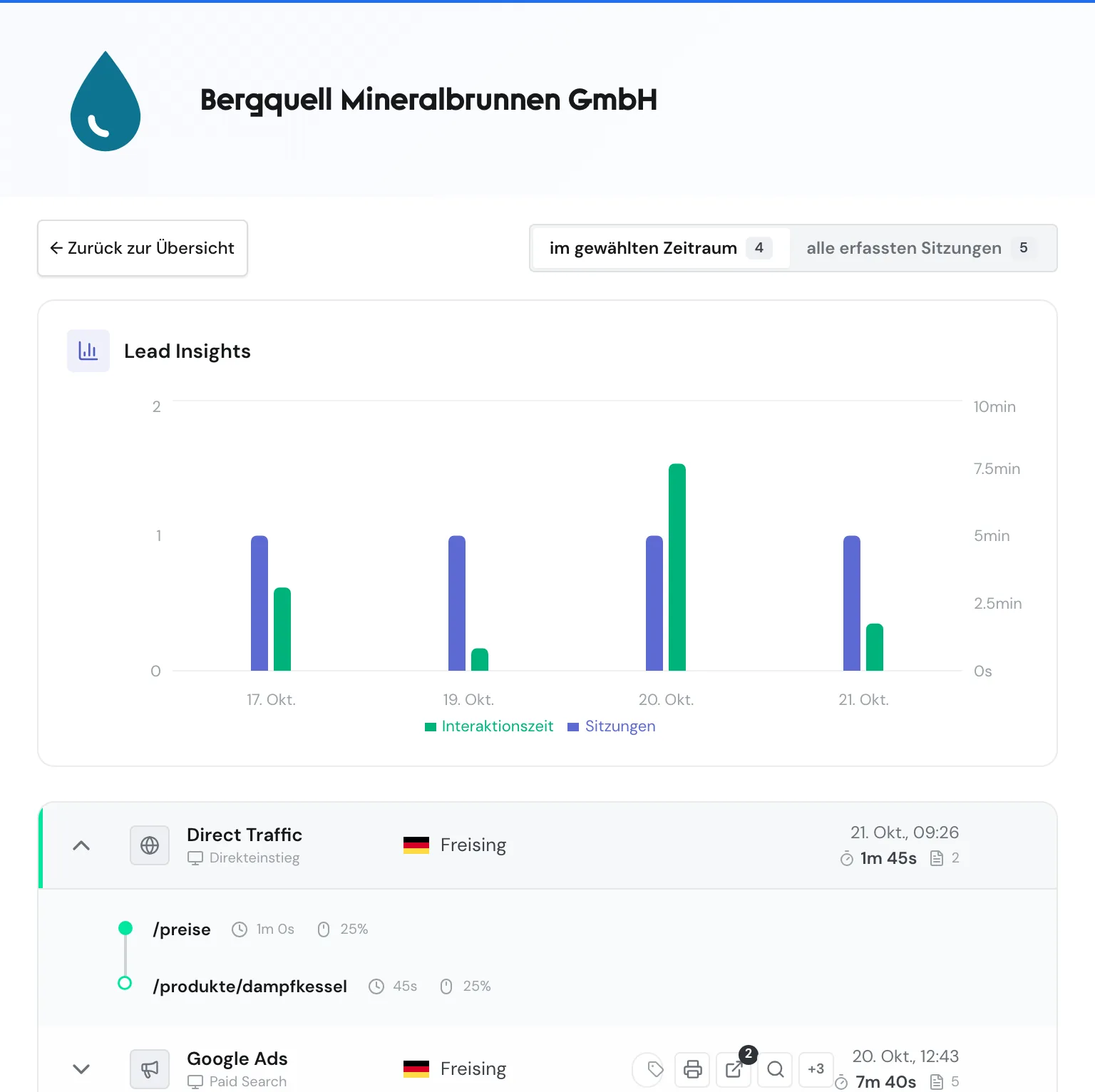
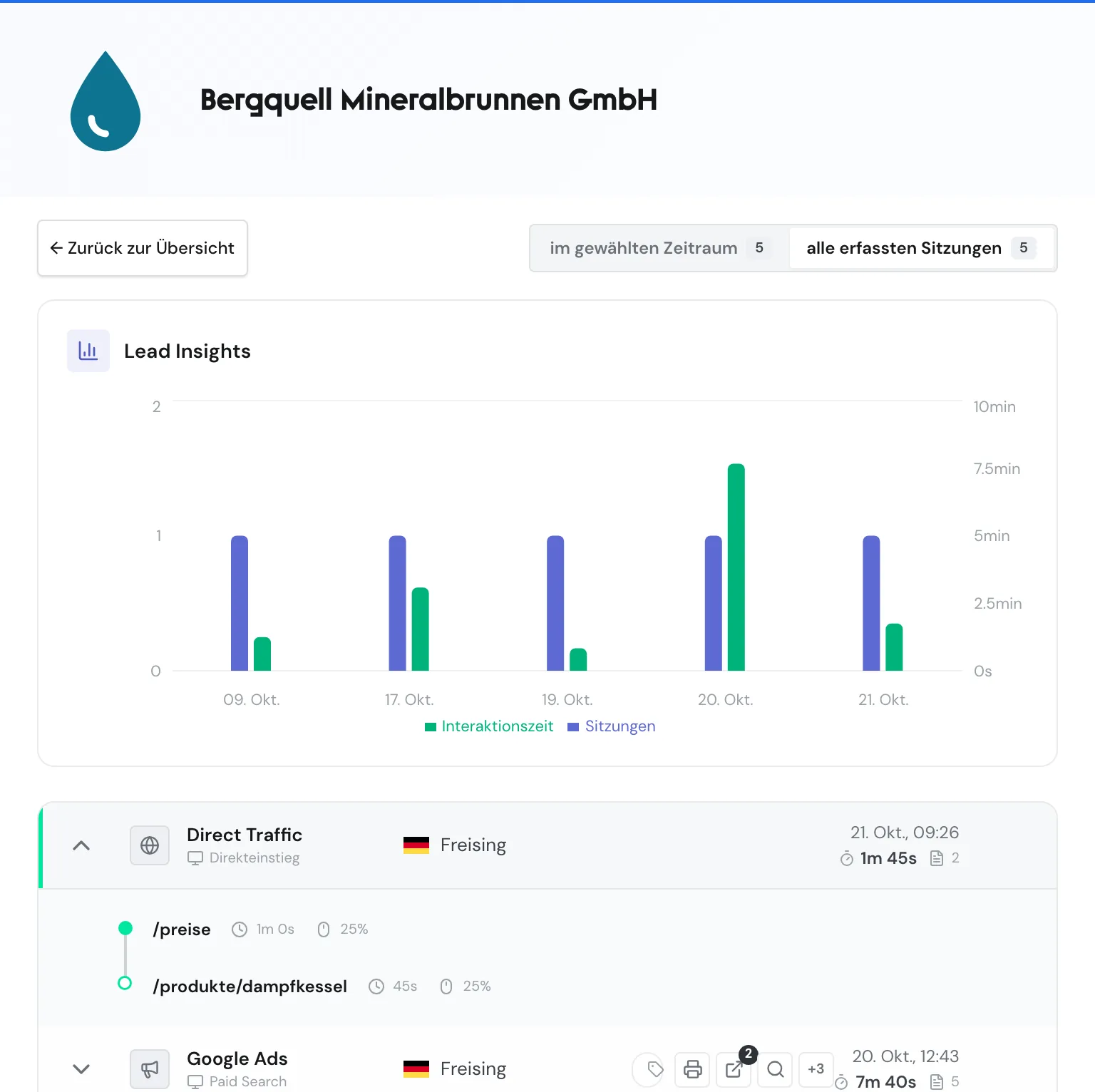
Über der Liste wählen Sie, welche Besuche Webmetic zeigt, und beide Schalter nennen deren Zahl.
| Schalter | Was Webmetic zeigt |
|---|---|
| im gewählten Zeitraum | Nur Besuche, die zum Filter der Liste passen: der Zeitraum, die Besuchsbedingungen eines aktiven Segments und eine Suche nach Pfad oder UTM |
| alle erfassten Sitzungen | Alle Besuche des Unternehmens, unabhängig von Zeitraum, Segment und Suche. Eine gewählte Subdomain gilt weiter |
- Klicken Sie auf alle erfassten Sitzungen. Sie sehen jetzt den ganzen Verlauf des Unternehmens.
- Klicken Sie auf im gewählten Zeitraum. Sie sehen wieder nur die passenden Besuche.
Besuchsbedingungen eines Segments sind zum Beispiel UTM-Werte, Ort, Dauer oder Seitenpfad. Wenn Sie in der Liste nach einer Kampagne suchen, zeigt im gewählten Zeitraum genau die Besuche dieser Kampagne. Die Suchmodi erklärt Filter und Suche.
Besuchszeile lesen
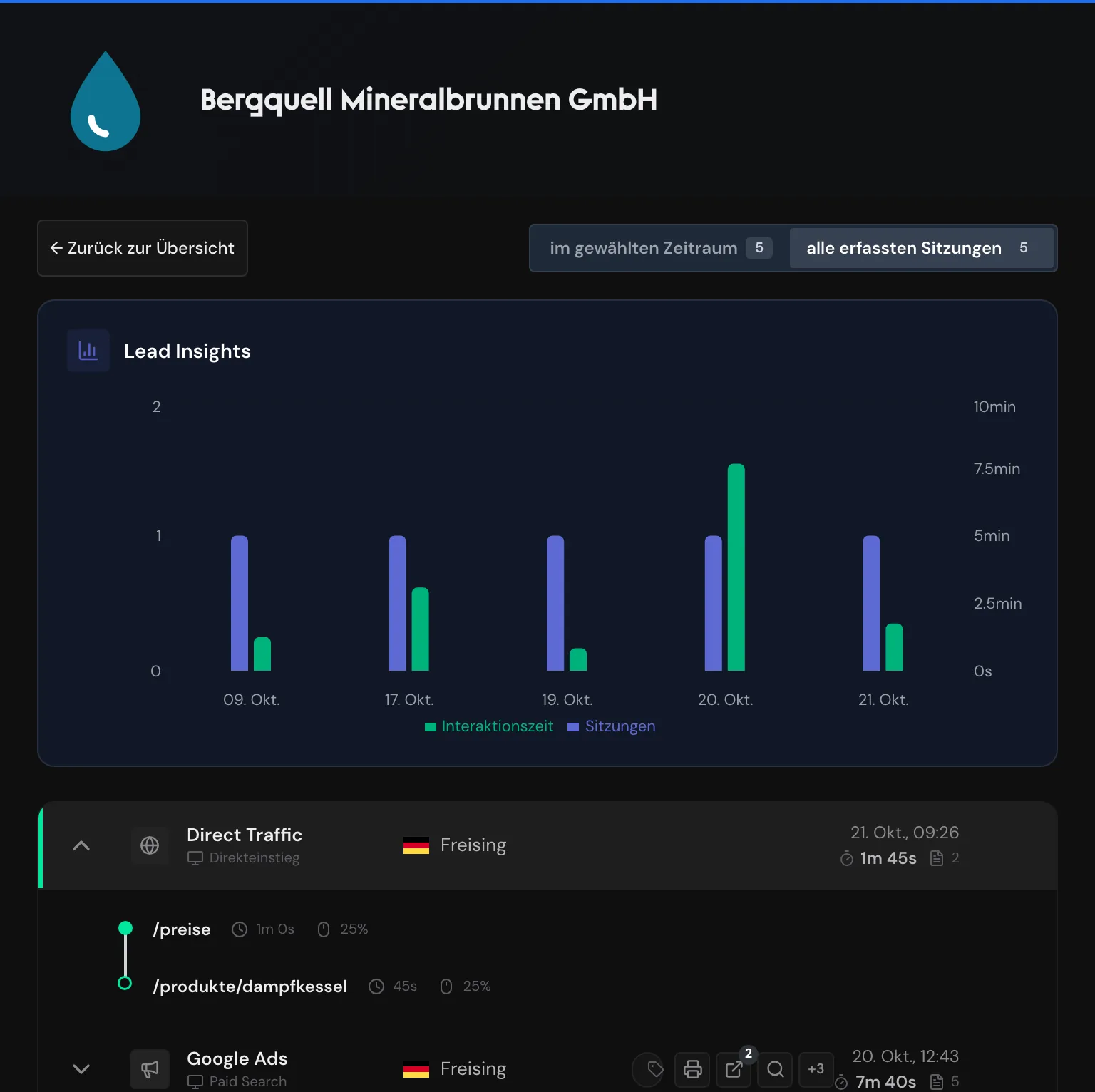
Jede Zeile fasst einen Besuch zusammen:
| Angabe | Bedeutung |
|---|---|
| Kanal | Woher der Besuch kam, zum Beispiel Google Ads mit dem Zusatz Paid Search. Bei verweisenden Websites steht deren Hostname im Zusatz. Mehr dazu unter Kampagnen und Kanäle |
| Gerät | Ein Smartphone-Symbol für mobile Geräte, ein Monitor für alle anderen. Browser und Betriebssystem zeigt die Zeile nicht |
| Ort | Die Stadt mit der Flagge des Landes |
| Kampagnen-Chip | Die Kampagne aus den UTM-Parametern, nur auf einem großen Bildschirm |
| Ereignisse | Bis zu drei Kacheln nach Art des Ereignisses mit Anzahl, weitere als „+2“ und so weiter. Die Liste aller Ereignisse steht unter Erfasste Ereignisse |
| Datum und Uhrzeit | Der Beginn des Besuchs |
| Stoppuhr | Die aktive Zeit des ganzen Besuchs, die Summe aller Seiten. Ohne messbare Zeit fehlt der Wert |
| Dokument-Symbol | Die Zahl der aufgerufenen Seiten |
| Aufzeichnung | Die Schaltfläche Session-Aufzeichnung ansehen, wenn es zum Besuch eine Aufzeichnung gibt |
Nicht jeder Besuch hat eine Aufzeichnung. Wie Sie Aufzeichnungen ansehen, steht unter Session-Aufzeichnung.
Zeitachse lesen
- Klicken Sie auf eine Besuchszeile. Die Zeitachse klappt auf.
- Optional: Klicken Sie auf einen Pfad. Webmetic öffnet die vollständige Adresse mit allen Parametern in einem neuen Tab.
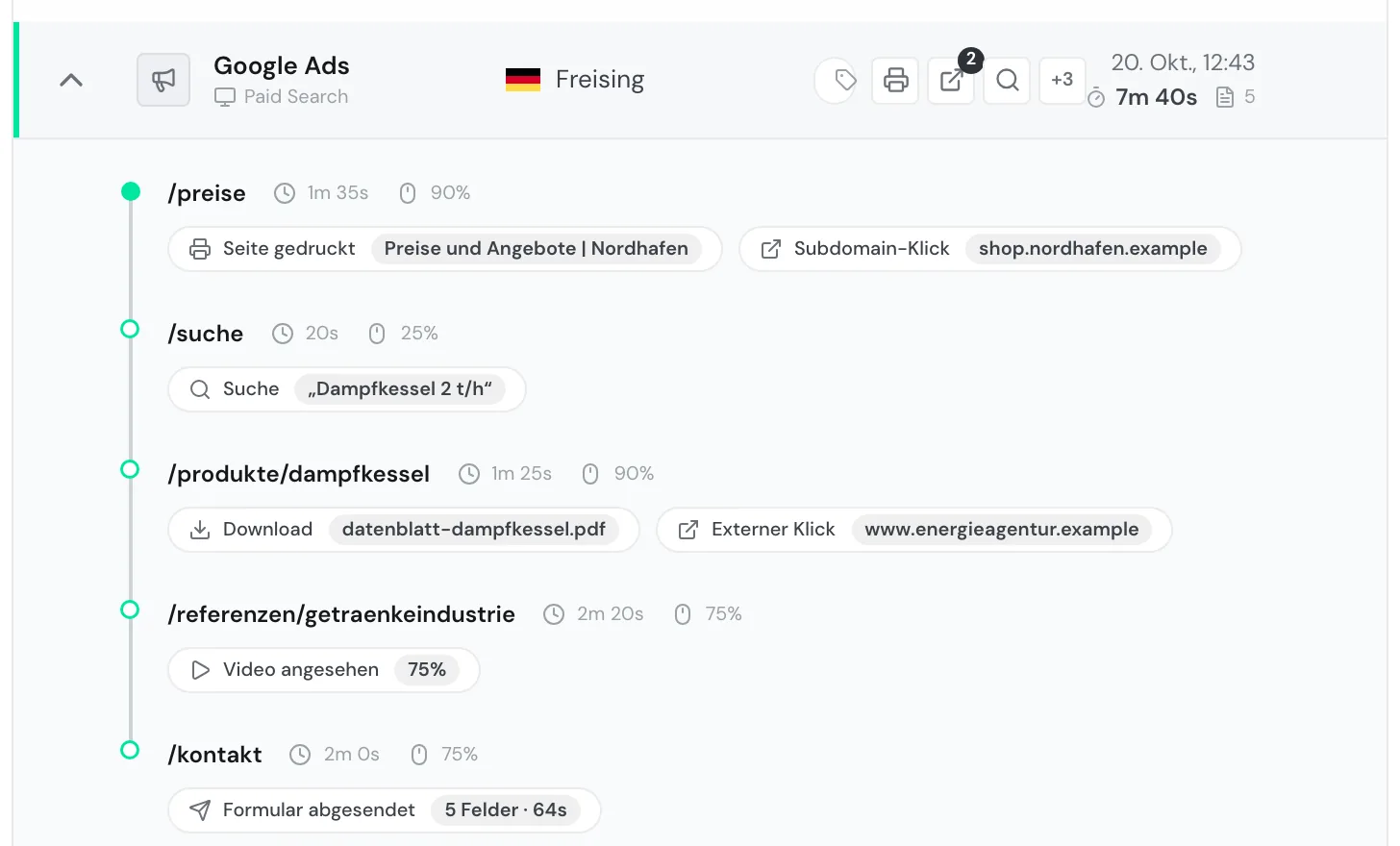
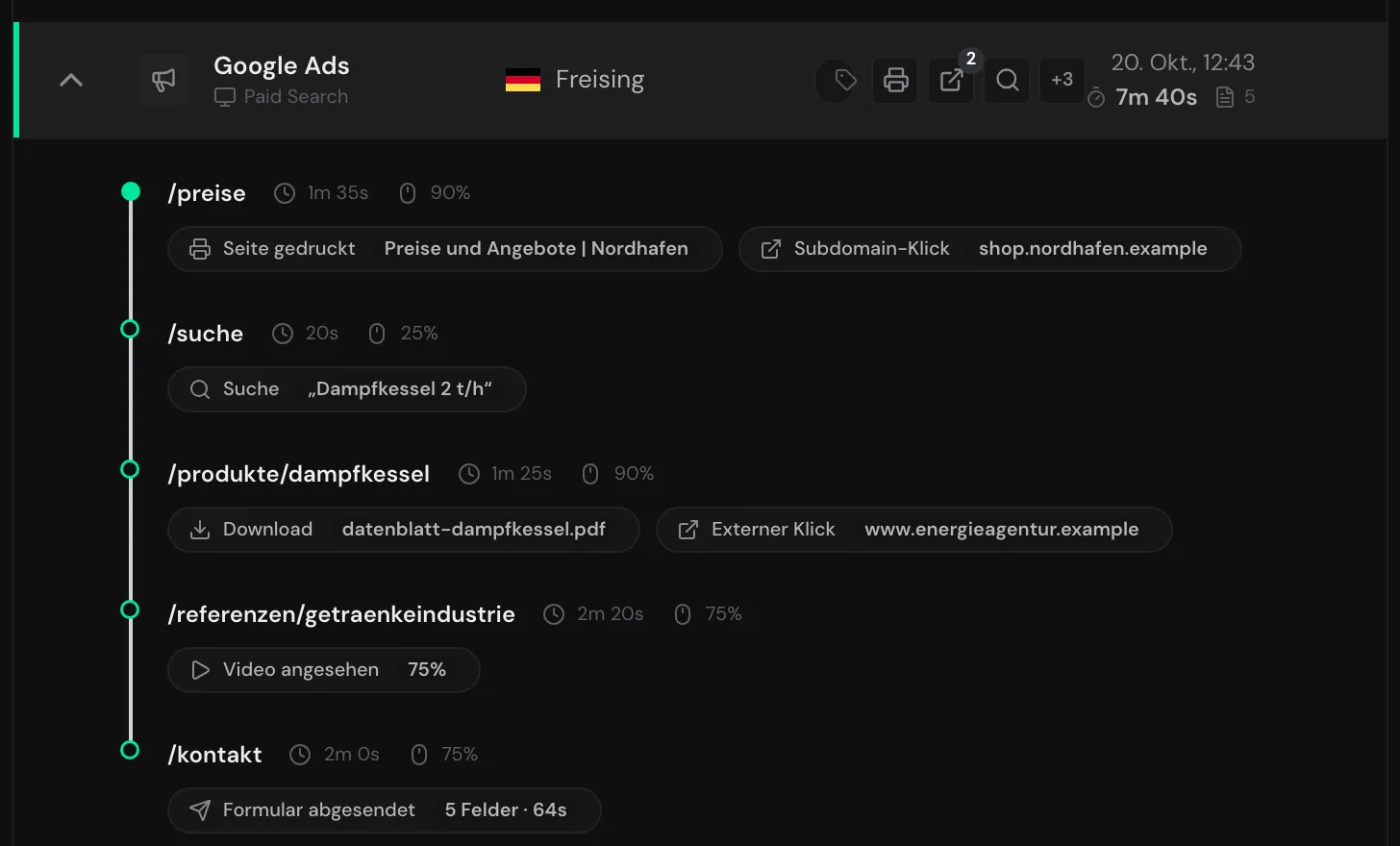
Die Zeitachse listet die Seiten in der Reihenfolge des Besuchs:
| Angabe | Bedeutung |
|---|---|
| Einstiegsseite | Die erste Seite des Besuchs hat einen gefüllten Punkt, alle weiteren einen Ring |
| Pfad | Die Adresse ohne Parameter. Liegt eine Seite auf einem anderen Host, steht dieser grau davor, zum Beispiel ein Shop auf einer Subdomain. Den Seitentitel zeigt die Zeitachse nicht |
| Uhr-Symbol | Die aktive Zeit auf der Seite. Sie zählt, solange der Tab sichtbar ist und die Person in den letzten 60 Sekunden Maus, Tastatur, Scrollrad oder Touchscreen benutzt hat. Fehlt die Messung, zeigt Webmetic die Zeit bis zum nächsten Seitenaufruf, nach oben begrenzt |
| Maus-Symbol | Die Scrolltiefe als tiefste erreichte Stufe: 25, 50, 75 oder 90 %. 90 % ist der höchste Wert. Seiten, die sich nicht scrollen lassen, zeigen keinen Wert |
| Chips | Die Ereignisse unter der Seite, auf der sie passiert sind, zum Beispiel Download oder Formular abgesendet |
Lädt jemand dieselbe Adresse neu, zählt Webmetic keinen zweiten Seitenaufruf. Unterscheidet sich die Adresse nur in ihren Parametern, entsteht ein neuer Eintrag, und derselbe Pfad steht dann zweimal hintereinander.
Lead Insights lesen
- Öffnen Sie die Besuchsansicht eines Unternehmens.
- Klicken Sie auf alle erfassten Sitzungen, wenn Sie den ganzen Verlauf sehen möchten, denn die Grafik folgt dem Schalter.
Lead Insights steht über der Liste der Besuche und zeigt pro Zeitraum zwei Balken:
- Sitzungen: die Zahl der Besuche, auf der linken Achse
- Interaktionszeit: die summierte aktive Zeit, auf der rechten Achse
Die Grafik nutzt bis zu 100 Besuche. Wie fein sie die Balken teilt, hängt davon ab, wie weit die Besuche auseinanderliegen:
| Spanne der Besuche | Ein Balken pro |
|---|---|
| bis 14 Tage | Tag |
| bis 90 Tage | Kalenderwoche, beschriftet mit KW |
| bis 365 Tage | Monat |
| länger | Quartal |
Zeiträume ohne Besuch bekommen keinen Balken, die Grafik überspringt sie also. Im Profil selbst zeigt Webmetic Lead Insights nicht, nur in der Besuchsansicht.
Wann ein neuer Besuch beginnt
Ein Besuch gehört zu einem Gerät und einer Internetverbindung. Webmetic beginnt einen neuen Besuch:
- nach 30 Minuten ohne Seitenaufruf
- an einem neuen Tag
- wenn jemand während eines Besuchs über einen neuen Kampagnen-Link kommt, zum Beispiel über eine Anzeige oder einen Link mit anderen UTM-Parametern
Mehrere Personen aus demselben Unternehmen erscheinen als getrennte Besuche, ebenso dieselbe Person auf einem anderen Gerät oder in einem anderen Netz. Kanal und Kampagne gelten für den ganzen Besuch und kommen von seiner ersten Seite.
Keine UTM-Parameter auf interne Links
Setzen Sie keine UTM-Parameter auf Links innerhalb Ihrer Website. Jeder Klick auf einen solchen Link beginnt sonst einen neuen Besuch.
Besuche auf dem Smartphone ansehen
- Öffnen Sie ein Unternehmen aus der Liste.
- Tippen Sie auf den Tab Sitzungen. Webmetic zeigt die Besuche mit ihrer Zeitachse.
Auf Bildschirmen unter 1.024 Pixel Breite fehlen das Highlight, Lead Insights, Zurück zur Übersicht und der Kampagnen-Chip. Profil, Ansprechpartner und Kommentare erreichen Sie über die Tabs Profil, Kontakte und Notizen.