

Session-Aufzeichnung
Schalten Sie die Session-Aufzeichnung ein und sehen Sie, wie sich ein Unternehmen durch Ihre Website bewegt hat.
Eine Session-Aufzeichnung spielt einen Besuch auf Ihrer Website ab. Sie sehen zum Beispiel, ob ein Maschinenbauer auf Ihrer Preisseite bis zum Kontaktformular gescrollt und dort etwas eingetippt hat. Zu sehen sind Mausbewegungen, Klicks und Scrollen, nur Eingaben in Formularfeldern blendet Webmetic aus.
Am Ende haben Sie:
- die Session-Aufzeichnung im Code Ihrer Website eingeschaltet
- an den Besuchen im Unternehmensprofil ein Symbol zum Abspielen
- einen Player, der zeigt, wie sich ein Besuch bewegt, geklickt, gescrollt und getippt hat, mit ausgeblendetem Text aus Formularfeldern
Bevor Sie beginnen
- Dauer: Das Einschalten dauert wenige Minuten. Abspielen können Sie neue Besuche, sobald sie im Unternehmensprofil erscheinen.
- Konto: Sie brauchen ein Webmetic-Konto mit eingebautem Tracking-Code. Wie Sie ihn einbauen, steht unter Installation.
- Zugang: Zum Einschalten brauchen Sie Zugang zum Code Ihrer Website, zum Google Tag Manager oder zu WordPress. In WordPress brauchen Sie Administratorrechte.
- Rechte: In Webmetic brauchen Sie keine Admin-Rechte. Jeder Benutzer kann den Tracking-Code öffnen und Besuche abspielen.
- Plan: Aufzeichnungen ansehen können Sie in der Testphase und ab dem Plan Growth. Aufzeichnen und Abspielen kosten keine Credits.
Aufzeichnung einschalten
Ob Ihre Website aufzeichnet, entscheidet der Code auf Ihrer Website und kein Schalter im Dashboard. Welcher Weg der richtige ist, hängt davon ab, wie Sie den Tracking-Code eingebaut haben.
Tracking-Code aus dem Dashboard
Diesen Weg nutzen Sie für den Tracking-Code im HTML, für Shopify und den Matomo Tag Manager.
- Öffnen Sie Menü > Trackingcode.
- Wählen Sie unter Methode wählen das HTML-Snippet aus.
- Lassen Sie unter Snippet kopieren das Kästchen Session-Aufzeichnung angehakt. Webmetic passt den Code sofort an.
- Klicken Sie auf Kopieren. Die Schaltfläche zeigt Kopiert.
- Ersetzen Sie den Tracking-Code auf Ihrer Website durch den kopierten Code.
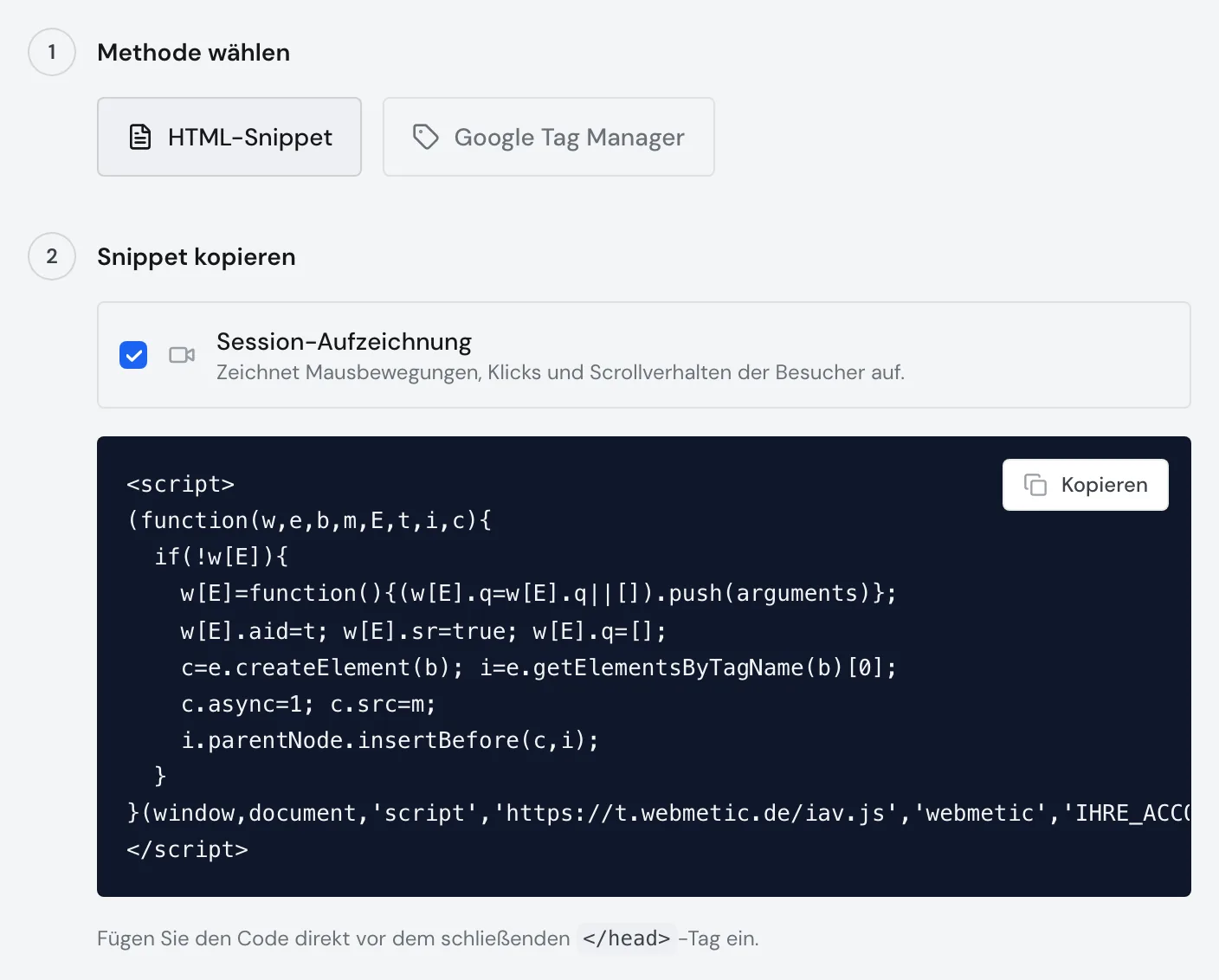
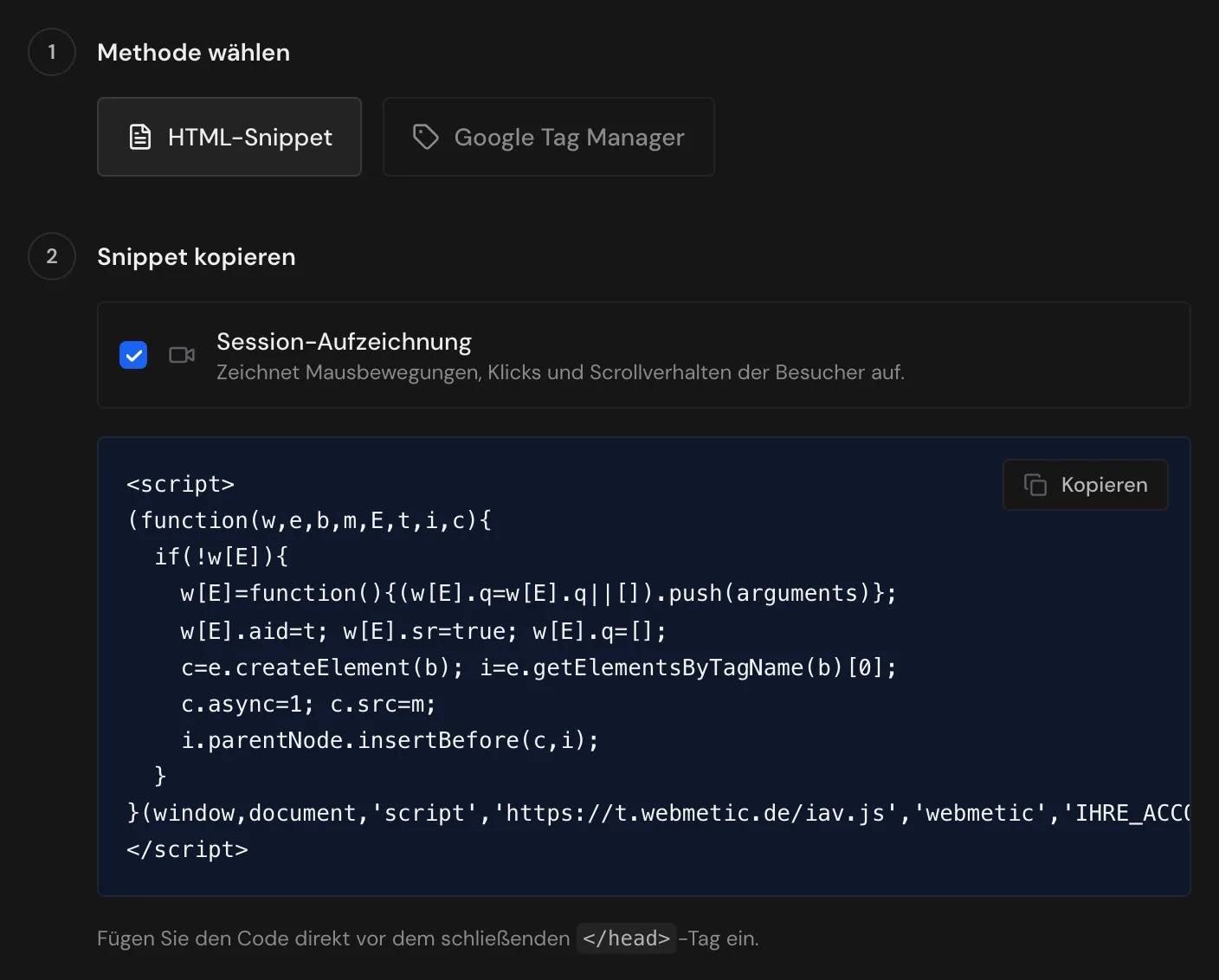
Das Kästchen ändert nur den Code, den Sie kopieren. Webmetic merkt sich das Häkchen nicht und setzt es bei jedem Öffnen des Fensters neu. Erst der neue Code auf Ihrer Website zeichnet auf.
Ansehen können Sie die Aufzeichnungen in der Testphase und ab dem Plan Growth. Lassen Sie das Häkchen gesetzt, wenn Ihr Plan das enthält, und entfernen Sie es sonst.
In der Methode Google Tag Manager zeigt das Fenster kein Kästchen. Für den Google Tag Manager setzen Sie das Häkchen stattdessen in der Webmetic-Vorlage.
Google Tag Manager
- Öffnen Sie im Google Tag Manager Ihren Webmetic-Tag.
- Aktivieren Sie Enable Session Replay. Das Kästchen steht auch im deutschen Google Tag Manager auf Englisch und ist anfangs nicht angehakt.
- Speichern Sie den Tag und veröffentlichen Sie den Container. Erst danach läuft der neue Stand auf Ihrer Website.
Jeden Klick dafür finden Sie unter Google Tag Manager.
WordPress-Plugin
- Öffnen Sie in WordPress Einstellungen > Webmetic.
- Setzen Sie das Häkchen bei Sitzungswiedergabe aktivieren, das im Plugin anfangs nicht gesetzt ist.
- Klicken Sie auf Einstellungen speichern.
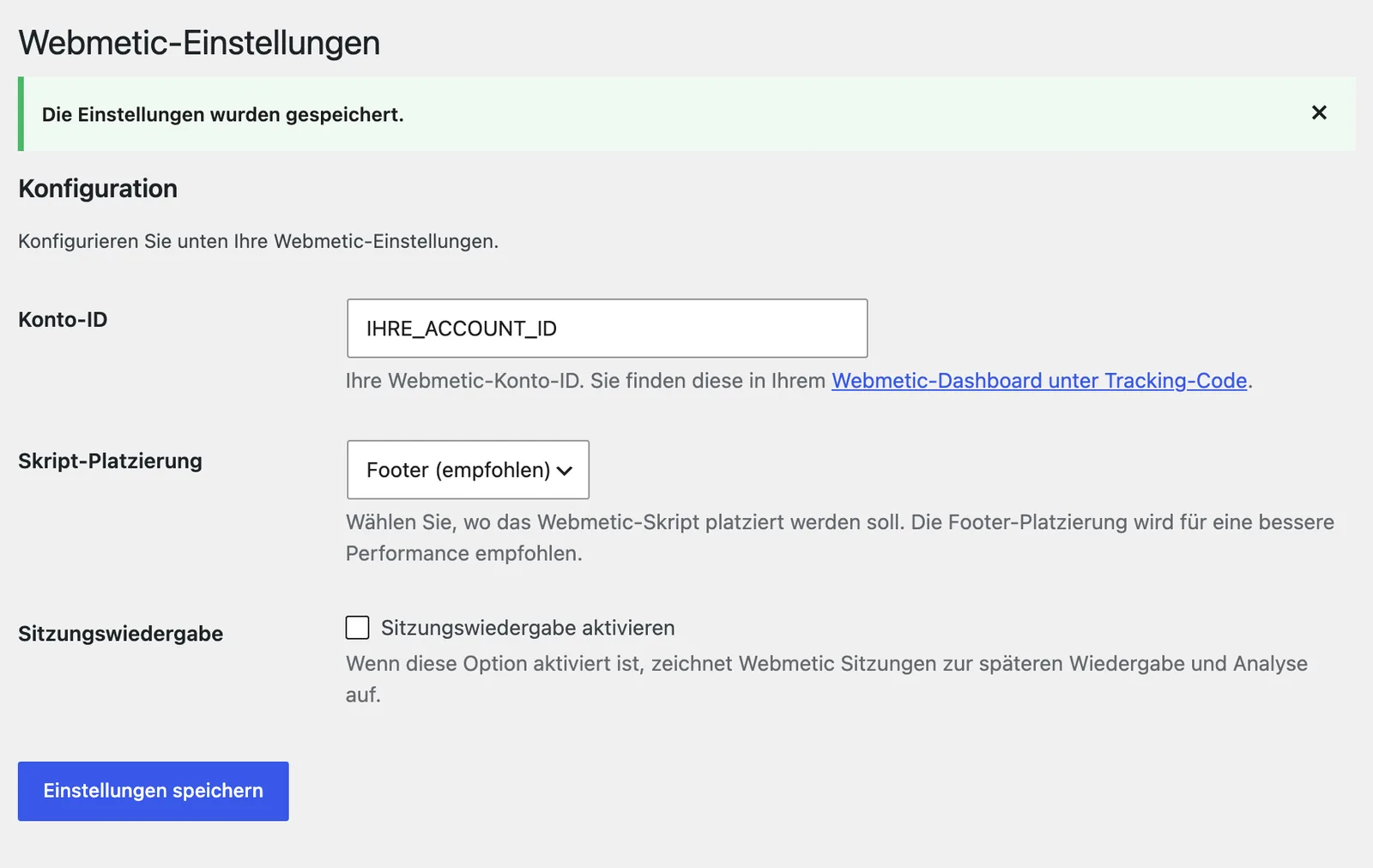
Weitere Hinweise zum Plugin stehen unter WordPress.
Aufzeichnung prüfen
- Öffnen Sie Menü > Trackingcode und scrollen Sie zu Installation prüfen.
- Klicken Sie auf Tiefenprüfung. Webmetic öffnet Ihre Website und sucht den Tracking-Code.
- Lesen Sie die dritte Zeile unter Tracking-Code korrekt installiert. Session-Aufzeichnung aktiv heißt: Der Code auf Ihrer Startseite zeichnet auf.
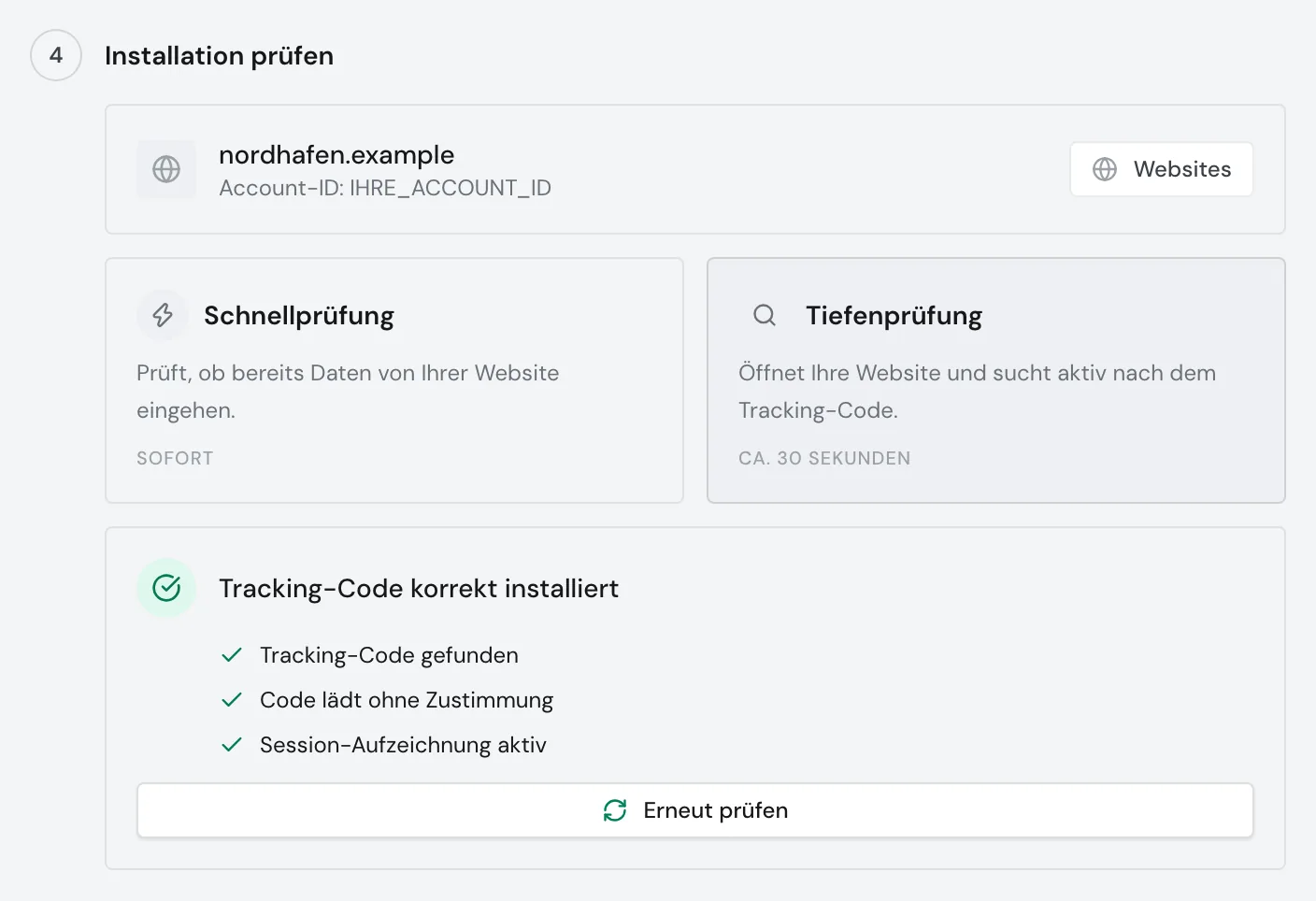
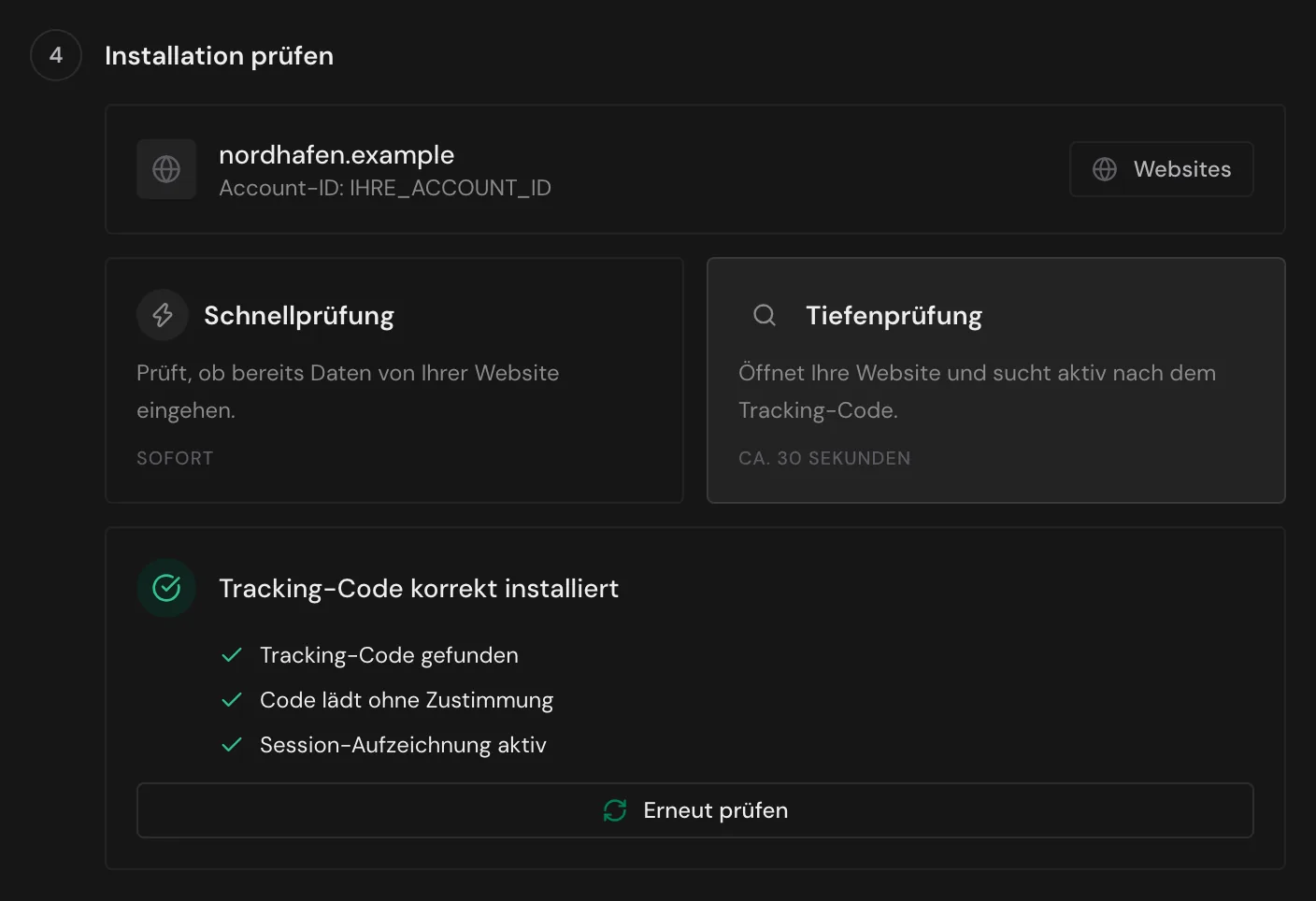
Die Tiefenprüfung liest nur den Code. Ob tatsächlich etwas ankommt, zeigt erst das Symbol an den Besuchen im Unternehmensprofil. Sie prüft außerdem nur die erste Website Ihres Kontos und nur deren Startseite. Für die Kurzform des Tracking-Codes zeigt sie immer Session-Aufzeichnung inaktiv. Mehr dazu unter Sonderfälle.
Aufzeichnung im Unternehmensprofil öffnen
Abspielen können Sie nur Besuche erkannter Unternehmen, denn der Player öffnet sich nur aus einem Unternehmensprofil. Nicht jeder Besuch hat eine Aufzeichnung.
- Klicken Sie im Tab Visitor Intelligence auf ein Unternehmen. Das Profil zeigt unter Highlight einen ausgewählten Besuch.
- Prüfen Sie, ob die Zeile dieses Besuchs mit einem runden grünen Symbol endet, das einen Bildschirm mit Play-Zeichen zeigt.
- Fehlt das Symbol, klicken Sie auf die Schaltfläche für alle Besuche, zum Beispiel Alle 5 Sitzungen anzeigen. Webmetic zeigt alle Besuche des Unternehmens. Jeder Besuch mit Aufnahme trägt das Symbol.
- Klicken Sie auf das Symbol, das beim Darüberfahren Session-Aufzeichnung ansehen zeigt.
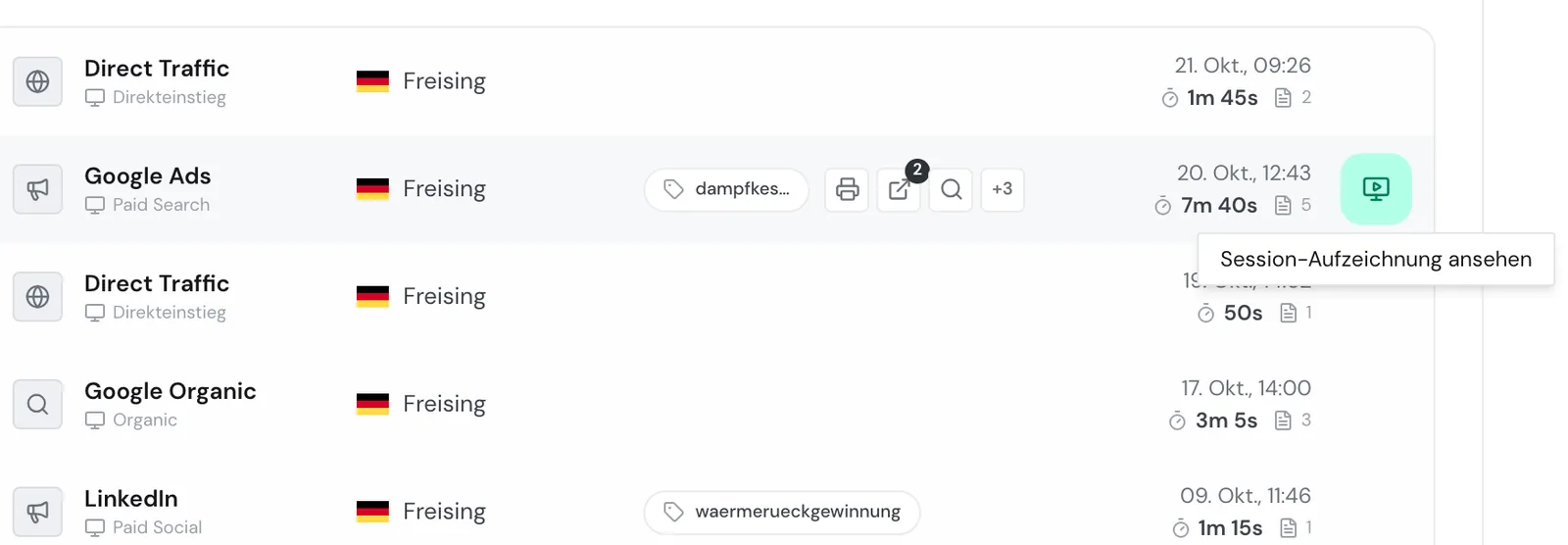
Der Player öffnet sich über dem Profil und beginnt sofort. Mit Zurück zur Übersicht kommen Sie von der Liste der Besuche zurück zum Profil.
Im Plan Free und Starter fehlt das Symbol bei allen Besuchen.
Aufzeichnung abspielen
Der Player trägt den Titel Session Recording. Unter dem Bild liegt die Zeitleiste, ein Klick darauf springt an diese Stelle. Daneben stehen die abgelaufene Zeit und die Gesamtdauer.
Mit den Schaltflächen unter der Zeitleiste steuern Sie den Player:
- Neustart: beginnt von vorn.
- -10s und +10s: springen 10 Sekunden zurück oder vor.
- Play/Pause (Leertaste): hält die Wiedergabe an oder setzt sie fort.
- Inaktivität überspringen: überspringt Pausen, in denen nichts passiert. Das Kästchen ist anfangs angehakt.
- Geschwindigkeit: wechselt zwischen 1x, 2x, 4x und 8x, zu Beginn steht sie auf 2x.
Oben rechts schalten Sie auf Vollbild oder schließen den Player. Ein Klick neben den Player schließt ihn ebenfalls. Am Ende zeigt der Player Aufnahme beendet.
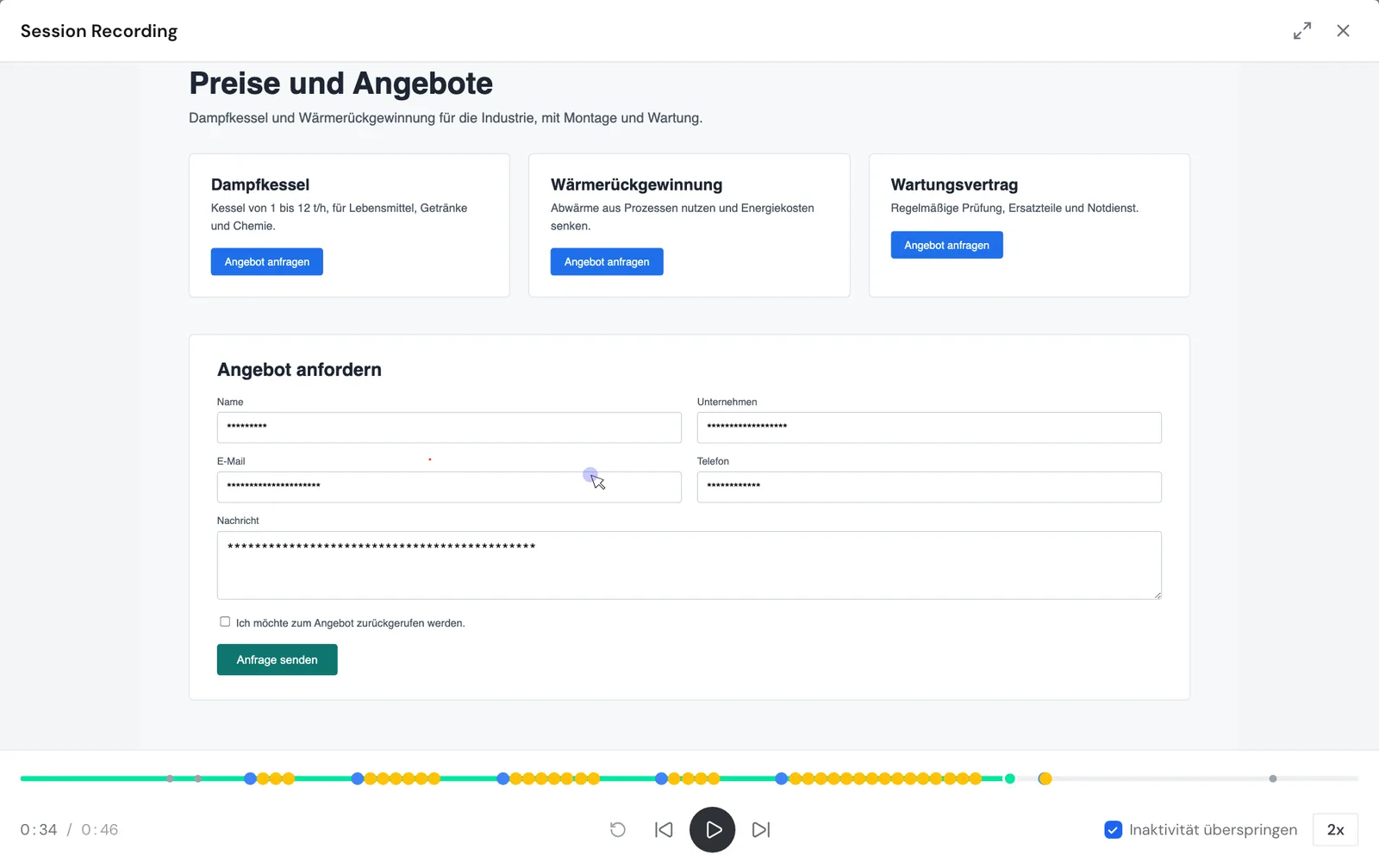
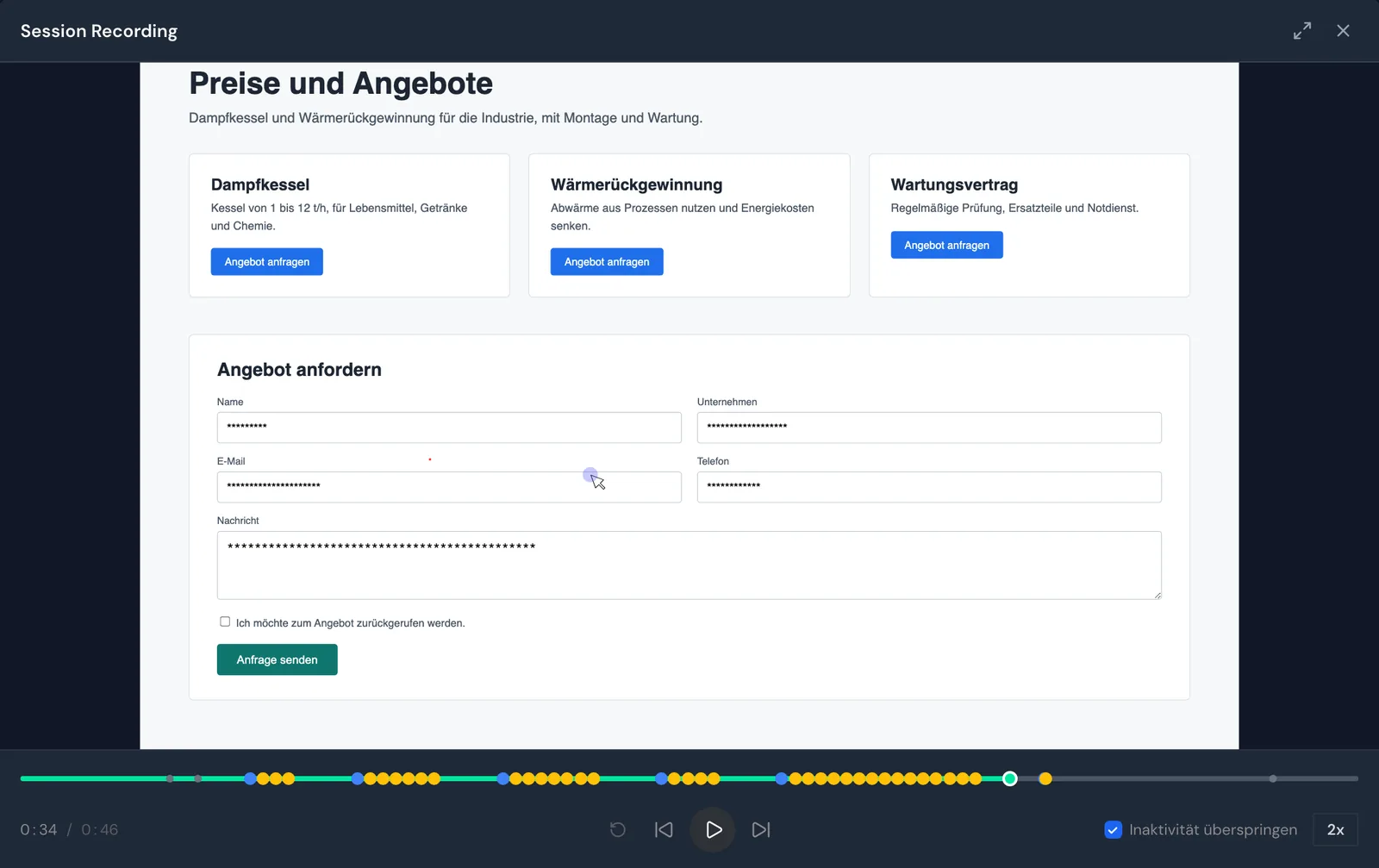
Farbige Marker auf der Zeitleiste zeigen, was der Besuch getan hat. Blaue Punkte stehen für einen Klick, gelbe für eine Texteingabe. Eine rote Linie markiert einen Seitenwechsel, kleine graue Punkte das Scrollen. Fahren Sie mit der Maus über einen Marker, sehen Sie seine Art und den Zeitpunkt.
Auch mit der Tastatur steuern Sie den Player: Die Leertaste startet und pausiert, die Pfeiltasten ← und → springen 10 Sekunden, Esc schließt den Player.
Lässt sich ein Besuch nicht abspielen, zeigt der Player Keine vollständige Aufnahme gefunden.
Aufzeichnung ausschalten
Ersetzen Sie den Code auf Ihrer Website durch Code ohne Häkchen:
- Tracking-Code aus dem Dashboard: Entfernen Sie das Häkchen bei Session-Aufzeichnung, kopieren Sie den Code und ersetzen Sie ihn auf Ihrer Website.
- Google Tag Manager: Deaktivieren Sie Enable Session Replay und veröffentlichen Sie den Container.
- WordPress: Entfernen Sie das Häkchen bei Sitzungswiedergabe aktivieren und klicken Sie auf Einstellungen speichern.
Für alle Besuche danach zeichnet Webmetic dann nicht mehr auf.
Aufgezeichnete Inhalte
Webmetic zeichnet erst auf, wenn eine Seite fertig geladen ist. Das sehen Sie im Player:
| Inhalt | In der Aufnahme |
|---|---|
| Mausbewegungen, Klicks, Scrollen | sichtbar |
| Text, den Ihre Seite anzeigt | sichtbar, auch in Kundenportalen oder nach dem Login |
| Auswahl in Kästchen und Optionsfeldern | sichtbar |
| Eingaben in Formularfeldern | ausgeblendet: Sternchen in der Länge der Eingabe |
| Bilder | nicht aufgezeichnet |
| Eingebettete Inhalte anderer Domains, zum Beispiel Videos, Karten oder fremde Formulare | nicht aufgezeichnet |
| Grafiken, die die Seite selbst zeichnet (Canvas) | nicht aufgezeichnet |
Weitere Bereiche ausblenden können Sie in Webmetic nicht. Manche Werbeblocker unterdrücken die Aufzeichnung.
Einzelne Aufnahmen löschen, herunterladen oder teilen können Sie im Dashboard nicht.
Datenschutz
Webmetic zeichnet über den Tracking-Code auf, nicht getrennt davon. Lädt Ihr Consent-Tool den Code erst nach der Zustimmung, zeichnet Webmetic auch erst ab dann auf. Ob der Code vor der Zustimmung laden darf, klären Sie mit Ihrer Datenschutzberatung.
Für die Besuchsdaten Ihrer Website sind Sie die verantwortliche Stelle. Webmetic verarbeitet sie in Ihrem Auftrag. Webmetic beschreibt die Session-Aufzeichnung in seiner Datenschutzerklärung.
Der Datenschutzhinweis im Fenster Tracking Code erwähnt sie nicht. Klären Sie mit Ihrer Datenschutzberatung, ob Ihre Datenschutzerklärung sie nennen soll.
Diese Seite ist keine Rechtsberatung.