

Kommentare
Halten Sie Kommentare zu einem Unternehmen fest, die jeder Benutzer Ihres Kontos im Profil sieht.
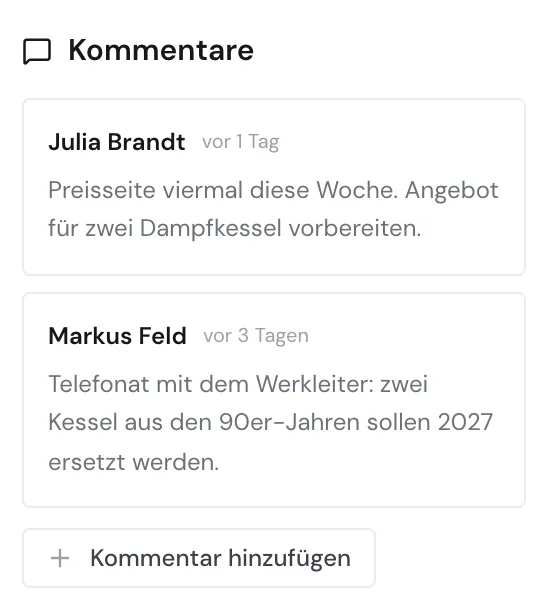
Mit Kommentaren teilt Ihr Team Wissen zu einem Unternehmen, zum Beispiel „Preisseite viermal diese Woche. Angebot vorbereiten.“ Am Ende haben Sie:
- einen Kommentar am Unternehmen, den jeder Benutzer Ihres Kontos im Profil sieht
- die Zahl der Kommentare auf der Karte des Unternehmens in der Unternehmensliste
Bevor Sie beginnen
- Dauer: Ein Kommentar ist in wenigen Sekunden geschrieben.
- Konto: Sie brauchen ein Webmetic-Konto mit einer Website, auf der Webmetic schon Unternehmen erkannt hat.
- Rechte: Jeder Benutzer Ihres Kontos kann Kommentare schreiben. Bearbeiten und löschen kann einen Kommentar nur, wer ihn geschrieben hat, und auch Admins können fremde Kommentare nicht bearbeiten oder löschen.
- Plan: Kommentare gibt es in jedem Plan, und sie kosten keine Credits. Im Free-Plan kommentieren Sie nur lesbare Unternehmen. Mehr dazu unter Free-Plan.
Das Löschen eines Kommentars lässt sich nicht rückgängig machen, und auch beim Bearbeiten speichert Webmetic den alten Text nicht.
Kommentare finden
- Öffnen Sie in der Unternehmensliste ein Unternehmen. Das Unternehmensprofil öffnet sich.
- Suchen Sie rechts neben dem Profil den Bereich Kommentare. Er steht unter Daten verwalten.
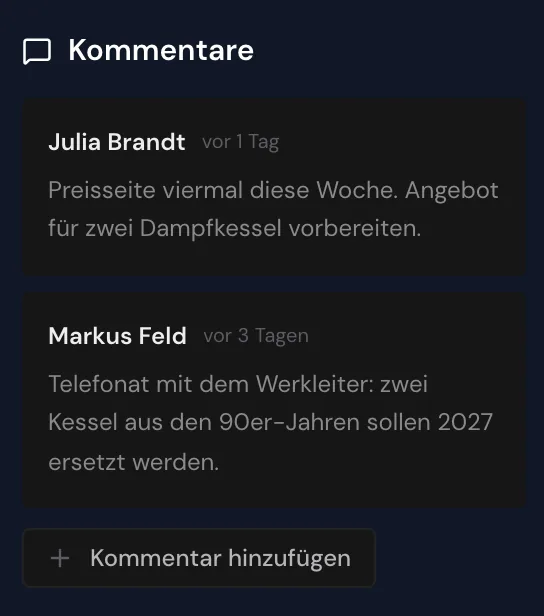
Webmetic zeigt den neuesten Kommentar zuerst, mit dem Namen der Person und der Zeit, zum Beispiel „vor 1 Tag“. Als Name erscheinen Vor- und Nachname des Benutzers oder seine E-Mail-Adresse, wenn kein Name hinterlegt ist.
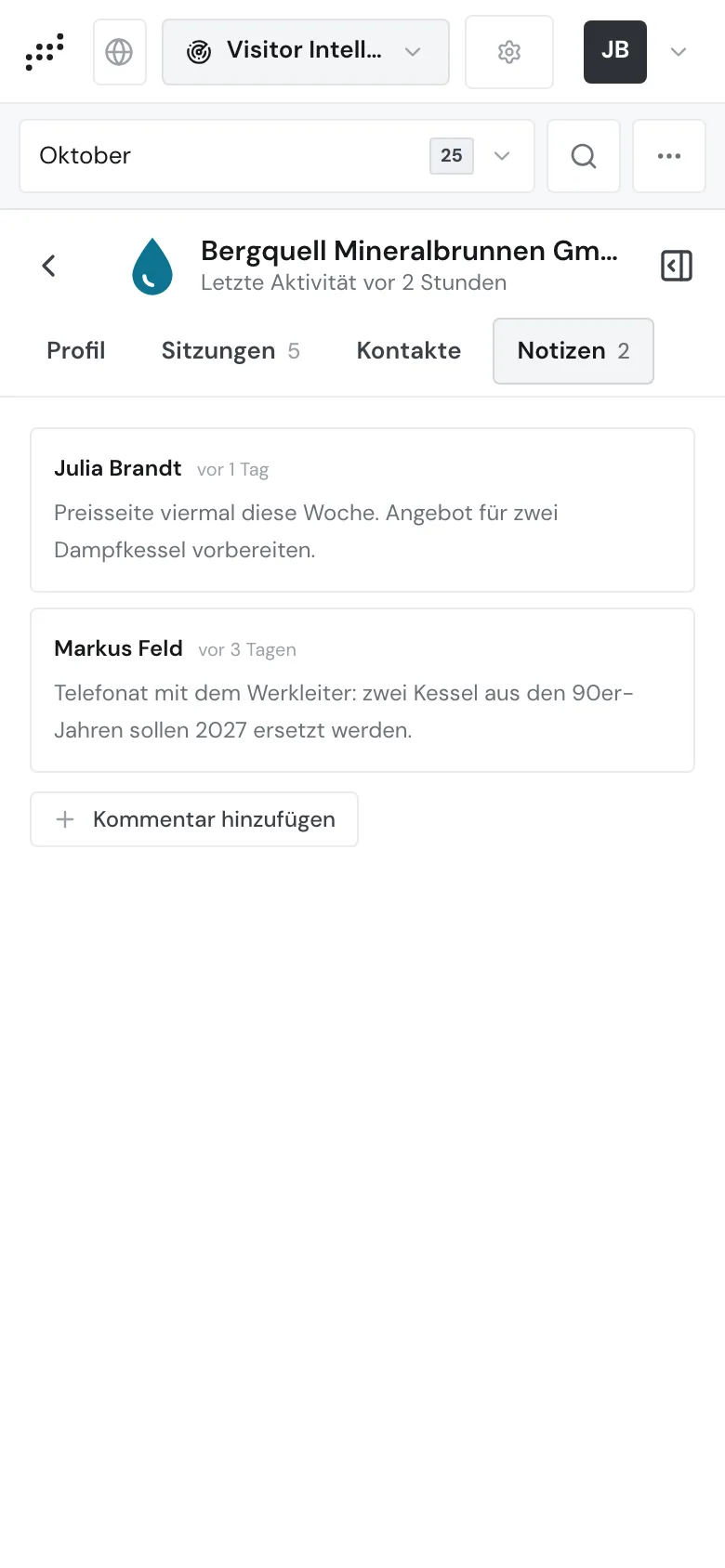
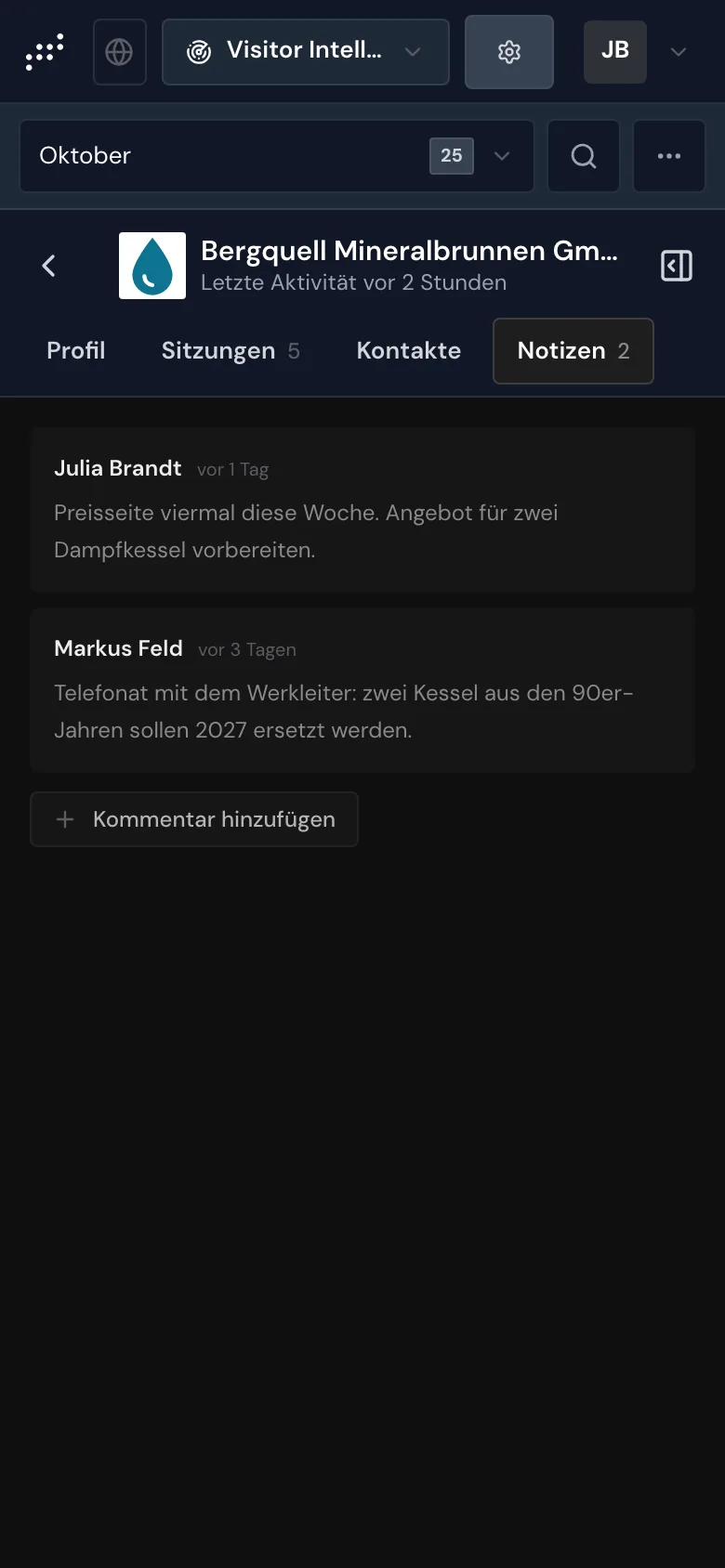
Ist Ihr Fenster schmaler, zeigt Webmetic rechts nur eine Leiste mit Symbolen. Klicken Sie dann auf die Sprechblase, an der die Zahl der Kommentare steht. Auf dem Smartphone und auf dem Tablet im Hochformat öffnen Sie den Tab Notizen oder tippen auf das Seitenleisten-Symbol oben rechts.
Kommentar schreiben
- Klicken Sie unter Kommentare auf Kommentar hinzufügen. Ein Textfeld öffnet sich.
- Geben Sie Ihren Text ein. Zeilenumbrüche bleiben erhalten.
- Klicken Sie auf Speichern oder drücken Sie Strg+Enter, auf dem Mac Cmd+Enter. Der Kommentar erscheint oben in der Liste.
Ein leeres Feld können Sie nicht speichern, und mit Abbrechen verwerfen Sie den Text.
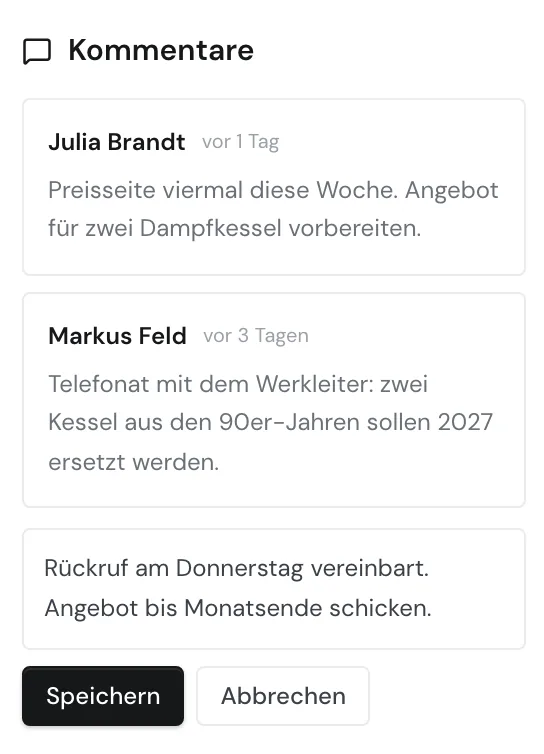
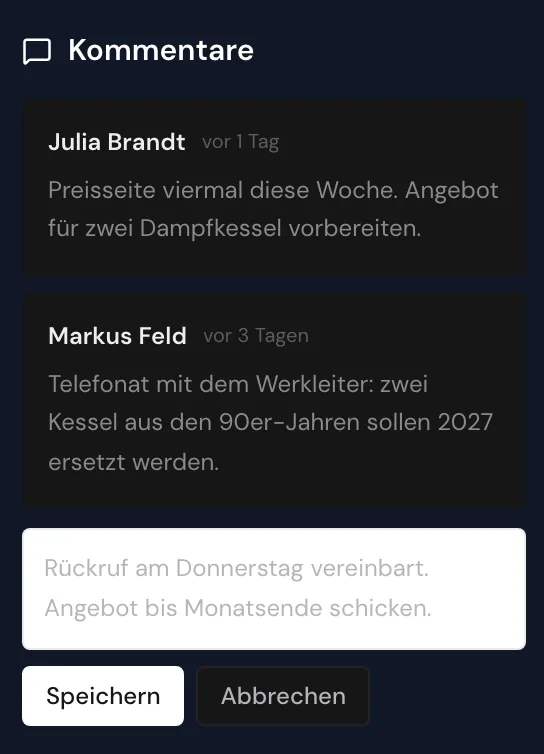
Schlägt das Speichern fehl, zeigt Webmetic keine Meldung. Prüfen Sie deshalb nach dem Speichern, ob Ihr Kommentar oben in der Liste erscheint.
Kommentar bearbeiten
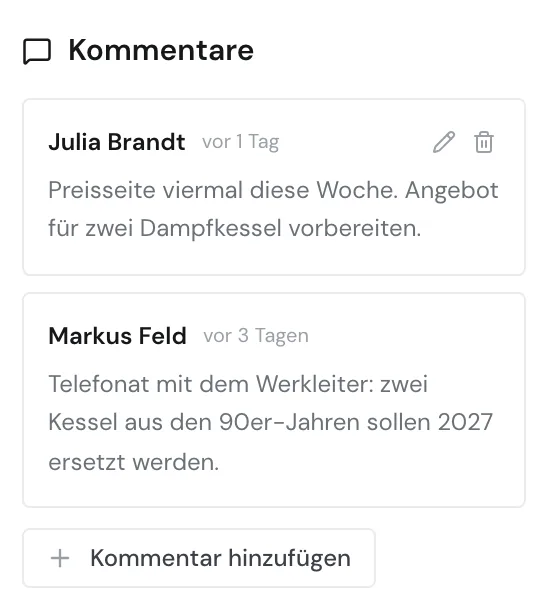
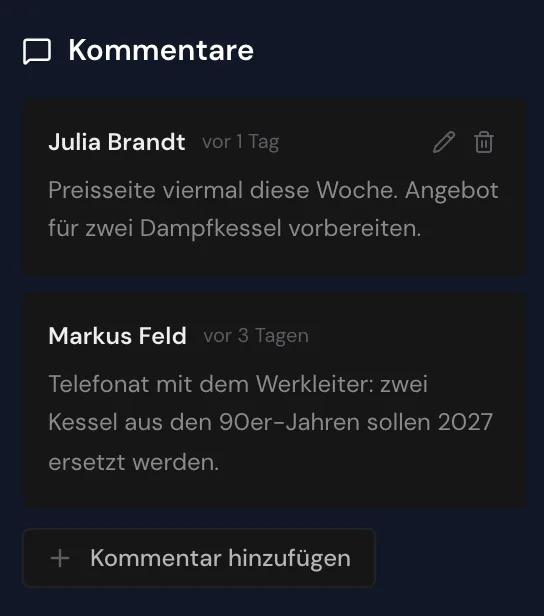
- Fahren Sie mit der Maus über Ihren Kommentar. Ein Stift und ein Papierkorb erscheinen.
- Klicken Sie auf den Stift mit dem Hinweis Bearbeiten.
- Ändern Sie den Text und klicken Sie auf Speichern. Der Kommentar zeigt danach den Zusatz bearbeitet.
Die Symbole erscheinen nur bei Ihren eigenen Kommentaren, denn nur wer einen Kommentar geschrieben hat, darf ihn ändern.
Kommentar löschen
Einen gelöschten Kommentar können Sie nicht wiederherstellen, und Webmetic entfernt ihn für alle Benutzer.
- Fahren Sie mit der Maus über Ihren Kommentar.
- Klicken Sie auf den Papierkorb mit dem Hinweis Löschen. Webmetic zeigt die Frage Kommentar löschen?.
- Klicken Sie auf Löschen. Der Kommentar verschwindet aus der Liste.
Sichtbarkeit und Grenzen
Ein Kommentar gehört zu Ihrem Konto und zu einer Website, und jeder Benutzer Ihres Kontos sieht ihn im Profil des Unternehmens auf dieser Website. Besucht dasselbe Unternehmen eine zweite Website Ihres Kontos, hat es dort eigene Kommentare.
Die Zahl der Kommentare sehen Sie an drei Stellen:
- auf der Karte des Unternehmens in der Unternehmensliste, neben einer Sprechblase
- an der Sprechblase in der schmalen Leiste mit Symbolen
- am Tab Notizen auf dem Smartphone
Kommentare haben diese Grenzen:
- Sie können niemanden erwähnen, ein @ bleibt normaler Text.
- Webmetic benachrichtigt niemanden über neue Kommentare.
- Kommentare sind reiner Text, ohne Formatierung, Anhänge oder Antworten.
- Sie können Kommentare weder durchsuchen noch in Segmenten filtern.
- Kommentare bleiben in Webmetic. Sie fehlen im Export, im PDF, im KI-Briefing, in der API und im KI-Assistenten.
Wenn Sie Unternehmen nach einem Merkmal filtern wollen, vergeben Sie dafür einen Tag. Was Ihr Vertrieb im CRM sehen soll, tragen Sie direkt in Ihrem CRM ein.