

Tags vergeben
Markieren Sie Unternehmen mit farbigen Tags, damit Ihr Team Kunden und kontaktierte Unternehmen in der Liste sofort erkennt.
Ein Tag ist eine farbige Markierung, zum Beispiel Kunde oder Kontaktiert. Webmetic zeigt Tags im Profil und auf den Karten der Unternehmensliste, dort bis zu zwei und dann „+N“.
Die Tags selbst gelten für Ihr ganzes Konto, die Zuordnung zu einem Unternehmen nur für eine Website. Am Ende haben Sie:
- Unternehmen mit farbigen Tags auf den Karten und im Profil
- optional ein Segment, das neue passende Unternehmen automatisch markiert
- optional bekannte Domains, in einem Schritt markiert
Bevor Sie beginnen
- Dauer: Ein Tag ist mit zwei Klicks vergeben.
- Konto: Sie brauchen ein Webmetic-Konto mit mindestens einer Website, auf der Webmetic Unternehmen erkannt hat.
- Rechte: Jeder Benutzer Ihres Kontos kann Tags anlegen, ändern, löschen und importieren. Admin-Rechte brauchen Sie nicht.
- Plan: Tags gibt es in jedem Plan, und sie kosten keine Credits. Im Free-Plan sehen Sie pro Monat die ersten 10 neuen Unternehmen mit Namen. Nur diese Unternehmen und die aus Ihrer Testphase oder bezahlten Zeit können Sie markieren. Mehr dazu unter Free-Plan.
Das Löschen eines Tags lässt sich nicht rückgängig machen.
Tag zuweisen
Zum Start der Testphase legt Webmetic vier Tags an: Kunde (grün), Kontaktiert (blau), Nicht relevant (rot) und Lieferant (lila). Lieferant trägt schon das Testunternehmen Webmetic GmbH.
- Klicken Sie in der Unternehmensliste auf ein Unternehmen. Rechts neben dem Profil steht der Bereich Tags.
- Klicken Sie auf Tag zuweisen. Webmetic zeigt alle Tags Ihres Kontos in der Reihenfolge, in der sie angelegt wurden.
- Klicken Sie auf einen Tag. Webmetic vergibt ihn sofort, setzt einen Haken und zeigt ihn über der Schaltfläche.
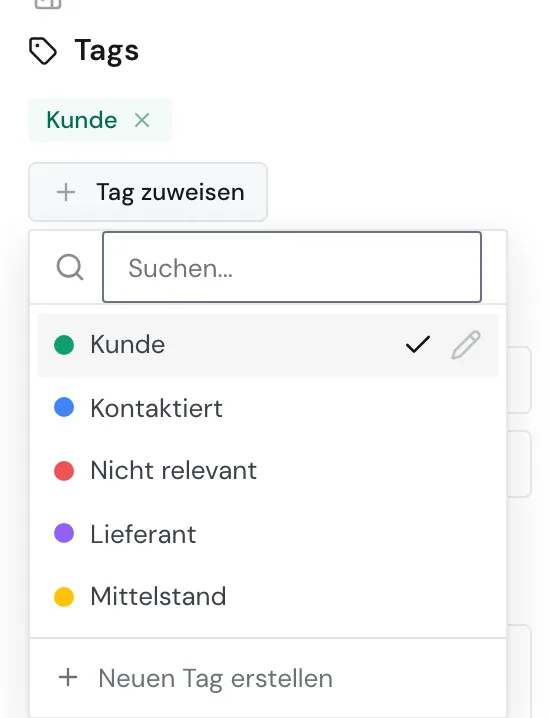
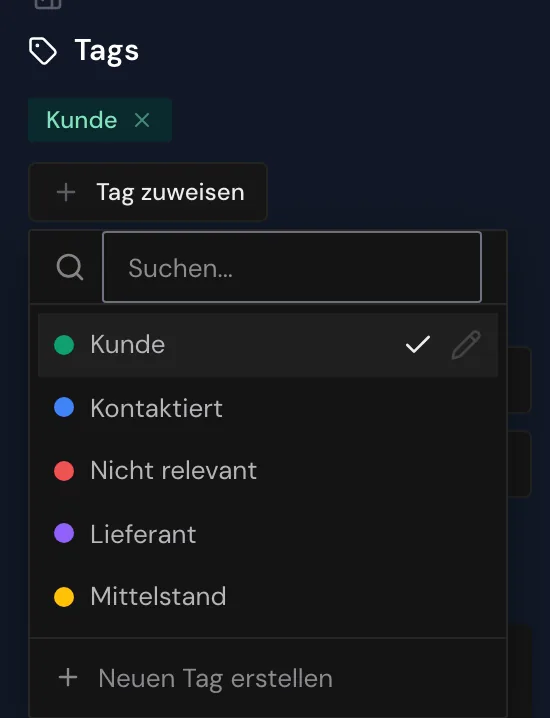
Bei vielen Tags grenzen Sie die Auswahl über das Suchfeld oben ein. Ist das Fenster schmaler, zeigt Webmetic rechts nur eine Leiste mit Symbolen: Klicken Sie dann zuerst auf Sidebar öffnen. Auf dem Smartphone und auf dem Tablet im Hochformat tippen Sie im Profil oben rechts auf das Seitenleisten-Symbol.
Tag entfernen
Sie haben zwei Wege:
- Klicken Sie im Profil auf das × am Tag.
- Klicken Sie unter Tag zuweisen noch einmal auf den Tag mit Haken.
Webmetic entfernt den Tag sofort und ohne Rückfrage, er bleibt aber in Ihrem Konto und bei allen anderen Unternehmen.
Tag erstellen
- Klicken Sie im Profil auf Tag zuweisen.
- Klicken Sie auf Neuen Tag erstellen. Das Formular Neuer Tag öffnet sich.
- Geben Sie einen Namen ein.
- Wählen Sie eine der acht Farben: Blau, Grün, Rot, Lila, Himmelblau, Bernstein, Rosa oder Grau. Voreingestellt ist Blau. Den Namen einer Farbe zeigt Webmetic, wenn Sie mit der Maus darauf zeigen.
- Klicken Sie auf Speichern. Webmetic legt den Tag an und vergibt ihn sofort an das geöffnete Unternehmen.
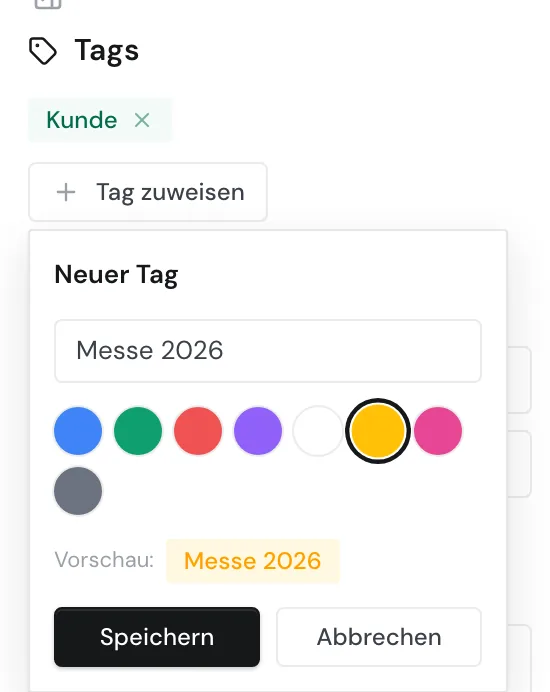
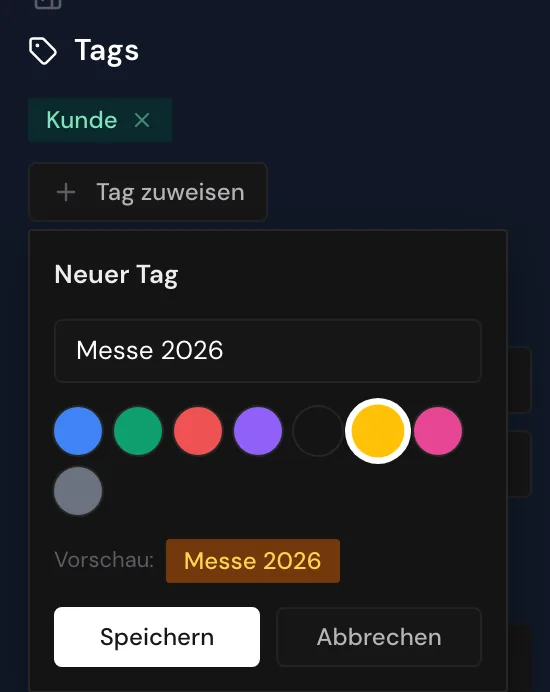
Eine Vorschau im Formular zeigt den fertigen Tag. Jeder Tag-Name darf nur einmal vorkommen: Gibt es den Namen schon, passiert beim Speichern nichts.
Tag umbenennen oder Farbe ändern
- Klicken Sie im Profil auf Tag zuweisen.
- Zeigen Sie mit der Maus auf den Tag und klicken Sie auf das Stiftsymbol. Das Formular Tag bearbeiten öffnet sich.
- Ändern Sie den Namen oder die Farbe.
- Klicken Sie auf Speichern.
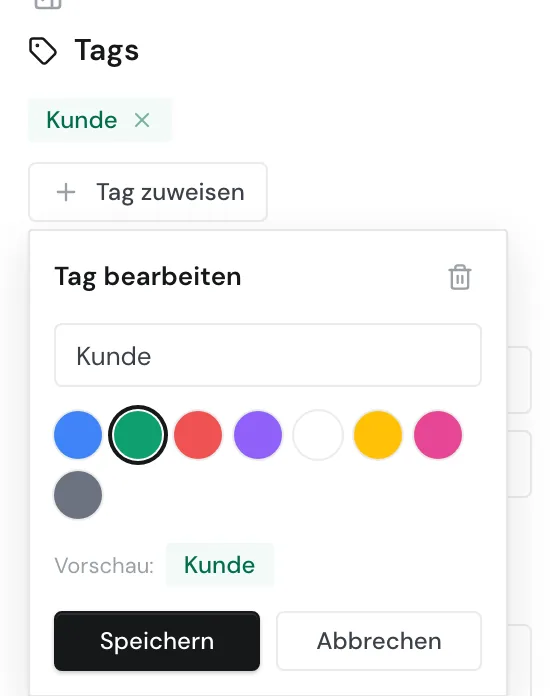
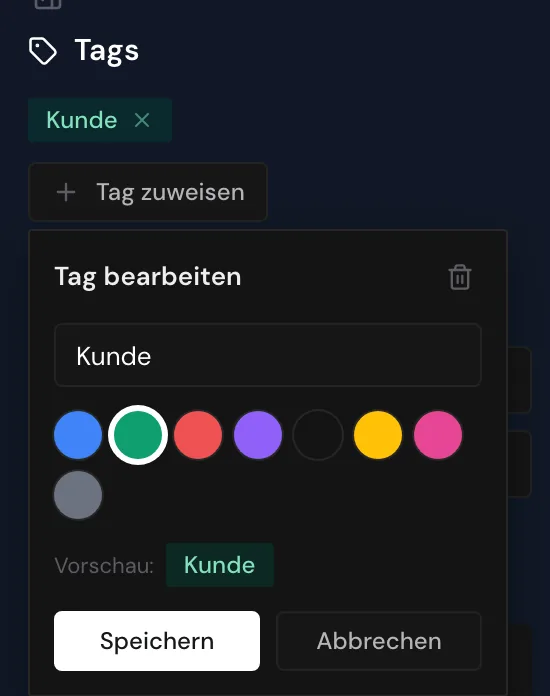
Die Änderung gilt sofort überall, wo der Tag vergeben ist, auch auf Ihren anderen Websites.
Tag löschen
Löschen wirkt sofort im ganzen Konto
Webmetic löscht den Tag ohne Rückfrage. Er verschwindet bei allen Unternehmen auf allen Websites und aus allen Segmenten. Das lässt sich nicht rückgängig machen. Wenn nur ein Unternehmen den Tag nicht mehr tragen soll, entfernen Sie ihn dort.
- Öffnen Sie das Formular Tag bearbeiten wie oben beschrieben.
- Klicken Sie auf das Papierkorbsymbol Tag löschen. Webmetic löscht den Tag sofort.
Die Tag-Auswahl im Segment-Builder bietet denselben Papierkorb an, der den Tag ebenfalls im ganzen Konto löscht.
Tags über ein Segment vergeben
In der Liste können Sie nicht mehrere Unternehmen auf einmal markieren, dafür gibt es Segmente und den CSV Tag-Import. Ein Segment mit Tags vergibt seine Tags beim Speichern an alle passenden Unternehmen seiner Website. Danach prüft Webmetic alle 15 Minuten tagsüber, welche Unternehmen neu passen, und markiert auch sie.
Fällt ein Unternehmen später aus dem Segment, behält es den Tag, auch wenn Sie das Segment löschen.
Tag im Segment entfernen trifft die ganze Website
Entfernen Sie einen Tag aus einem Segment, entfernt Webmetic diesen Tag bei allen Unternehmen der Website, auch bei Tags, die Sie von Hand vergeben haben.
- Klicken Sie über der Liste auf Segment erstellen, oder öffnen Sie ein bestehendes Segment. Der Segment-Builder öffnet sich.
- Klicken Sie auf Bedingung hinzufügen und legen Sie fest, welche Unternehmen ins Segment gehören.
- Klicken Sie unten im Bereich Tags auf Tag zuweisen und wählen Sie einen oder mehrere Tags aus.
- Klicken Sie auf Segment speichern oder Segment aktualisieren. Webmetic vergibt die Tags jetzt an alle passenden Unternehmen.
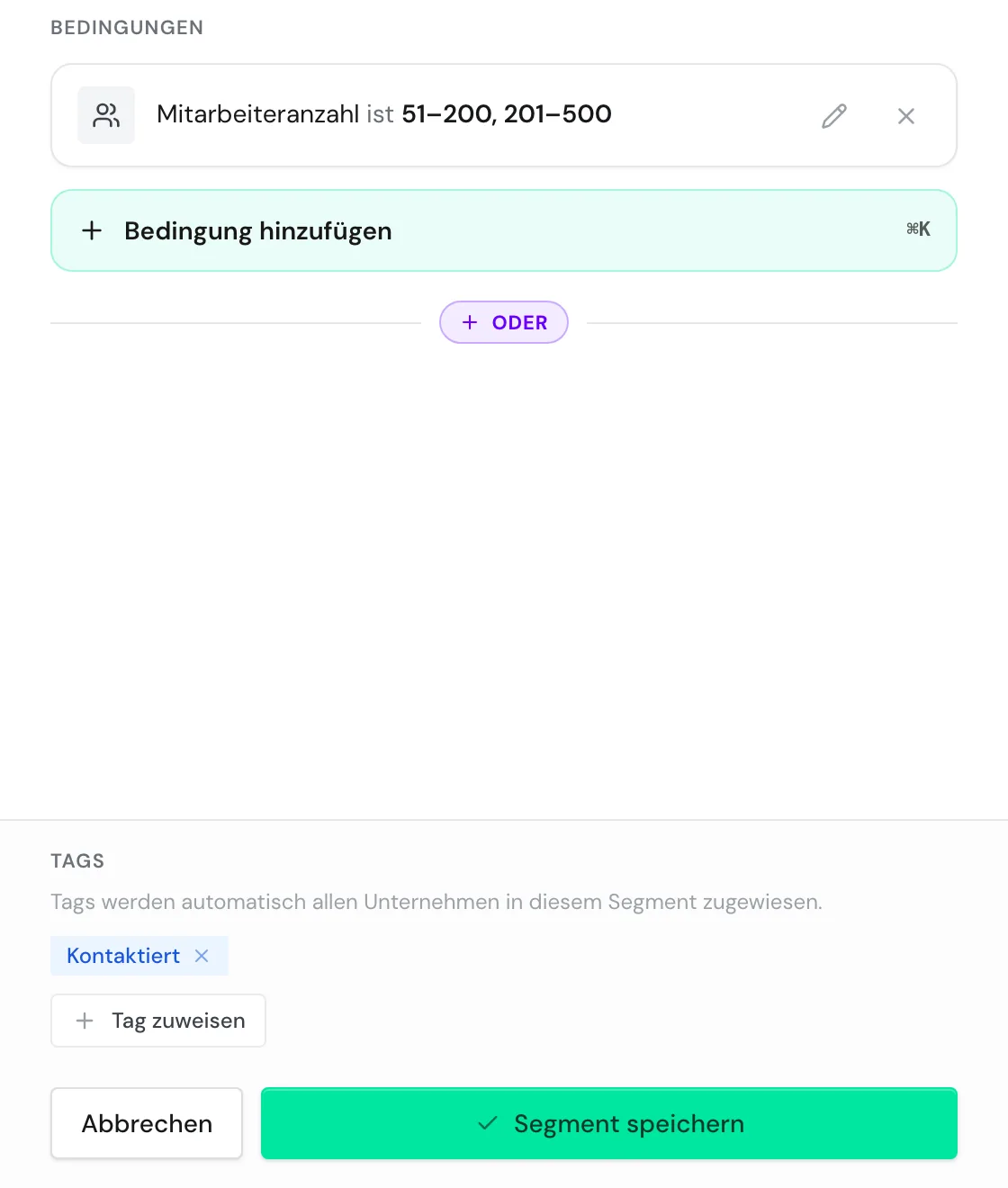
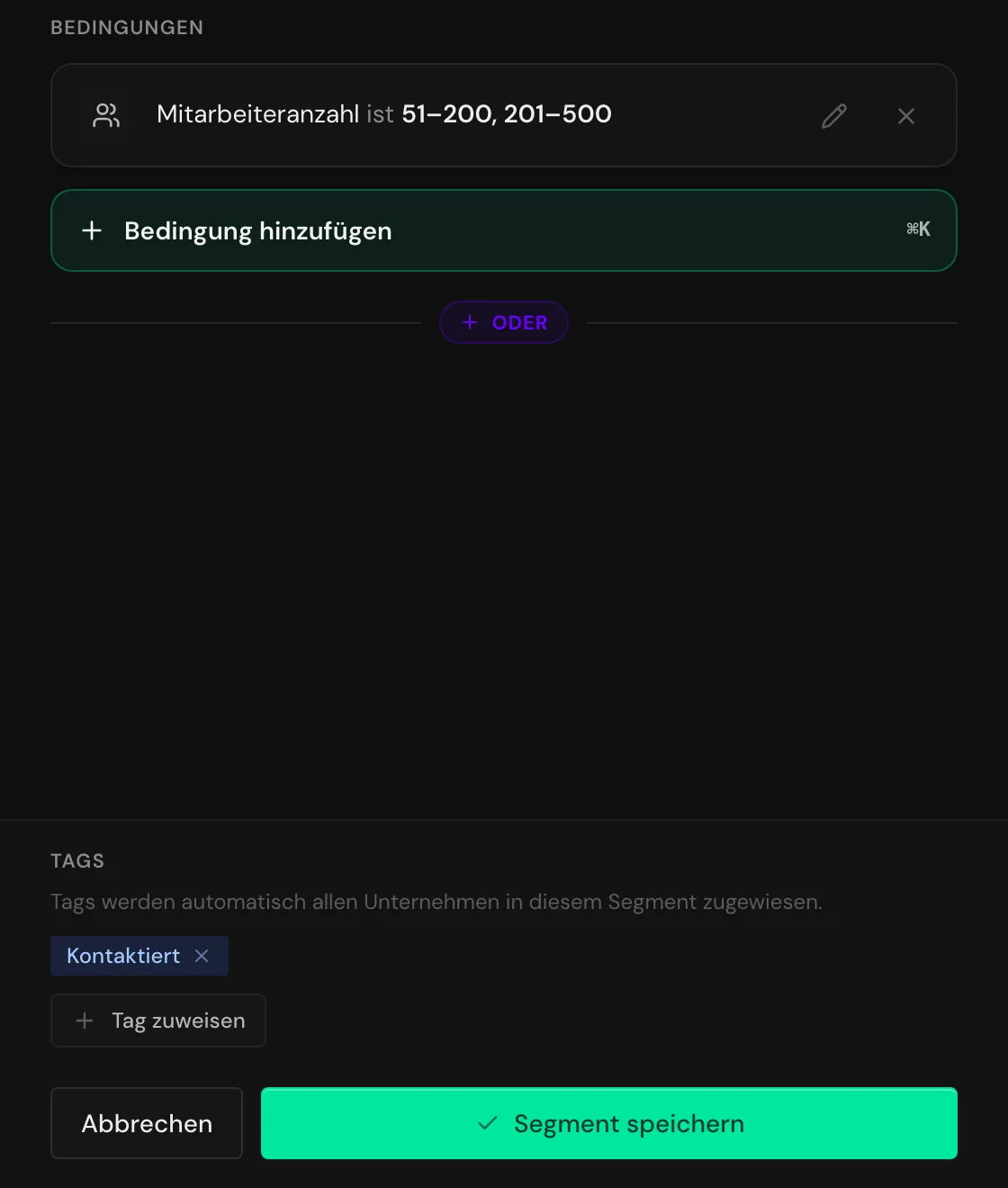
Erst beim Speichern vergibt Webmetic die Tags. Einen Tag, den Sie im Segment-Builder neu anlegen, gibt es aber sofort im ganzen Konto, auch wenn Sie danach abbrechen.
Nach Tags filtern
Die Suche über der Liste kennt keine Tags. Nach Tags filtern Sie mit einer Bedingung im Segment.
- Klicken Sie auf Segment erstellen.
- Klicken Sie auf Bedingung hinzufügen und wählen Sie im Bereich Tags das Feld Tag.
- Wählen Sie ist oder ist nicht.
- Wählen Sie einen Tag aus und übernehmen Sie die Bedingung.
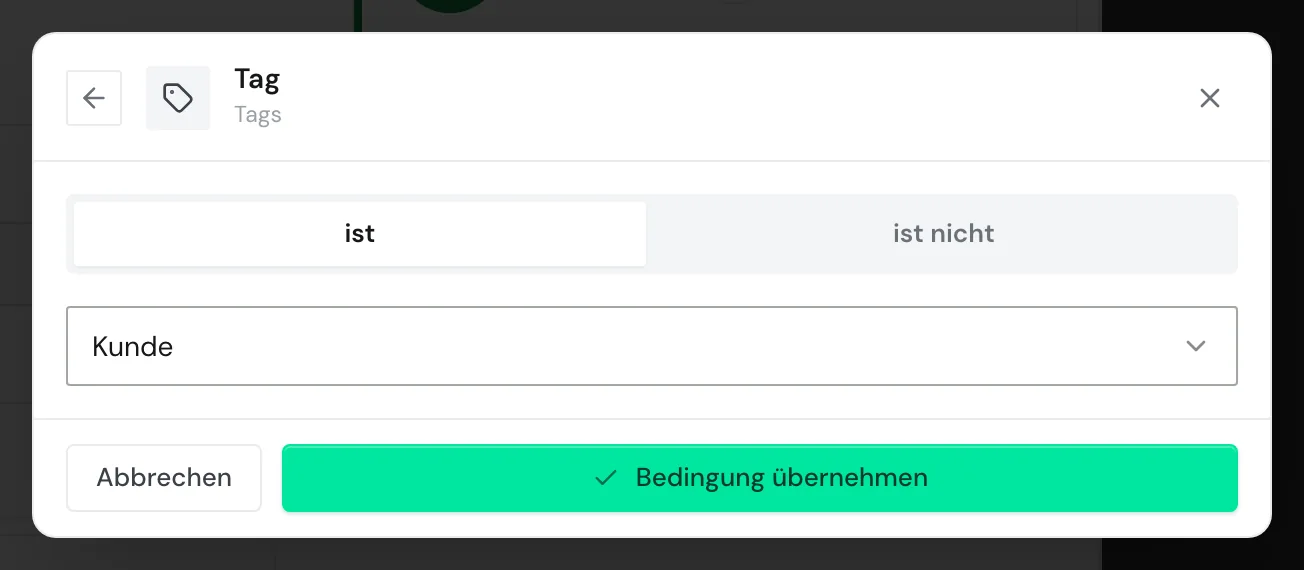
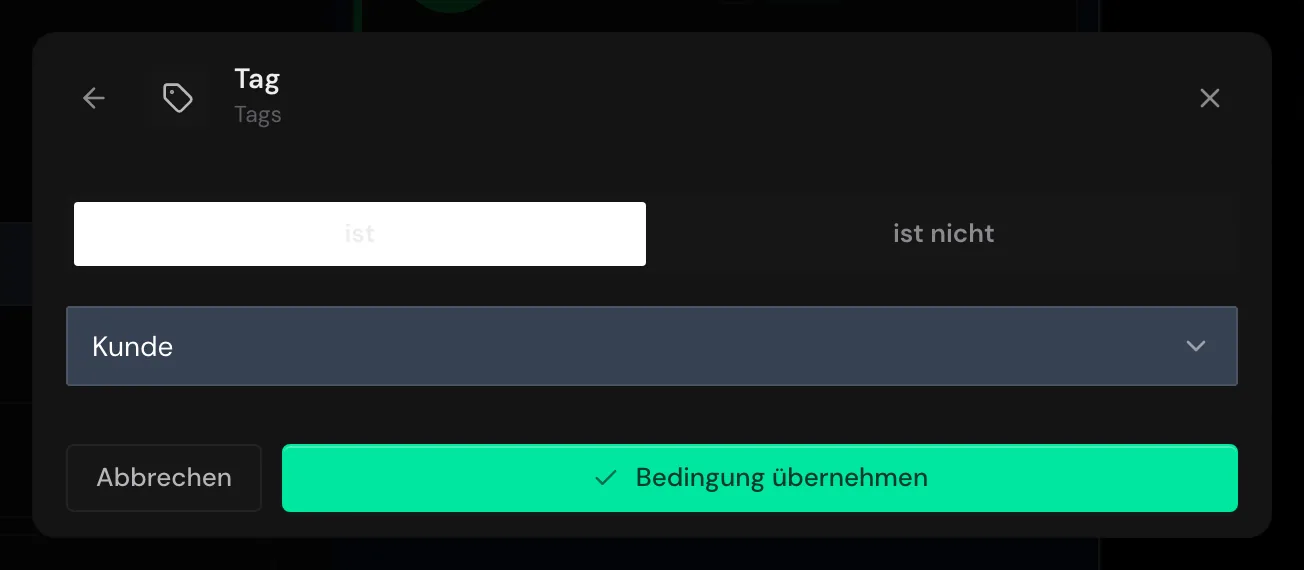
Jede Bedingung prüft genau einen Tag. Wie Sie ein Segment speichern, zeigt Segment anlegen. Wie Sie Segmente mit der Suche kombinieren, steht unter Filter und Suche.
Tags per CSV-Datei importieren
Mit dem CSV Tag-Import markieren Sie bekannte Unternehmen in einem Schritt, zum Beispiel alle Kunden oder Lieferanten. Diese Funktion ist in der Beta. Bezeichnungen und Einstellungen können sich noch ändern.
Die Datei ist eine CSV- oder Textdatei mit einer Domain pro Zeile in der ersten Spalte:
Domain
kunde-a.example
https://www.kunde-b.example/team
shop.kunde-c.example
Für die Datei gelten diese Regeln:
- Erste Spalte: Webmetic liest nur den ersten Wert jeder Zeile. Komma, Semikolon und Tabulator trennen die Spalten.
- Bereinigung: Webmetic entfernt
https://,www., Pfade und Ports. Zeilen ohne Punkt überspringt Webmetic, also auch eine Kopfzeile wieDomain. - Subdomains: Webmetic vergleicht die Hauptdomain.
shop.kunde-c.exampletrifftkunde-c.example. - Abgleich: Webmetic sucht die Domains unter den Unternehmen, die schon in Ihren Listen stehen, auf allen Websites des Kontos. Zeitraum und Segment spielen keine Rolle.
- Wiederholung: Doppelte Zeilen und schon vergebene Tags überspringt Webmetic. Ein zweiter Import schadet also nicht.
Unbekannte Domains merkt sich Webmetic nicht: Besucht ein solches Unternehmen Ihre Website später, bekommt es den Tag erst nach einem neuen Import.
Im Free-Plan zählen Unternehmen ohne sichtbaren Namen als nicht gefunden. Tags entfernen kann der Import nicht.
- Öffnen Sie Menü > Unternehmen > CSV Tag-Import. Das Fenster CSV Tag-Import öffnet sich.
- Klicken Sie auf CSV-Datei auswählen und wählen Sie Ihre Datei. Webmetic zeigt, wie viele Domains es erkannt hat, und die ersten fünf davon. Bis hierhin verlässt die Datei Ihren Browser nicht.
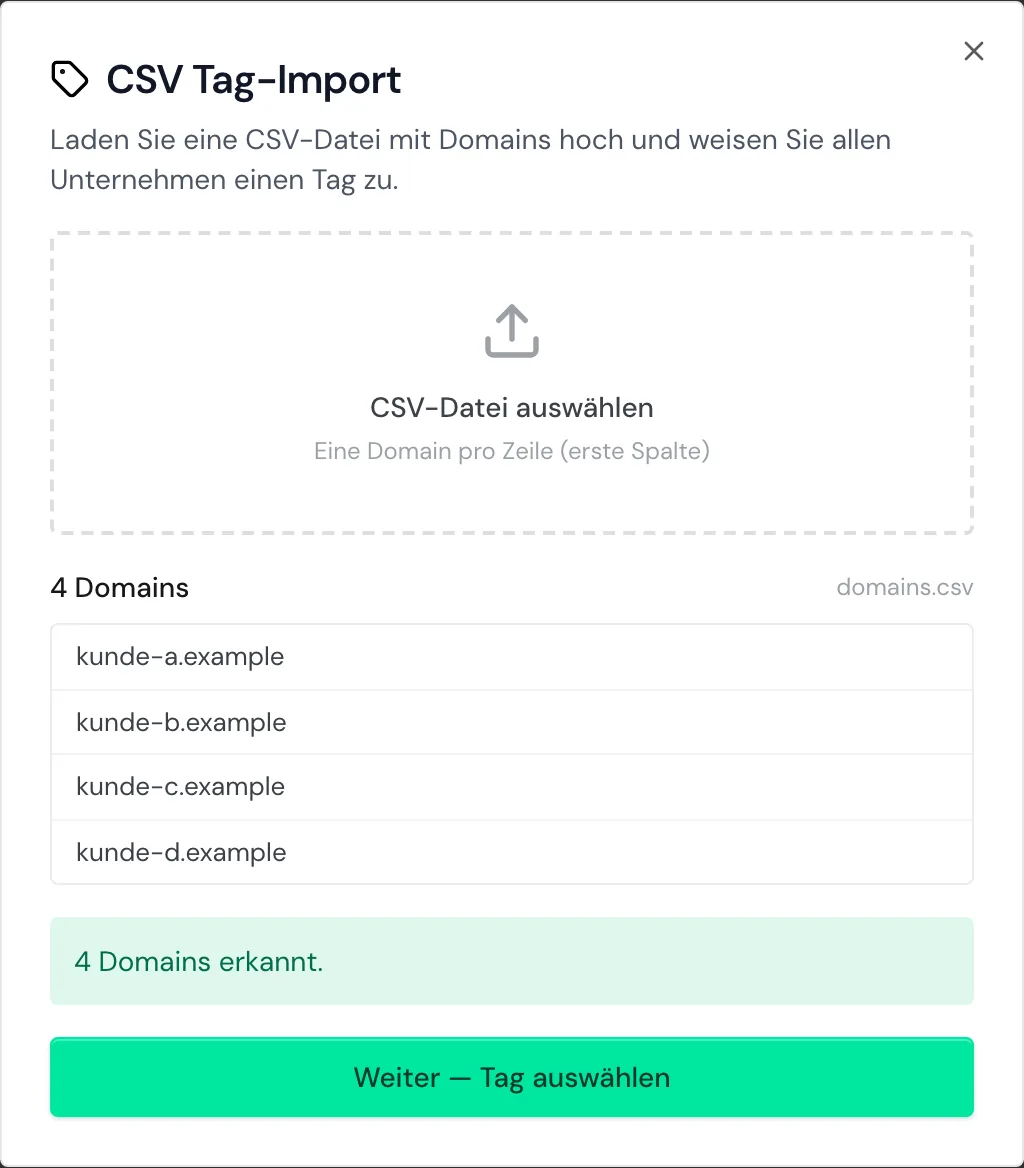
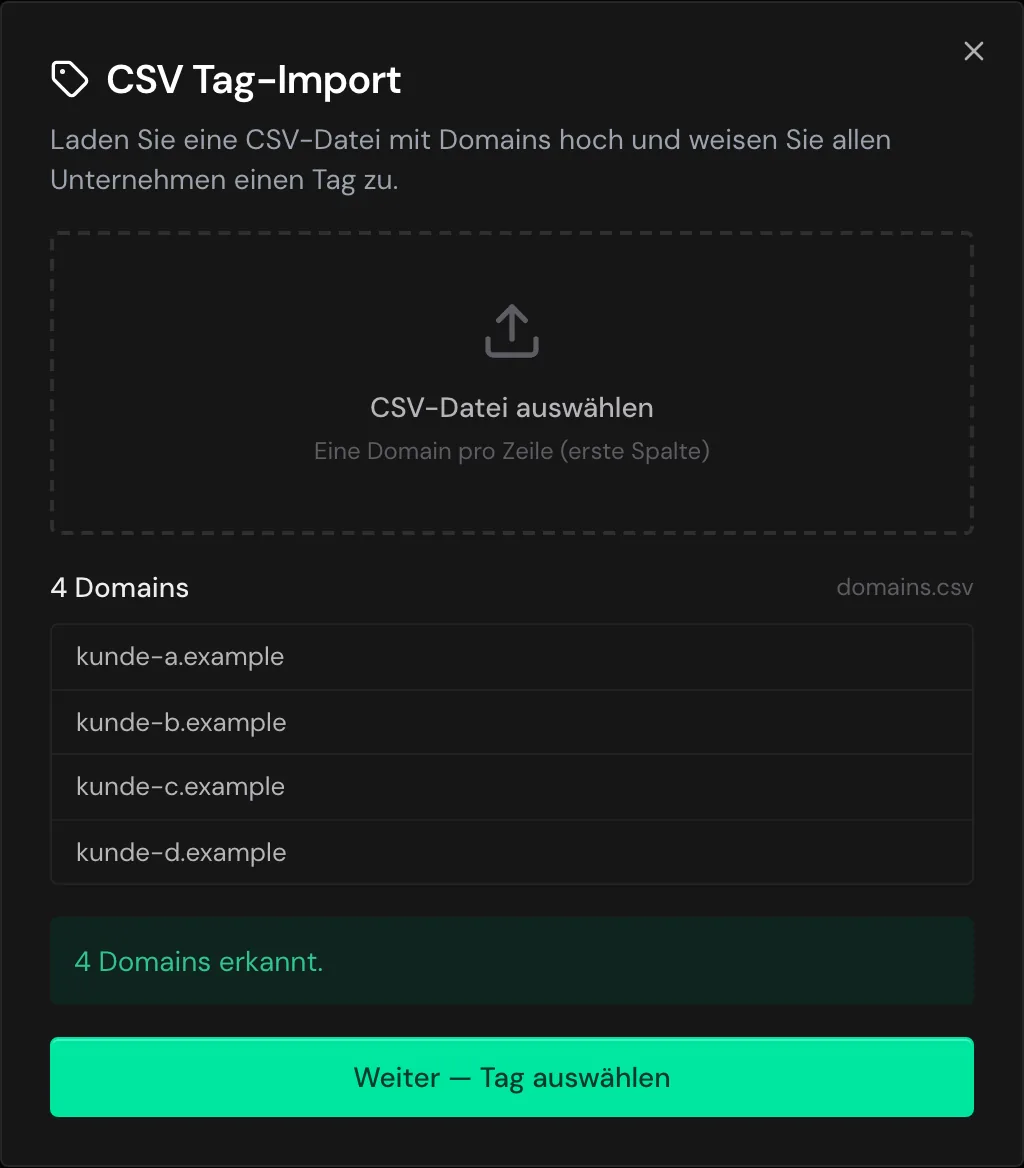
- Klicken Sie auf Weiter — Tag auswählen.
- Wählen Sie einen Tag aus oder legen Sie über Neuen Tag erstellen einen an.
- Klicken Sie auf die Schaltfläche Tag „Kunde“ zuweisen. Sie trägt den Namen des gewählten Tags.
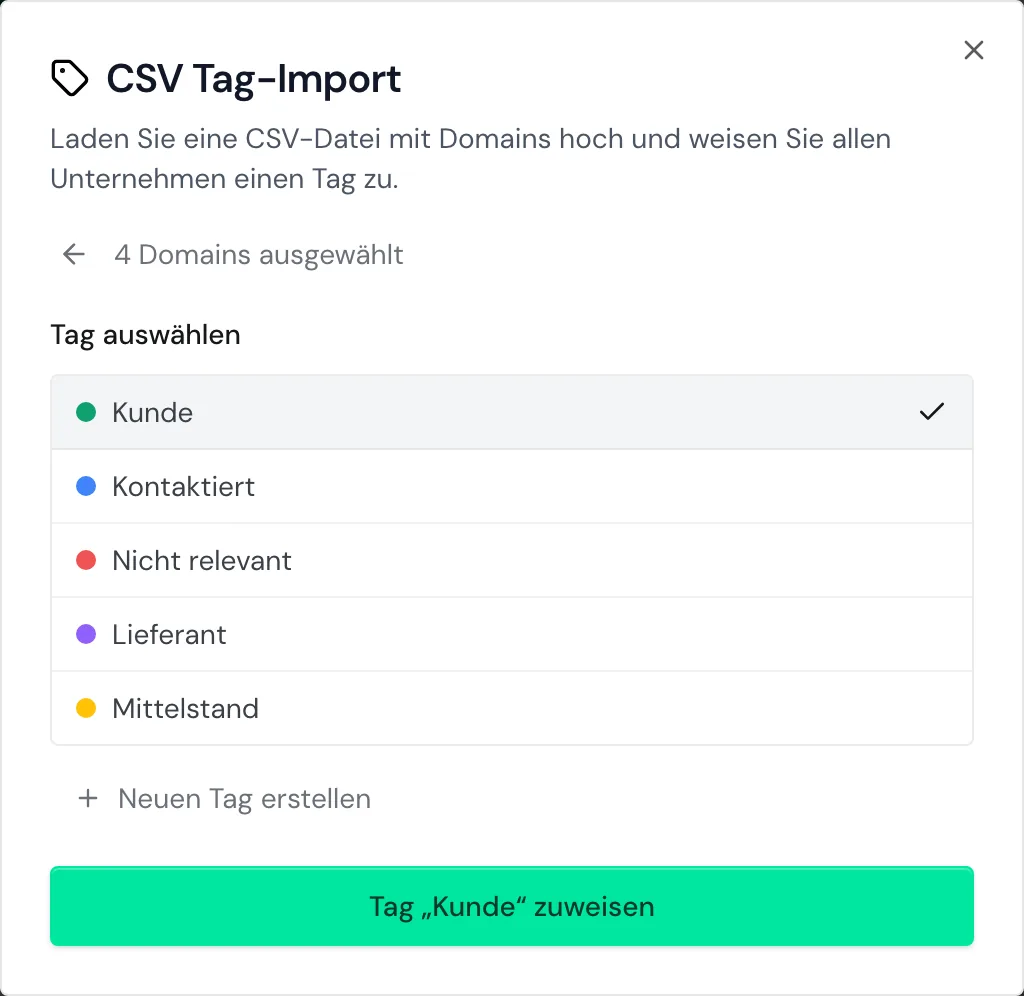
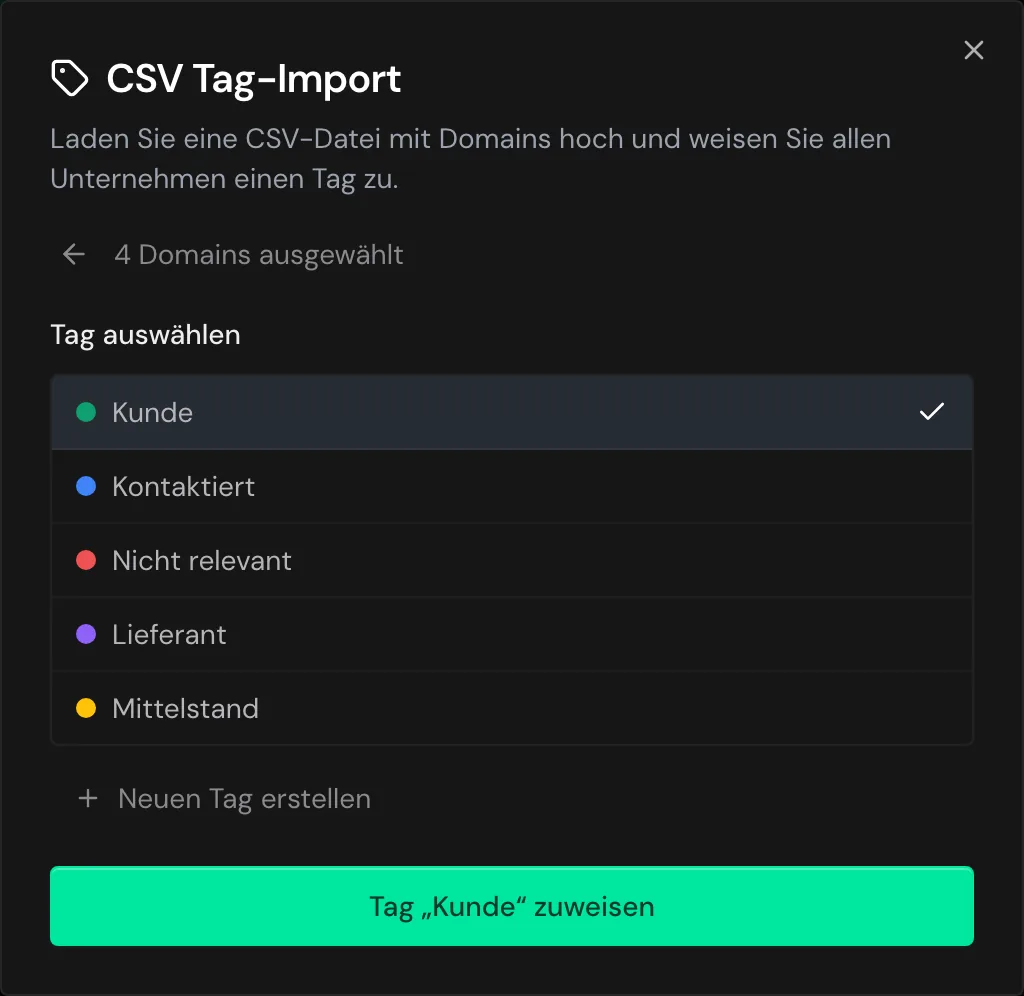
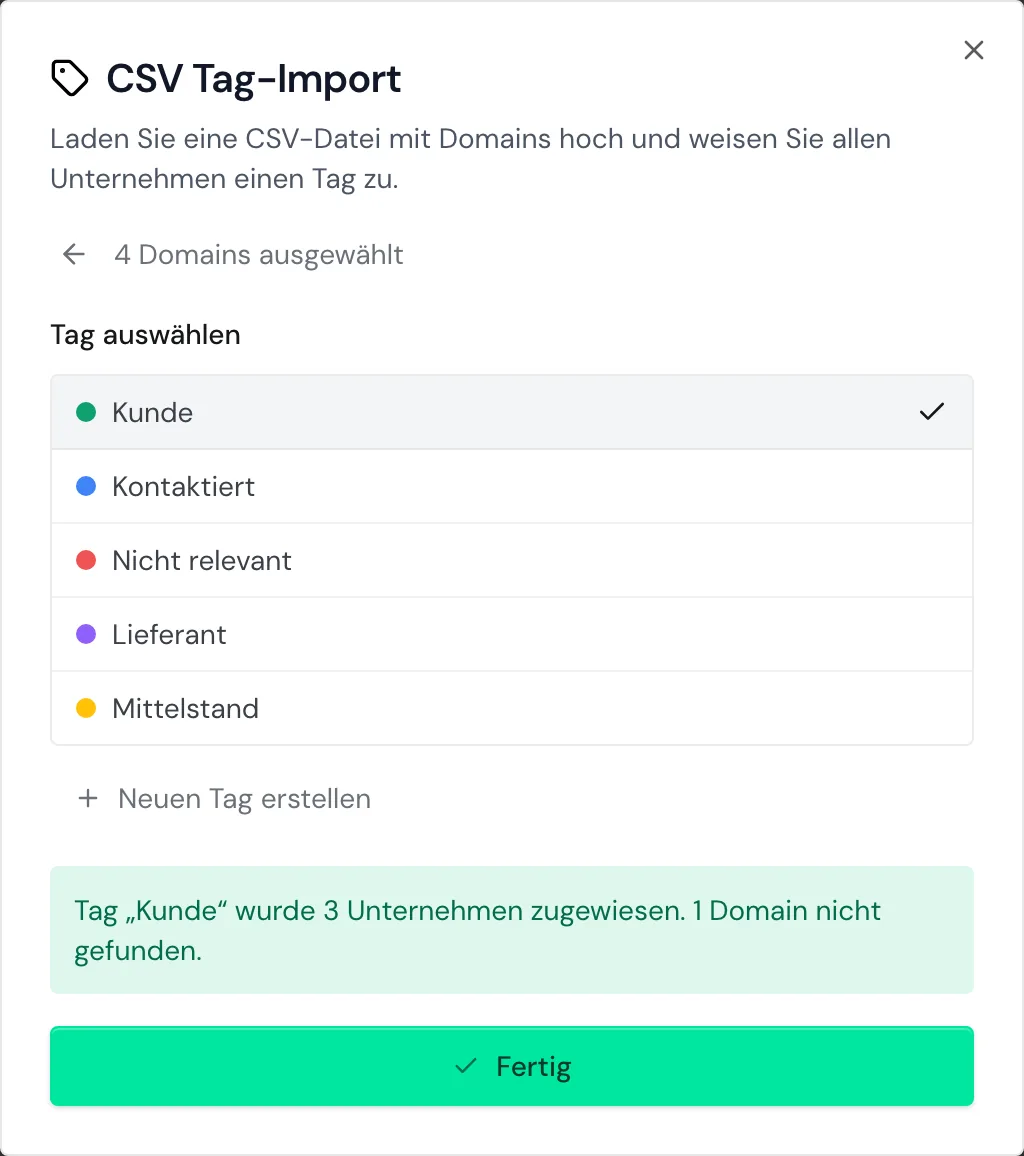
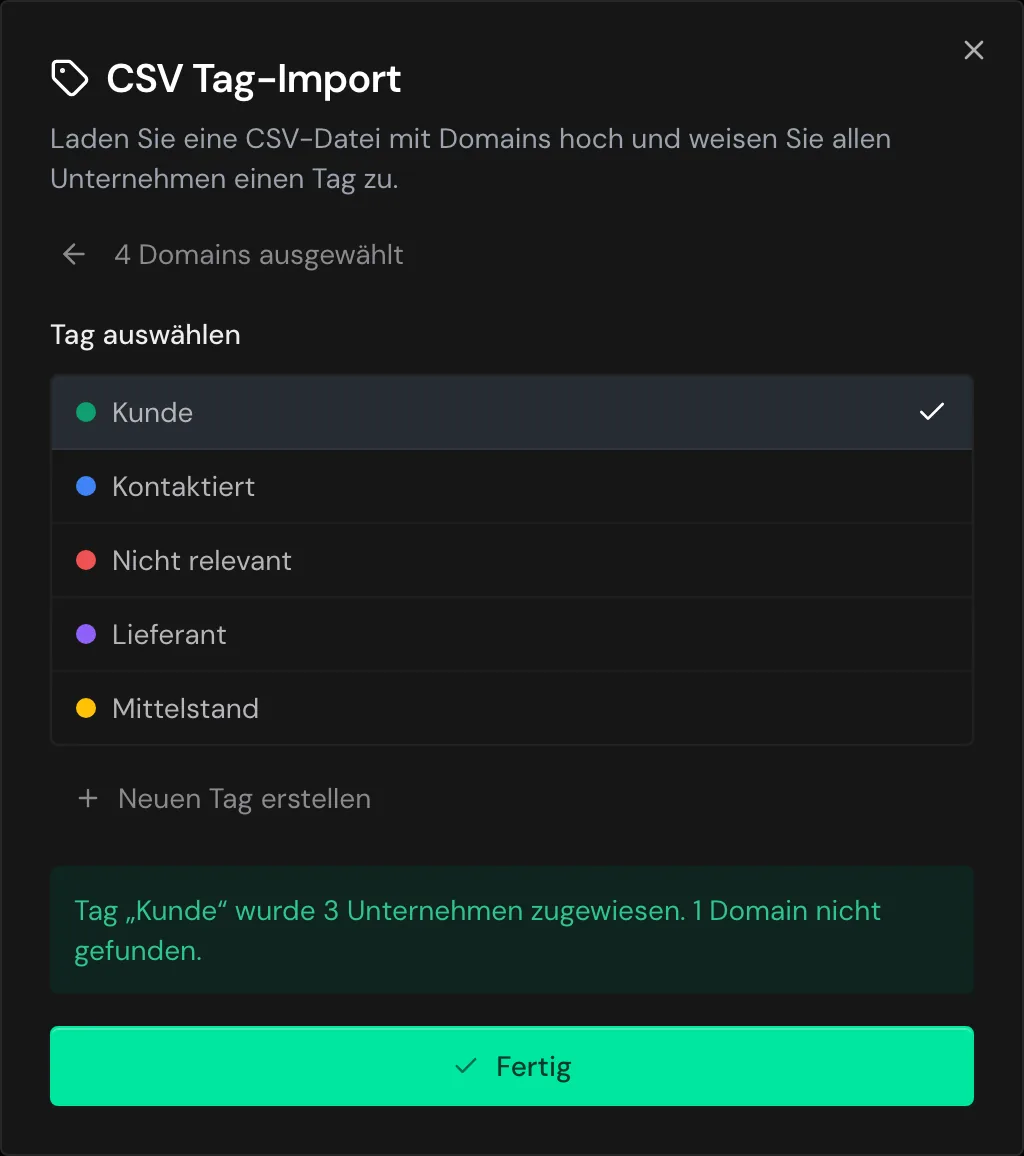
Wurden alle Domains gefunden, schließt sich das Fenster nach kurzer Zeit selbst. Sonst meldet Webmetic, wie vielen Unternehmen es den Tag zugewiesen hat und wie viele Domains es nicht gefunden hat.
Die erste Zahl zählt gefundene Domains. Klicken Sie zum Schließen auf Fertig.
Tags in Export und Integrationen
Tags bleiben in Webmetic. Der Export enthält keine Spalte für Tags, und Webmetic überträgt Tags nicht an Ihr CRM. Nur die Evalanche-Integration kann in Webmetic eigene Tags setzen, die zeigen, welche Unternehmen sie übertragen hat.