

Segmente verwalten
Wählen, bearbeiten, kopieren und löschen Sie die Segmente, die Ihr ganzes Team nutzt.
Segmente gehören Ihrem Konto und nicht einzelnen Benutzern, deshalb gilt jede Änderung für Ihr ganzes Team. Was ein Segment ist, erklärt Segmente.
Am Ende haben Sie:
- eine Liste, die nur die Unternehmen eines Segments zeigt
- ein bearbeitetes Segment oder eine Kopie als Vorlage für ein neues
- eine Segmentauswahl ohne Segmente, die Ihr Team nicht mehr braucht
Bevor Sie beginnen
- Dauer: Jede Aufgabe auf dieser Seite dauert wenige Minuten.
- Konto: Sie brauchen ein Webmetic-Konto mit mindestens einem Segment. Zum Start legt Webmetic das Beispielsegment Großraum München an.
- Zugang: Bearbeiten, Kopieren und Löschen gehen nur in einem Fenster ab 1.024 Pixel Breite. Auf kleineren Bildschirmen wählen Sie Segmente nur aus.
- Rechte: Alle Benutzer Ihres Kontos sehen dieselben Segmente, private Segmente gibt es nicht. Jeder kann jedes Segment bearbeiten, kopieren und löschen, Admin-Rechte brauchen Sie dafür nicht.
- Plan: Segmente gibt es in jedem Plan, auch im Free-Plan und in der Testphase, und sie kosten keine Credits.
Das Löschen eines Segments lässt sich nicht rückgängig machen.
Segment auswählen
- Klicken Sie über der Unternehmensliste unter Segmentierung auswählen auf die Auswahl. Sie zeigt Alle Unternehmen oder den Namen des aktiven Segments.
- Wählen Sie ein Segment. Die Liste zeigt jetzt nur noch seine Unternehmen, und oben steht grau der Zeitraum des Segments.
- Um das Segment zu beenden, wählen Sie Alle Unternehmen. Der Zeitraum springt dann wieder auf Alle.
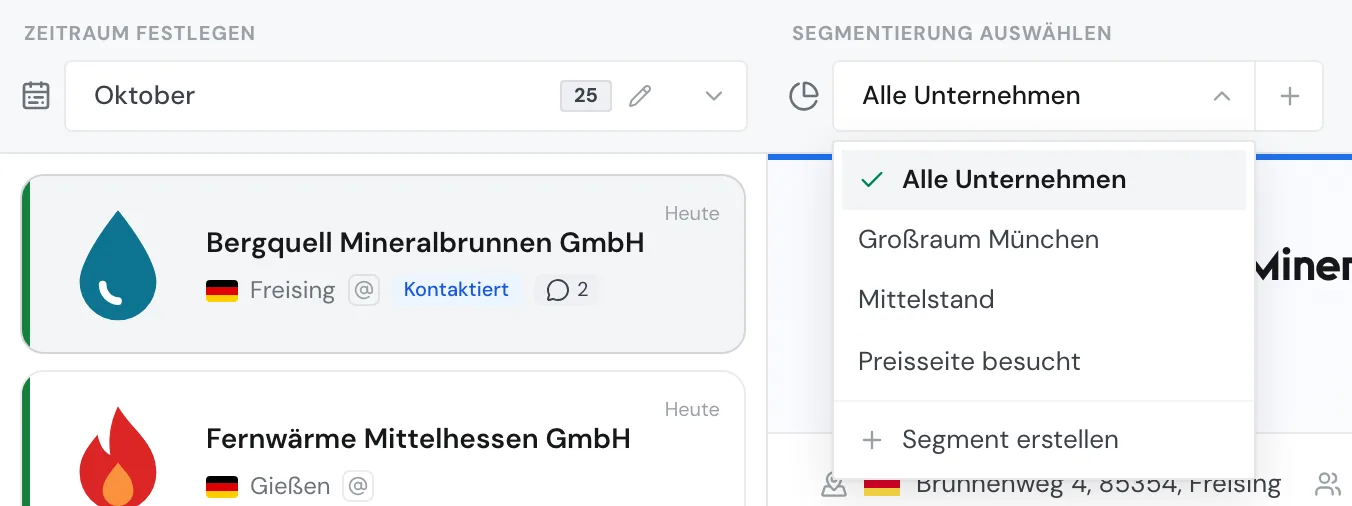
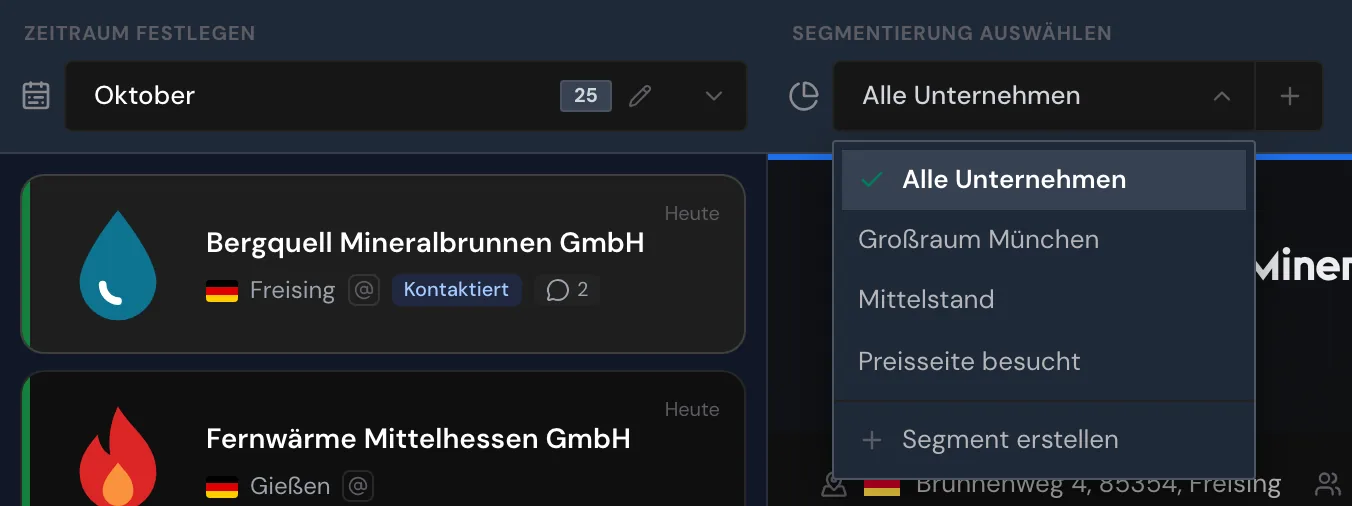
Auch ein neuer Zeitraum in der Liste beendet das Segment. Mehr dazu unter Zeitraum wählen.
Auf dem Smartphone tippen Sie auf Weitere Optionen und dann auf Segmentierung auswählen. Auf dem Tablet steht die Segmentauswahl als eigene Schaltfläche neben dem Zeitraum.
Segment bearbeiten
- Prüfen Sie in der Website-Auswahl, ob die Website des Segments geöffnet ist.
- Öffnen Sie die Segmentauswahl und zeigen Sie mit der Maus auf das Segment. Rechts in der Zeile erscheinen ein Stift, ein Kopiersymbol und ein Papierkorb.
- Klicken Sie auf den Stift. Der Segment-Builder öffnet sich mit Name, Zeitraum, Bedingungen und Tags.
- Ändern Sie das Segment. Wie Bedingungen funktionieren, steht unter Segment anlegen, alle Felder in der Filter-Referenz.
- Klicken Sie auf Segment aktualisieren. Die Änderung gilt sofort für alle Benutzer Ihres Kontos.
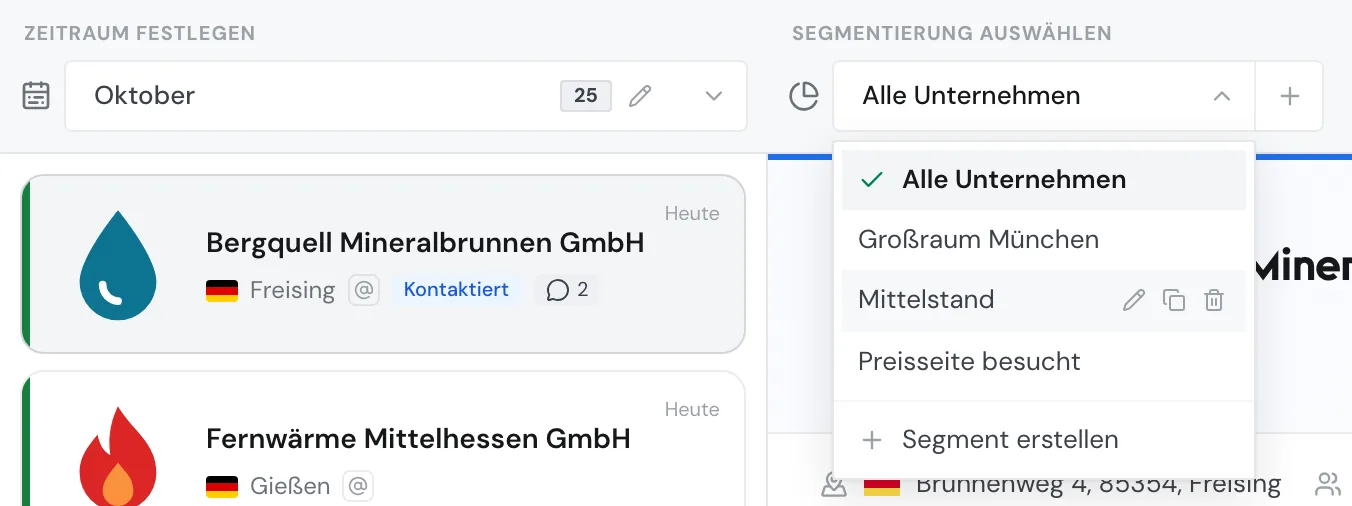
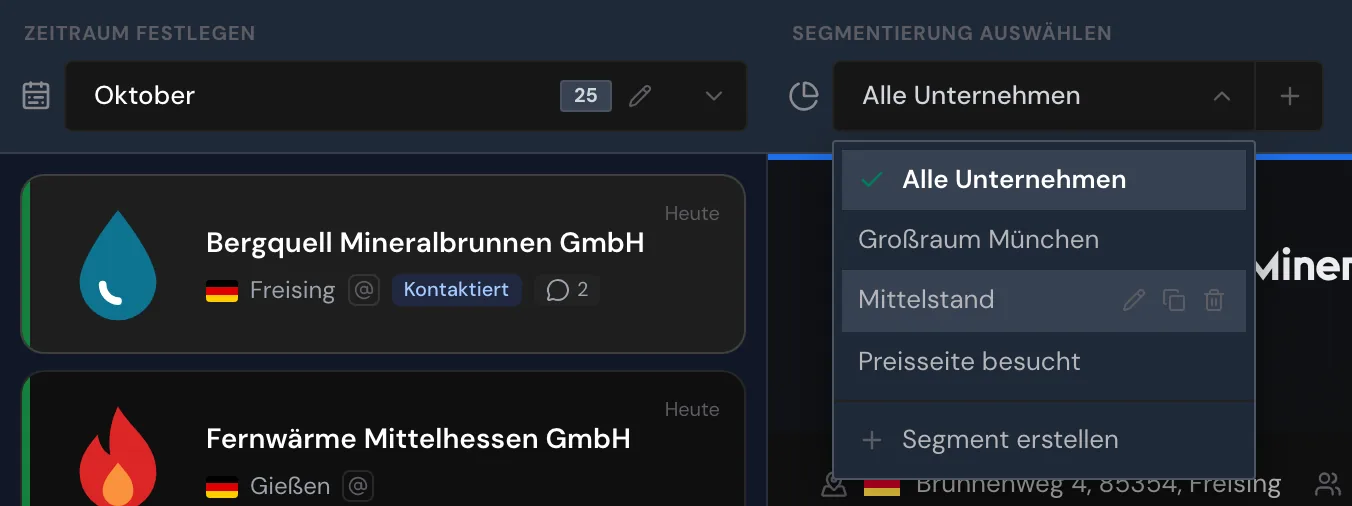
Eine Benachrichtigung mit diesem Segment nutzt die Änderung ab der nächsten E-Mail.
Tag im Segment entfernen trifft die ganze Website
Entfernen Sie einen Tag aus einem Segment, entfernt Webmetic diesen Tag bei allen Unternehmen der Website, auch bei Tags, die Sie von Hand vergeben haben.
Segment kopieren
Mit einer Kopie bauen Sie ein ähnliches Segment, ohne alle Bedingungen neu einzugeben.
- Öffnen Sie die Segmentauswahl und zeigen Sie mit der Maus auf das Segment.
- Klicken Sie auf das Kopiersymbol. Der Segment-Builder öffnet sich mit allen Bedingungen, dem Zeitraum und den Tags. Der Name lautet zum Beispiel „Großraum München (Kopie)“.
- Geben Sie einen neuen Namen ein und ändern Sie die Bedingungen, die anders sein sollen.
- Klicken Sie auf Segment speichern. Webmetic legt ein neues Segment an, das Original bleibt unverändert.
Hat die Kopie Tags, vergibt Webmetic sie beim Speichern an alle passenden Unternehmen.
Segment löschen
Gelöschtes Segment stoppt die E-Mails
Eine Benachrichtigung mit einem gelöschten Segment versendet keine E-Mails mehr. Ändern oder löschen Sie zuerst die Benachrichtigung. Wie das geht, steht unter Segment-Benachrichtigung und Export.
- Öffnen Sie die Segmentauswahl und zeigen Sie mit der Maus auf das Segment.
- Klicken Sie auf den Papierkorb. Die Zeile zeigt jetzt Segment löschen? mit Ja und Nein.
- Klicken Sie auf Ja. Webmetic löscht das Segment für alle Benutzer Ihres Kontos, und das lässt sich nicht rückgängig machen. Mit Nein brechen Sie ab, ohne etwas zu löschen.
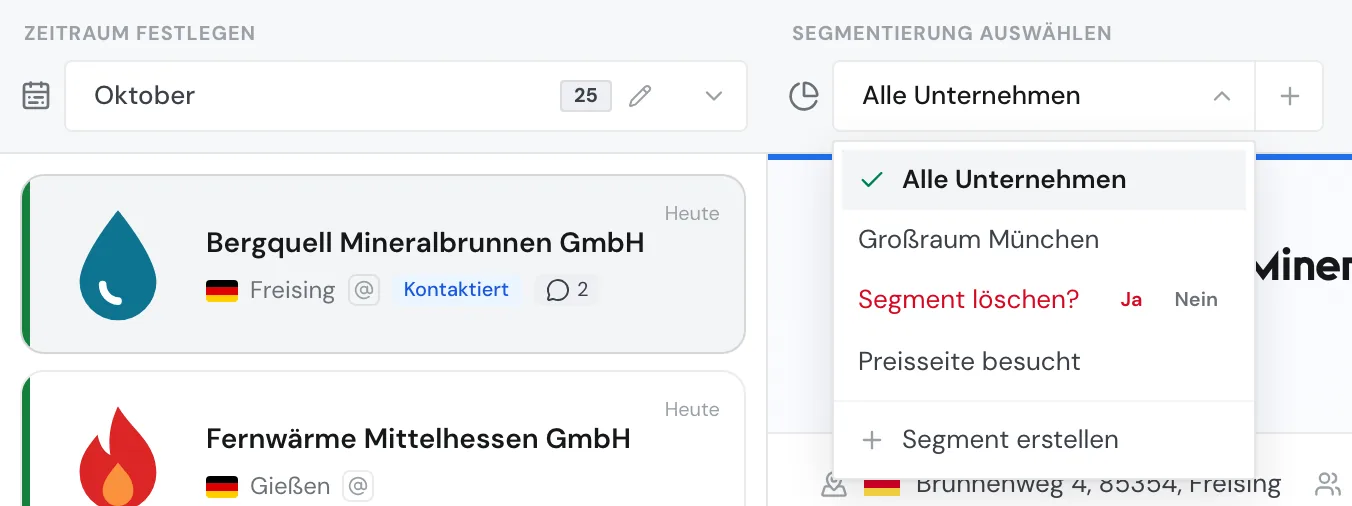
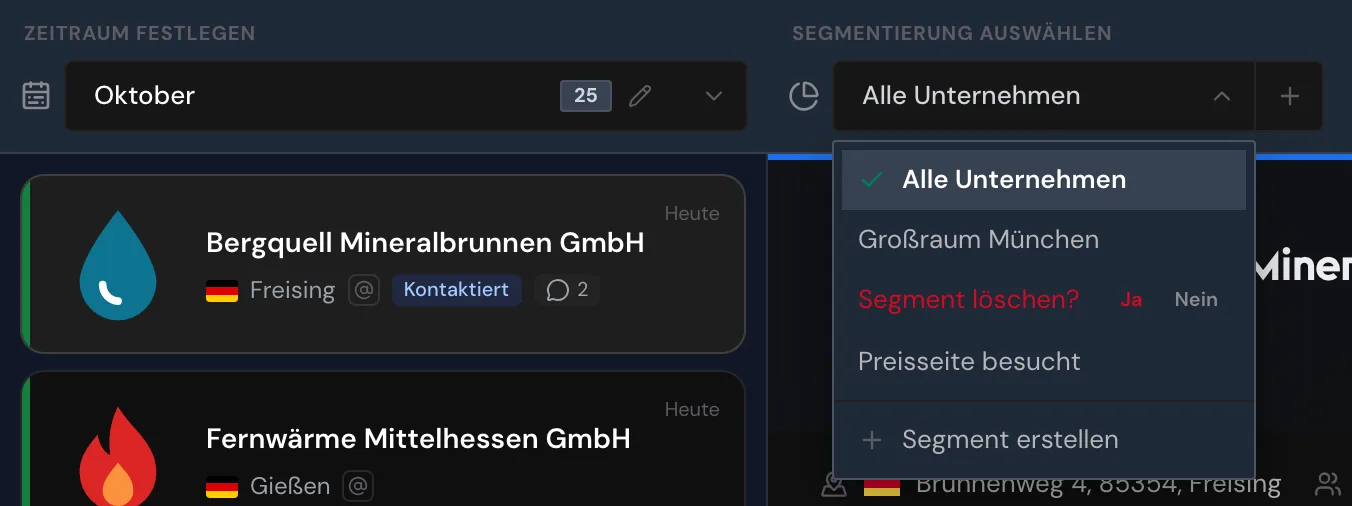
War das Segment aktiv, beendet Webmetic es in der Liste. Tags, die das Segment vergeben hat, bleiben bei den Unternehmen.
Segmente auf mehreren Websites nutzen
Ein Segment gehört zu der Website, auf der Sie es anlegen, und zeigt immer deren Unternehmen. Bearbeiten Sie ein Segment auf seiner Website.
Auch eine Kopie gehört zu der Website, die beim Speichern gerade geöffnet ist.
Legen Sie ein Segment in der Ansicht einer Subdomain an, gilt es nur für diese Subdomain. Die Segmentauswahl und der Segment-Builder zeigen dann neben dem Namen zum Beispiel Nur shop.ihre-website.de. Diese Grenze bleibt beim Bearbeiten und Kopieren erhalten und lässt sich nicht entfernen. Für die ganze Website legen Sie das Segment außerhalb der Subdomain-Ansicht neu an.