

Segment-Benachrichtigung und Export
Lassen Sie sich die Unternehmen eines Segments per E-Mail schicken oder exportieren Sie sie als Datei.
Ein gespeichertes Segment filtert nicht nur die Liste. Webmetic schickt Ihnen seine Unternehmen auch per E-Mail. Auch der Export übernimmt ein aktives Segment. Am Ende haben Sie:
- eine E-Mail an festen Wochentagen mit den Unternehmen eines Segments, auf Wunsch mit Datei
- eine Datei mit den Unternehmen eines Segments
- einen Überblick, welche Werkzeuge außerhalb von Webmetic Ihre Segmente kennen
Bevor Sie beginnen
- Dauer: Eine Benachrichtigung legen Sie in wenigen Minuten an, ein Export braucht wenige Klicks.
- Konto: Sie brauchen eine Website mit einem gespeicherten Segment. Wie Sie eines anlegen, zeigt Segment anlegen.
- Rechte: Jeder Benutzer Ihres Kontos kann Benachrichtigungen anlegen und exportieren. Admin-Rechte brauchen Sie nicht.
- Plan: Benachrichtigungen und Export gibt es in jedem Plan, und sie kosten keine Credits.
Segment-Benachrichtigung einrichten
Eine Benachrichtigung vom Typ Segment schickt Ihnen die Unternehmen eines Segments an festen Wochentagen. Hier steht nur, was für Segmente gilt. Alle anderen Einstellungen beschreibt Benachrichtigungen einrichten.
Für Benachrichtigung und Export wählen Sie Segmente ohne Bedingungen zu Tag, NACE-Abschnitt oder NACE-Abteilung.
- Öffnen Sie oben rechts Ihr Profilmenü und klicken Sie auf Benachrichtigungen.
- Klicken Sie auf Neue Benachrichtigung. Das Formular Neue Benachrichtigung erstellen öffnet sich.
- Wählen Sie unter Domain auswählen die Website.
- Klicken Sie unter Benachrichtigungstyp wählen auf Segment. Daneben erscheint die Auswahl Segment wählen....
- Wählen Sie ein Segment, das Sie auf dieser Website angelegt haben.
- Legen Sie Datei, Empfänger, Wochentage und Uhrzeit fest, wie unter Benachrichtigung anlegen beschrieben.
- Klicken Sie auf Speichern. Die neue Karte zeigt den Typ Segment und den Namen Ihres Segments.
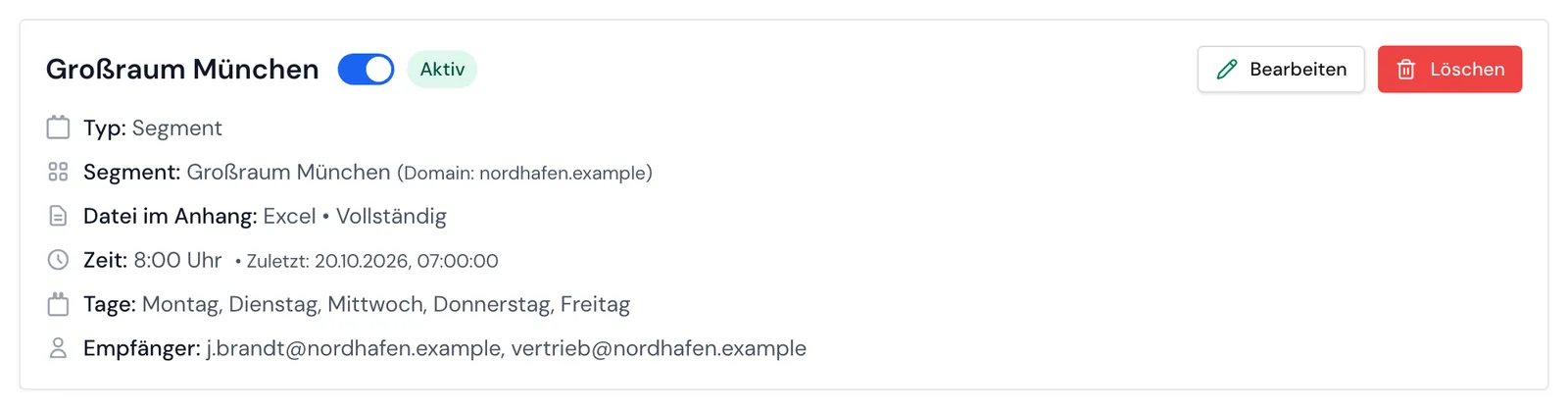
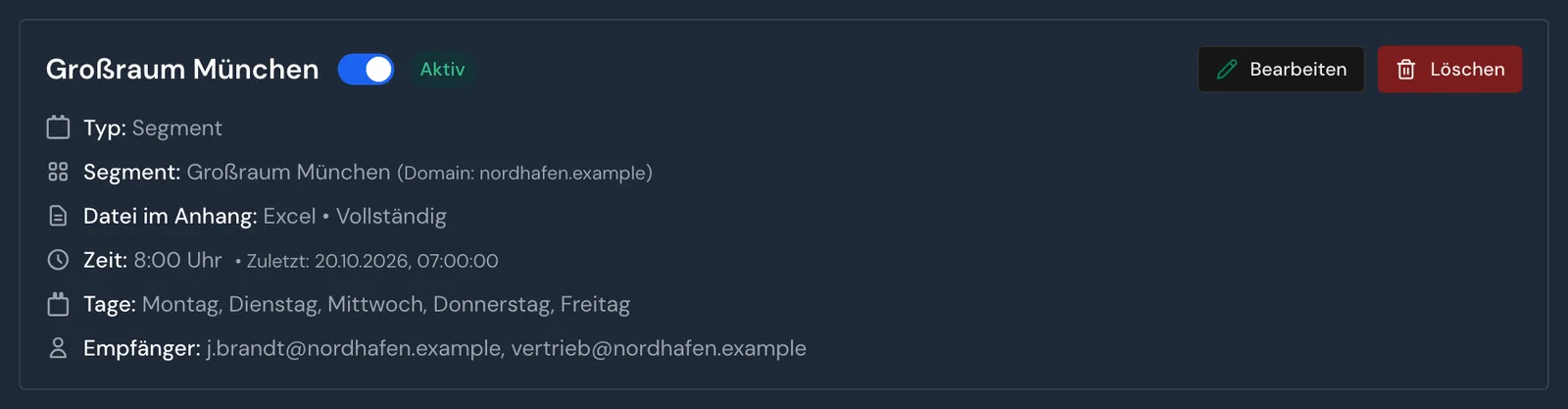
Ein Segment gehört zu der Website, auf der Sie es anlegen, und zeigt immer deren Unternehmen. Webmetic liest das Segment bei jedem Versand neu. Änderungen an Bedingungen oder Zeitraum gelten ab der nächsten E-Mail. Einen Zeitraum wie Diese Woche rechnet Webmetic bei jedem Versand neu, ein eigener Zeitraum bleibt fest.
Datei-Inhalt für Segmente wählen
Unter Datei-Inhalt entscheiden Sie, welche Unternehmen des Segments in die E-Mail kommen:
- Vollständig: Jede E-Mail enthält alle Unternehmen, die im Zeitraum des Segments passen.
- Inkrementell: Jede E-Mail enthält nur Unternehmen, deren erster Besuch auf der Website nach der letzten E-Mail liegt, die erste E-Mail enthält alle.
Ein Unternehmen, das schon früher auf Ihrer Website war und erst jetzt ins Segment passt, fehlt bei Inkrementell also. Ohne Datei im Anhang verhält sich die Benachrichtigung wie Vollständig.
Empfohlen: Vollständig mit dem Zeitraum Letzte Woche und Versand am Montag, wenn Sie wissen wollen, wer aus Ihrem Segment in der Vorwoche da war. So fehlt kein Besuch, auch nicht vom Wochenende. Den Zeitraum legen Sie im Segment fest, wie unter Segment anlegen beschrieben.
Die Übersicht in der E-Mail zeigt höchstens 20 Unternehmen, bei einem Segment die mit dem jüngsten Besuch. Alle weiteren Unternehmen finden Sie in der Datei.
Segment exportieren
Der Export übernimmt das aktive Segment mit seinem Zeitraum. Format, Felder und Aufbau der Datei beschreibt Unternehmen exportieren.
- Öffnen Sie die Unternehmensliste Ihrer Website.
- Klicken Sie unter Segmentierung auswählen auf die Auswahl Alle Unternehmen.
- Wählen Sie das Segment. Die Liste zeigt nur noch dessen Unternehmen.
- Klicken Sie in der Gruppe Ergebnisse anpassen auf das Download-Symbol Exportieren. Das Fenster Export Unternehmensdaten öffnet sich.
- Wählen Sie unter Export-Format wählen das Format.
- Klicken Sie auf Exportieren. Ihr Browser lädt die Datei herunter.
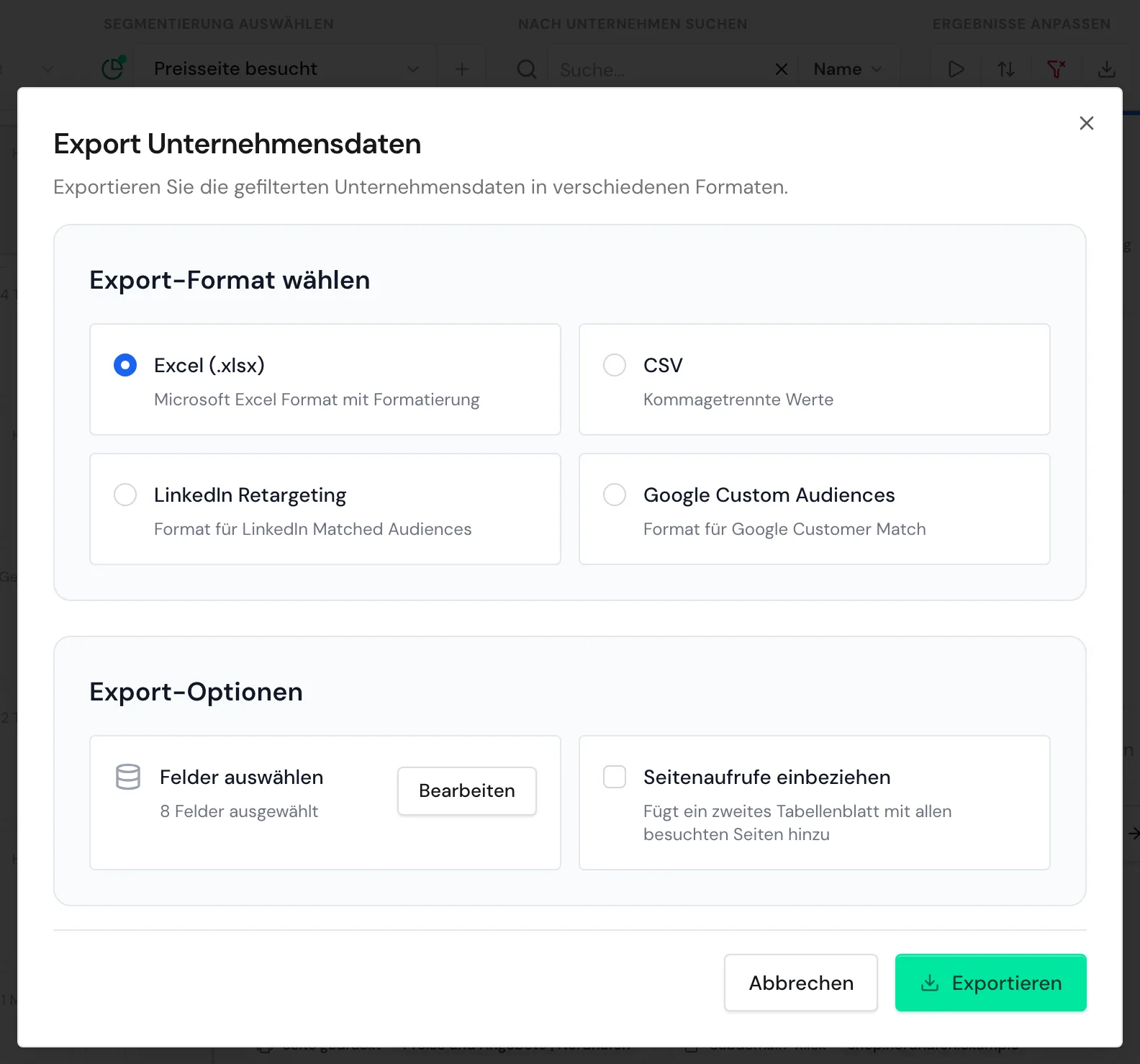
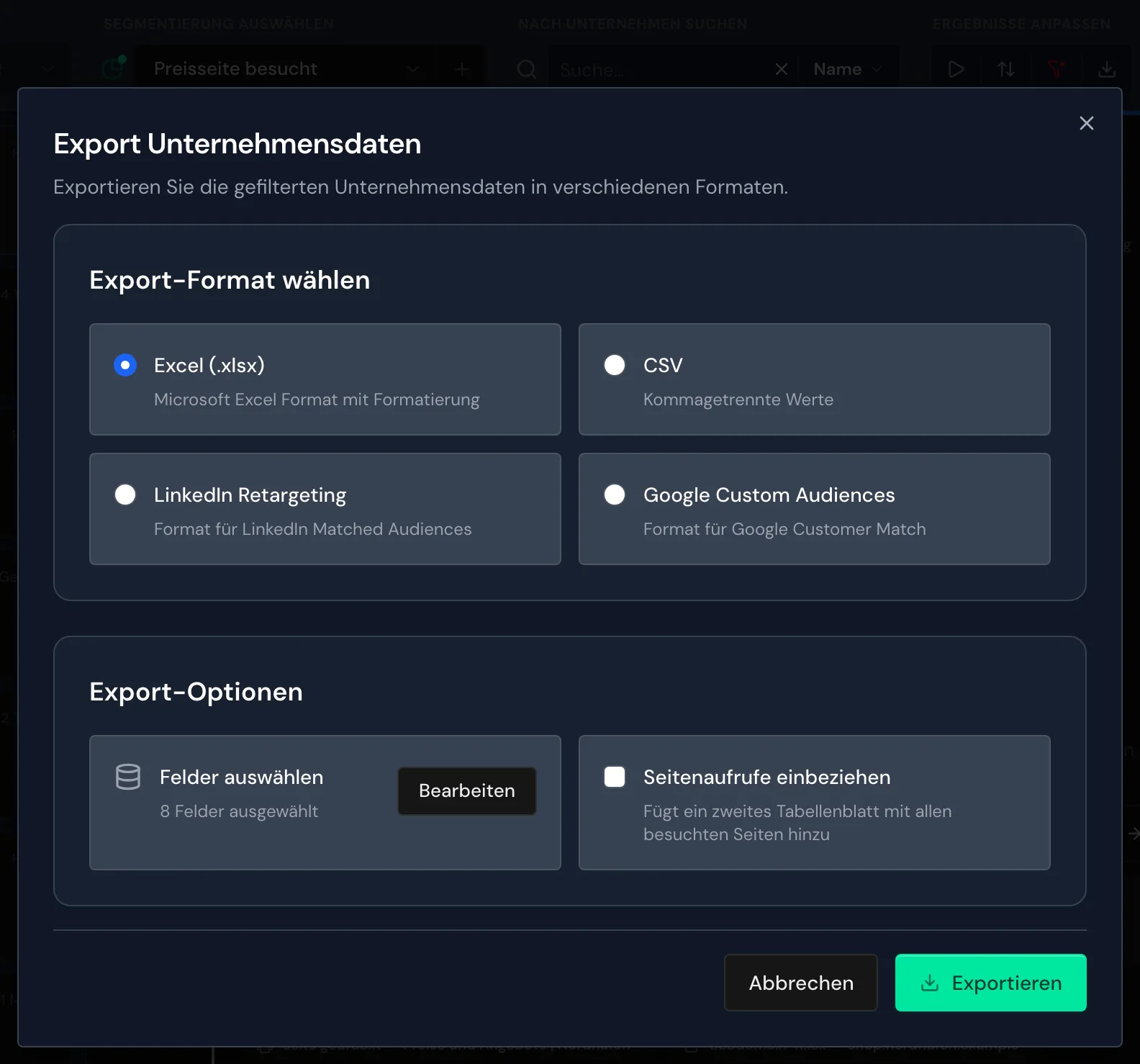
Alle vier Formate funktionieren mit einem Segment, auch die Dateien für LinkedIn und Google. Auf dem Smartphone finden Sie die Segmentauswahl und Exportieren unter Weitere Optionen. Wie Segment, Suche und Zeitraum zusammenwirken, steht unter Filter und Suche.
Segmente in anderen Werkzeugen
Segmente werden nicht an CRM-Systeme übertragen. Die API, n8n und der KI-Assistent filtern nicht nach Segmenten. Wenn Sie die Unternehmen eines Segments in einem anderen Werkzeug brauchen, exportieren Sie das Segment als Datei.
Tags bleiben in Webmetic und stehen weder im Export noch in der API oder im CRM. Mehr dazu unter Tags vergeben.
Segment mit Benachrichtigung löschen
Gelöschtes Segment stoppt die E-Mails
Eine Benachrichtigung mit einem gelöschten Segment versendet keine E-Mails mehr. Ändern oder löschen Sie zuerst die Benachrichtigung.
Das Löschen eines Segments lässt sich nicht rückgängig machen. Wenn Sie ein Segment kopieren, ist die Kopie ein neues Segment, und die Benachrichtigung bleibt beim Original.
- Öffnen Sie das Fenster Benachrichtigungen.
- Klicken Sie auf der Karte mit dem Segment auf Bearbeiten.
- Wählen Sie ein anderes Segment.
- Klicken Sie auf Speichern.
- Löschen Sie danach das Segment, wie unter Segmente verwalten beschrieben.
Brauchen Sie die Benachrichtigung nicht mehr, löschen Sie sie statt Schritt 2 bis 4. Tags, die das Segment vergeben hat, bleiben nach dem Löschen bei den Unternehmen.