

Segment anlegen
Legen Sie im Segment-Builder fest, welche Unternehmen zu einem Segment gehören, und speichern Sie die Auswahl für Ihr Team.
Ein Segment ist eine gespeicherte Auswahl aus Ihrer Unternehmensliste, zum Beispiel alle Unternehmen mit 51 bis 500 Mitarbeitenden. Webmetic prüft es bei jeder Nutzung neu, neue passende Unternehmen erscheinen also von selbst.
Am Ende haben Sie:
- ein Segment, das alle Benutzer Ihres Kontos unter Segmentierung auswählen finden
- die Unternehmensliste, gefiltert auf dieses Segment
- optional Tags, die Webmetic automatisch an passende Unternehmen vergibt
Bevor Sie beginnen
- Dauer: Ein Segment mit einer Bedingung legen Sie in wenigen Minuten an.
- Konto: Sie brauchen ein Webmetic-Konto mit mindestens einer Website.
- Zugang: Segmente legen Sie in einem Fenster ab 1.024 Pixel Breite an. Auf kleineren Bildschirmen wählen Sie Segmente nur aus.
- Rechte: Jeder Benutzer Ihres Kontos kann Segmente anlegen, Admin-Rechte brauchen Sie nicht. Alle Benutzer sehen dieselben Segmente.
- Plan: Segmente gibt es in jedem Plan, auch im Free-Plan und in der Testphase. Sie kosten keine Credits.
Segment-Builder öffnen
Ein Segment gehört zu der Website, auf der Sie es anlegen, und zeigt immer deren Unternehmen.
- Öffnen Sie den Tab Visitor Intelligence.
- Prüfen Sie oben links in der Website-Auswahl, ob die richtige Website geöffnet ist.
- Klicken Sie über der Liste unter Segmentierung auswählen auf das Plus neben der Auswahl. Alternativ klicken Sie auf die Auswahl und dann unten auf Segment erstellen.
Der Segment-Builder öffnet sich. Daneben zeigt Webmetic eine Vorschau der passenden Unternehmen.
Ist eine Subdomain-Ansicht geöffnet, gilt das neue Segment nur für diese Subdomain. Für die ganze Website legen Sie es ohne Subdomain-Ansicht an.
Abbrechen, die Esc-Taste und ein Klick neben den Builder schließen ihn ohne Rückfrage. Ihre Eingaben gehen dabei verloren.
Namen und Zeitraum festlegen
- Geben Sie oben im Builder einen Namen ein, zum Beispiel Mittelstand. Der Name darf höchstens 30 Zeichen lang sein.
- Wählen Sie unter Zeitraum aus, welche Besuche zählen. Neue Segmente beginnen mit Alle.
Lassen Sie den Namen leer, schlägt Webmetic nach der ersten Bedingung einen Namen aus Feld und Wert vor. Sie können ihn überschreiben.
Unter Zeitraum stehen Heute, Gestern, Diese Woche, Letzte Woche, der laufende Monat und die zwei Monate davor, das laufende Jahr und die zwei Jahre davor sowie Alle zur Wahl.
Mit Eigener Zeitraum... wählen Sie im Fenster Zeitraum festlegen Start und Ende und klicken auf Anwenden.
Das Segment zeigt nur Unternehmen mit mindestens einem Besuch in diesem Zeitraum. Bedingungen zu Besuchen und Seiten prüfen nur Besuche in diesem Zeitraum.
Empfohlen: Alle oder ein fester Monat für Segmente, die Sie in der Liste nutzen, damit die Liste immer denselben Zeitraum zeigt.
Für Benachrichtigungen und automatische Tags eignen sich mitlaufende Zeiträume wie Diese Woche. Webmetic berechnet sie dort bei jedem Lauf neu.
Erste Bedingung hinzufügen
- Klicken Sie unter Bedingungen auf Bedingung hinzufügen. Die Auswahl Attribut wählen öffnet sich. Sie ordnet die Felder in die Bereiche Unternehmen, Sitzung, Benutzerdaten, NACE und Tags.
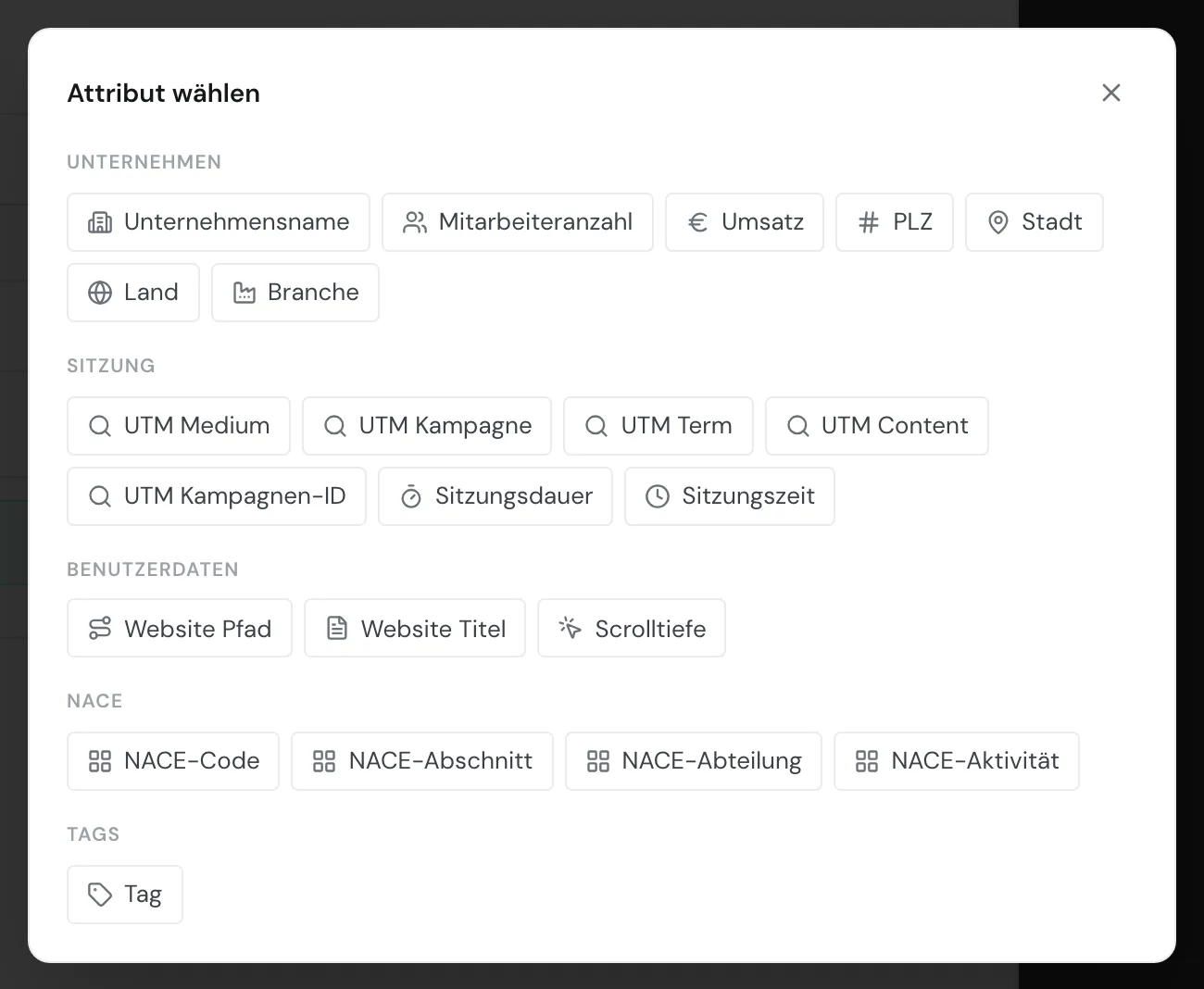
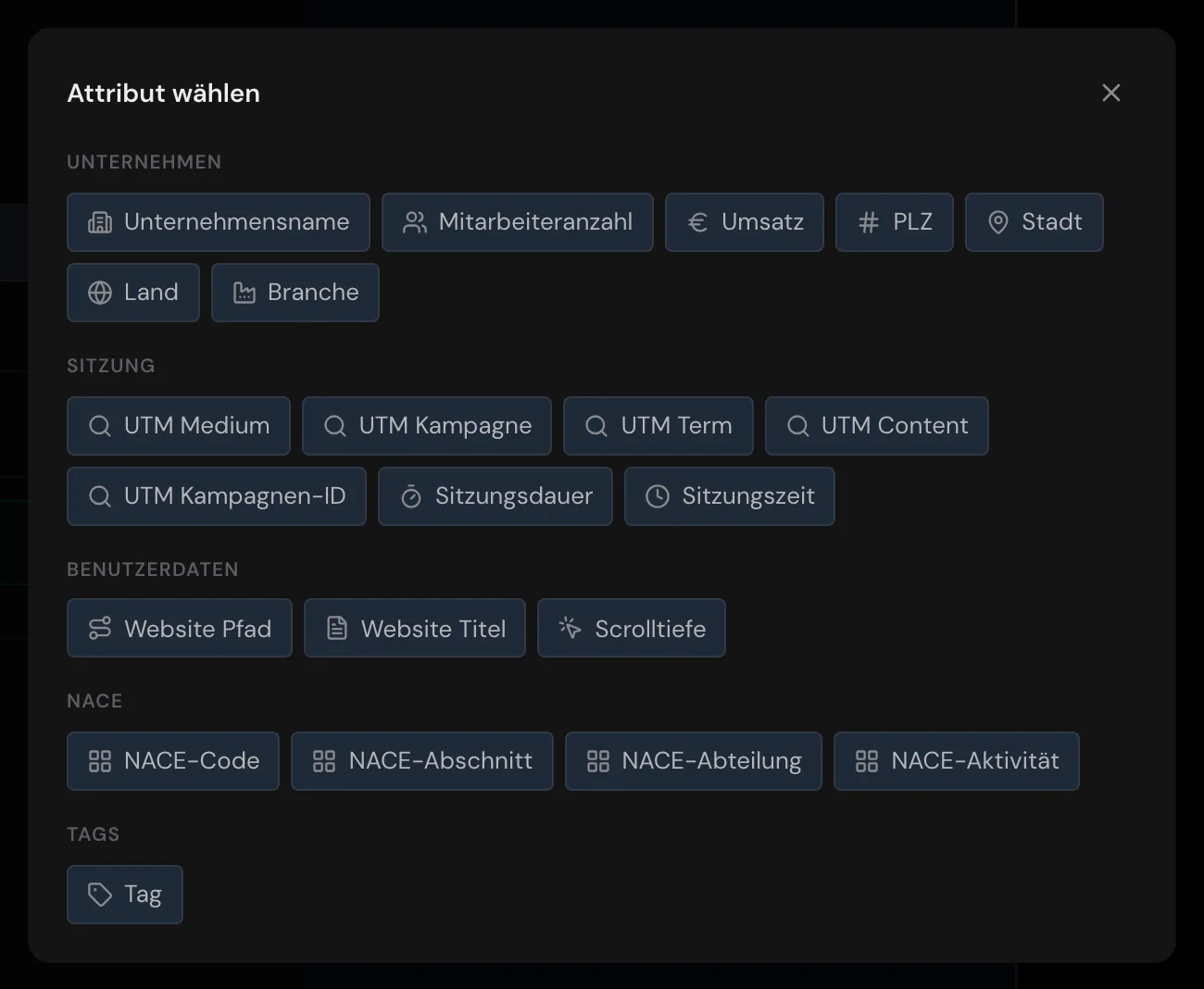
- Klicken Sie auf ein Feld, zum Beispiel Mitarbeiteranzahl. Webmetic zeigt den Operator und darunter die möglichen Werte.
- Wählen Sie den Operator, zum Beispiel ist.
- Wählen Sie einen oder mehrere Werte, zum Beispiel 51–200 und 201–500. Mehrere Werte bedeuten „einer davon“.
- Klicken Sie auf Bedingung übernehmen. Die Bedingung erscheint als Karte unter Bedingungen.
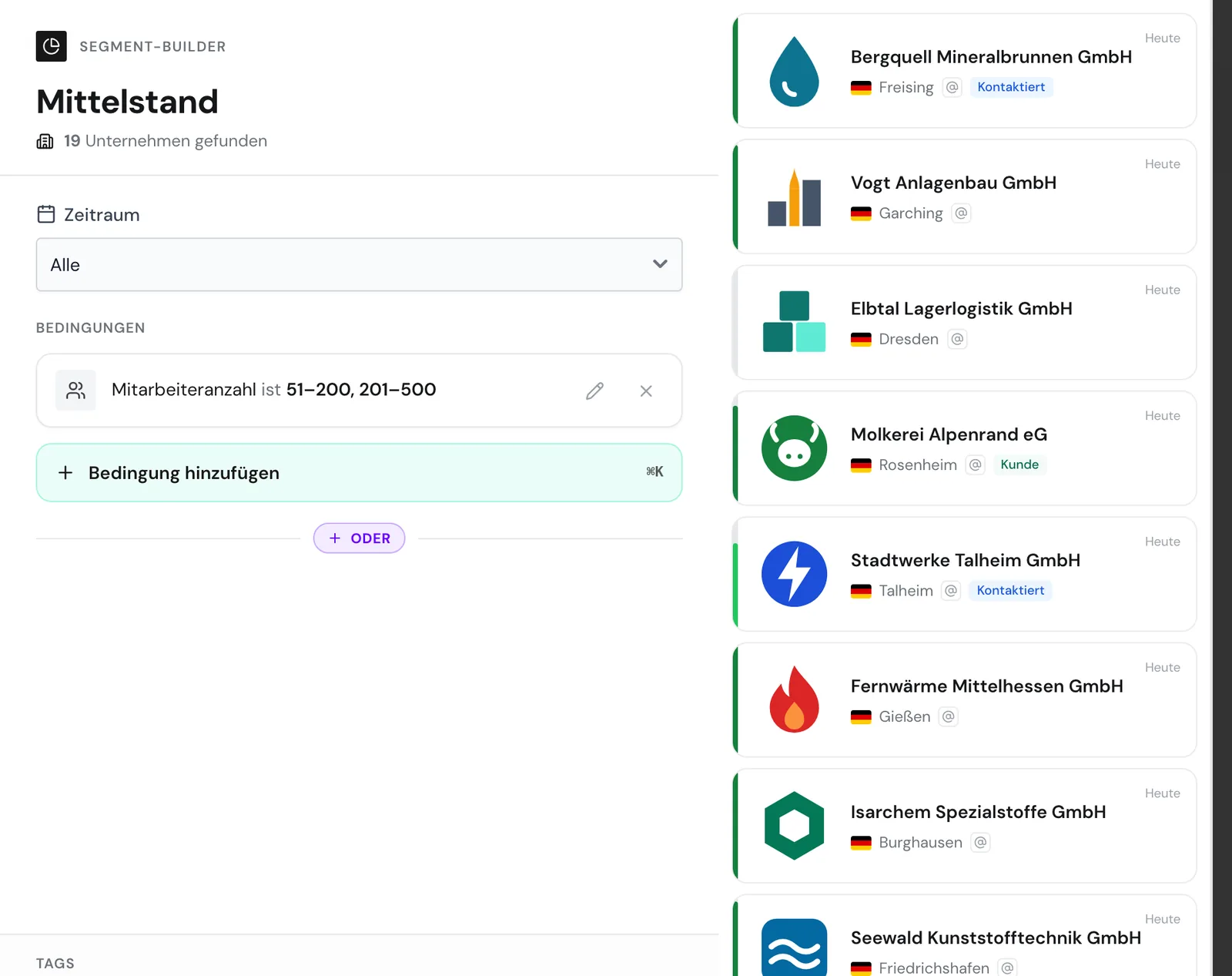
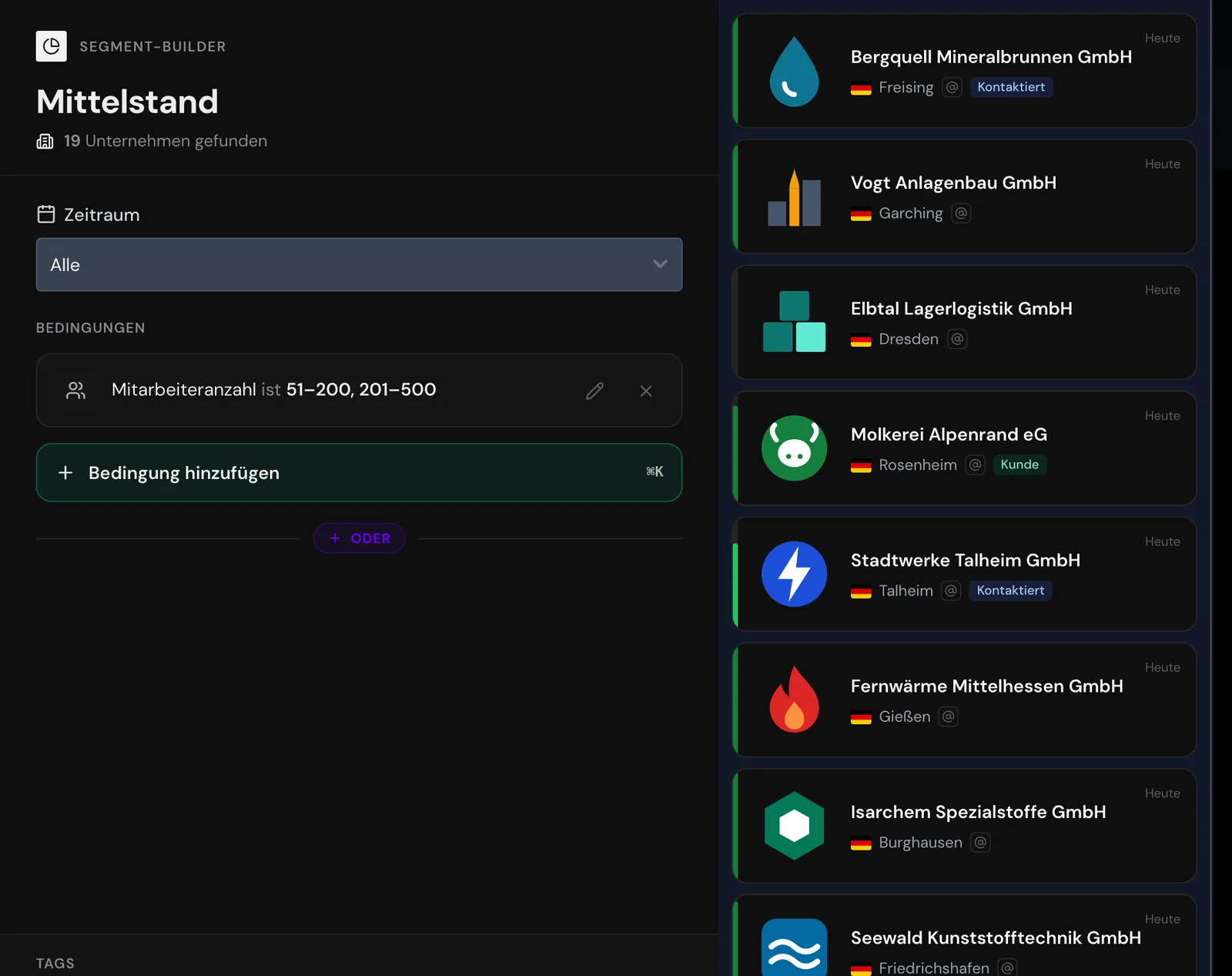
Den Wert geben Sie je nach Feld anders an. Sie klicken Werte an, tippen einen Text oder wählen einen Tag.
Bei Sitzungsdauer und Sitzungszeit geben Sie Sekunden ein. Bedingung übernehmen wird erst aktiv, wenn Feld, Operator und Wert gesetzt sind.
Für eine bestimmte Seite wählen Sie Website Pfad mit dem Operator enthält und einem Teil der Adresse, zum Beispiel /preise. Webmetic prüft hier die volle Adresse der Seite.
Welche Operatoren jedes Feld kennt, steht in der Filter-Referenz.
Um eine Bedingung zu ändern, klicken Sie auf ihre Karte oder auf den Stift. Das X entfernt sie sofort und ohne Rückfrage.
Treffer prüfen
Unter dem Namen zeigt Webmetic, wie viele Unternehmen passen, zum Beispiel 19 Unternehmen gefunden. Daneben steht die Vorschau mit diesen Unternehmen.
Zahl und Vorschau ändern sich bei jeder Bedingung und bei jedem neuen Zeitraum. Sie folgen denselben Regeln wie das gespeicherte Segment.
- Klicken Sie in der Vorschau auf ein Unternehmen. Webmetic öffnet sein Profil daneben.
- Prüfen Sie, ob das Unternehmen in die Auswahl gehört.
Ein Segment ohne Bedingung enthält alle Unternehmen des Zeitraums.
Bedingungen mit UND verbinden
- Klicken Sie noch einmal auf Bedingung hinzufügen.
- Wählen Sie Feld, Operator und Wert und klicken Sie auf Bedingung übernehmen.
Alle Bedingungen einer Gruppe müssen zutreffen. Zwischen den Karten steht kein „UND“. Bedingung hinzufügen fügt die neue Bedingung immer der letzten Gruppe an.
Bedingungen zu Besuchen müssen in einer Gruppe für denselben Besuch zutreffen. Mit Website Pfad enthält /preise und Sitzungsdauer größer als 60 findet das Segment also Unternehmen mit einem Besuch, in dem jemand die Preisseite aufruft und der länger als 60 Sekunden dauert.
ODER-Gruppe hinzufügen
Mit einer ODER-Gruppe nehmen Sie Unternehmen auf, die eine zweite Auswahl erfüllen. Ein Unternehmen gehört zum Segment, wenn es alle Bedingungen von mindestens einer Gruppe erfüllt.
- Klicken Sie unter den Bedingungen auf ODER. Webmetic legt eine neue Gruppe an und öffnet die Auswahl Attribut wählen.
- Legen Sie die erste Bedingung der Gruppe fest und klicken Sie auf Bedingung übernehmen. Eine Linie mit ODER trennt jetzt die Gruppen.
- Optional: Klicken Sie auf Bedingung hinzufügen, um die neue Gruppe zu erweitern.
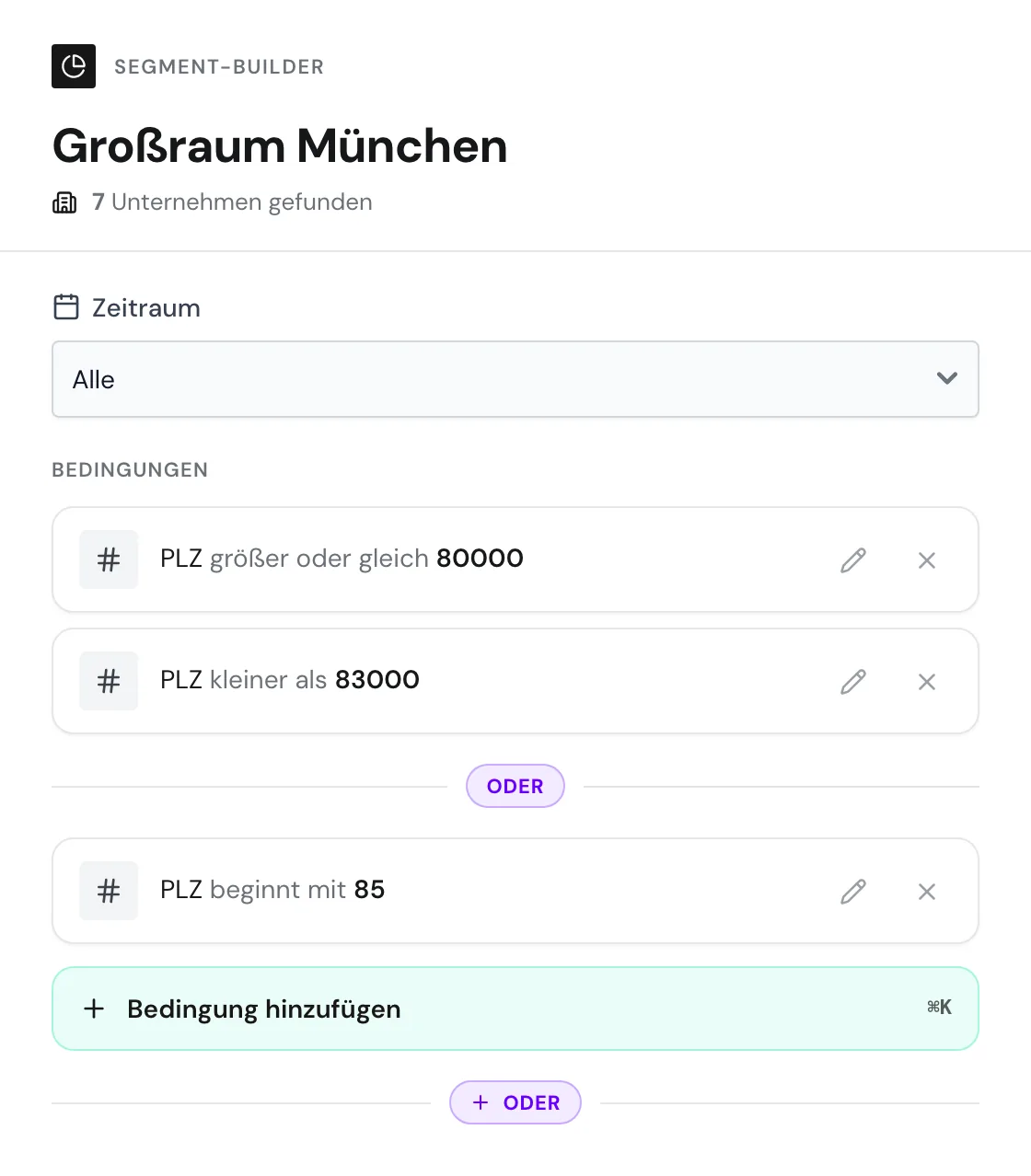
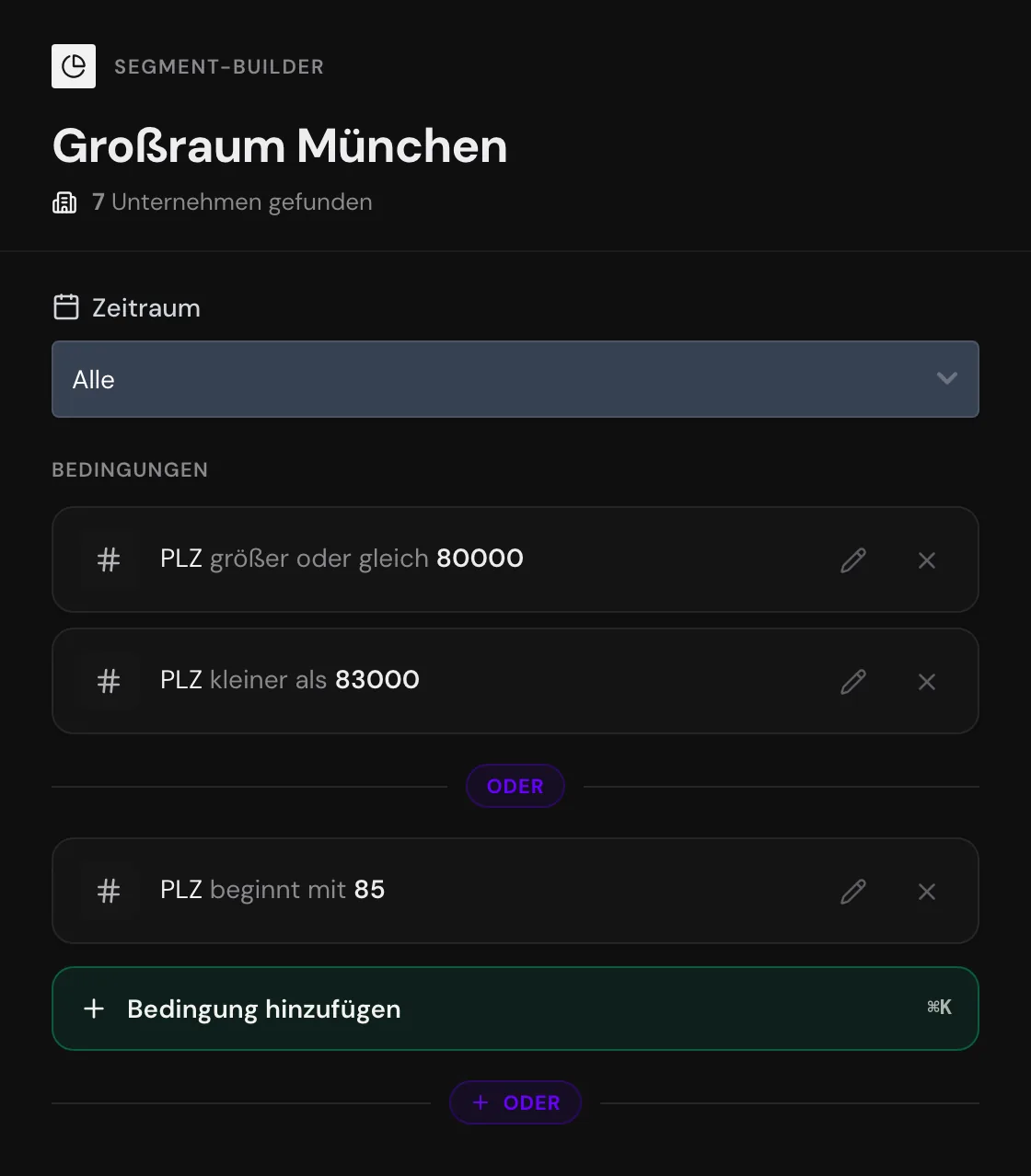
Die Schaltfläche ODER erscheint, sobald es eine Bedingung gibt. Entfernen Sie die letzte Bedingung einer Gruppe, verschwindet die Gruppe.
Für „Seite A oder Seite B“ legen Sie zwei ODER-Gruppen an, eine je Seite.
Eine Bedingung, die für alle Gruppen gelten soll, wiederholen Sie in jeder ODER-Gruppe. Suchen Sie zum Beispiel Unternehmen aus Deutschland, gehört Land ist Deutschland in jede Gruppe.
Tags automatisch vergeben
Ein Segment kann passenden Unternehmen automatisch Tags geben.
Beim Speichern vergibt Webmetic die Tags an alle passenden Unternehmen im Zeitraum des Segments. Danach prüft Webmetic tagsüber alle 15 Minuten, welche Unternehmen neu passen.
Webmetic entfernt diese Tags nie. Ein Unternehmen, das aus dem Segment fällt, behält seinen Tag.
Nutzen Sie deshalb für jedes Segment einen eigenen Tag, nie einen bestehenden Tag wie Kunde.
Tag im Segment entfernen trifft die ganze Website
Entfernen Sie einen Tag aus einem Segment, entfernt Webmetic diesen Tag bei allen Unternehmen der Website, auch bei Tags, die Sie von Hand vergeben haben.
- Klicken Sie unten im Bereich Tags auf Tag zuweisen.
- Wählen Sie einen oder mehrere Tags aus. Über Neuen Tag erstellen legen Sie einen eigenen Tag an.
Das Papierkorbsymbol in der Tag-Auswahl löscht den Tag im ganzen Konto, nicht nur im Segment.
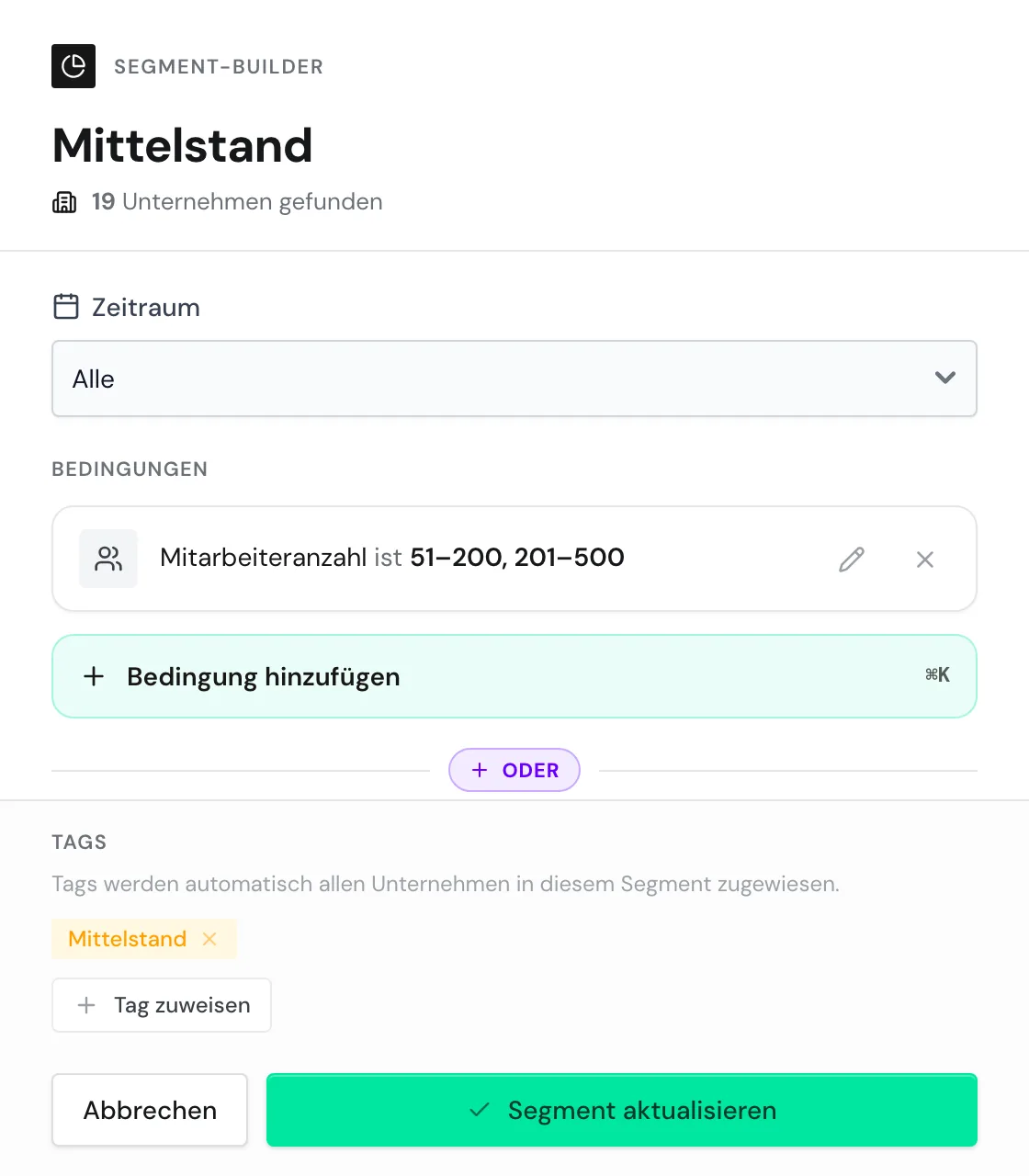
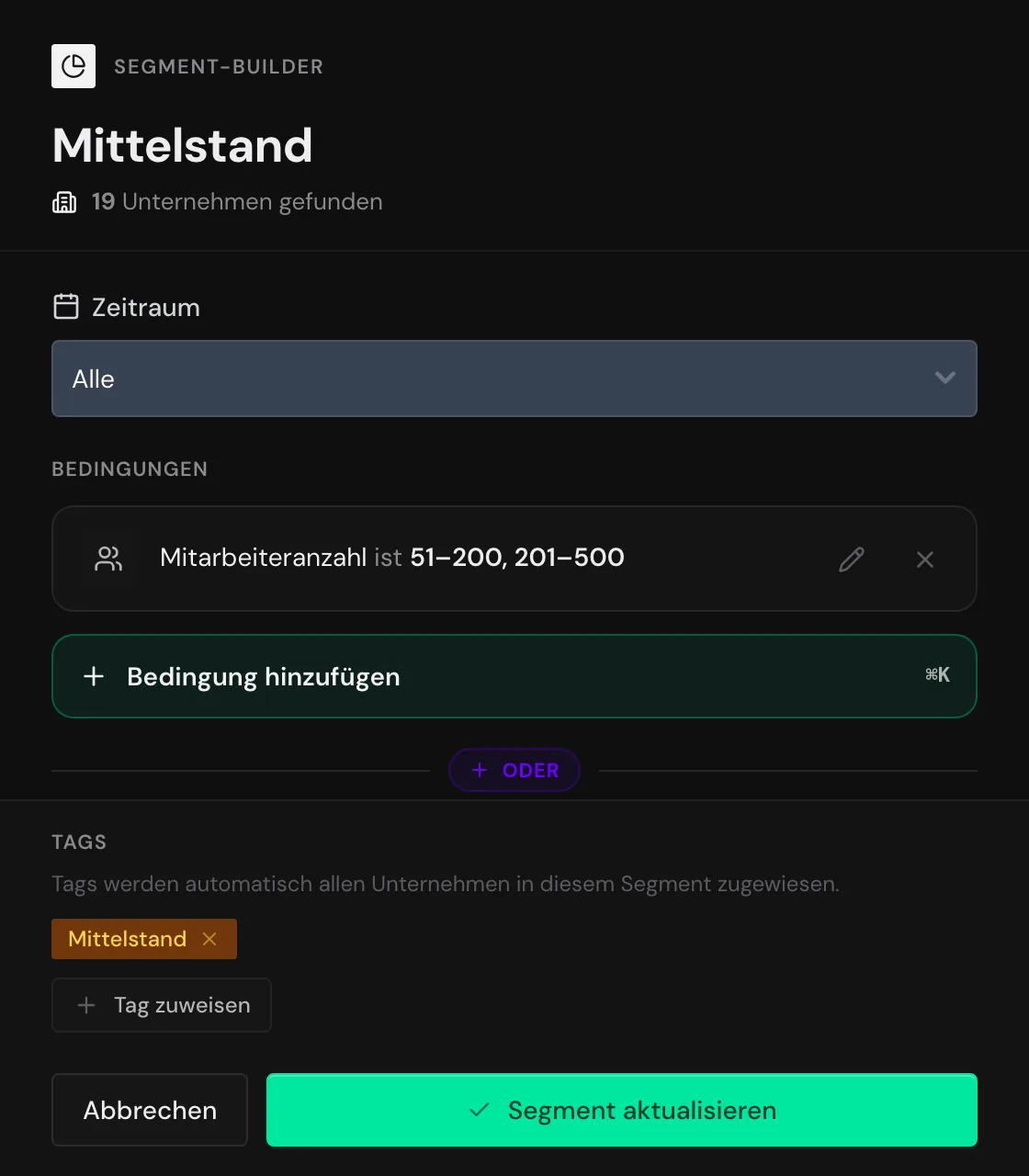
Einen Tag, den Sie hier neu anlegen, gibt es sofort im ganzen Konto, auch wenn Sie danach abbrechen.
Prüft das Segment selbst einen Tag, vergibt Webmetic seine Tags nur beim Speichern. Mehr zu Tags unter Tags vergeben.
Segment speichern
- Klicken Sie auf Segment speichern. Die Schaltfläche ist aktiv, sobald das Segment einen Namen hat.
Webmetic schließt den Builder und zeigt die Liste mit dem neuen Segment und seinem Zeitraum. Danach gilt:
- Alle Benutzer Ihres Kontos finden das Segment unter Segmentierung auswählen.
- Neue Unternehmen, die zum Segment passen, erscheinen ohne Ihr Zutun.
- Tags aus dem Segment hat Webmetic schon vergeben.
- In einer Benachrichtigung vom Typ Segment können Sie das Segment wählen.
Bearbeiten Sie ein Segment auf seiner Website, wie unter Segmente verwalten beschrieben.
Wie Segment und Zeitraum in der Liste zusammenspielen, zeigt Segment auswählen.