

n8n-Vorlagen
Richten Sie eine fertige n8n-Vorlage ein, damit Webmetic-Daten ohne eigenen Workflow in HubSpot, Teams oder Outlook ankommen.
Webmetic hat drei Vorlagen auf n8n.io veröffentlicht: Anrufaufgaben für neue Unternehmen, Nachfassen offener Deals und einen wöchentlichen Kampagnenbericht. Sie übernehmen eine Vorlage, verbinden Ihre Apps und schalten den Workflow ein.
Bevor Sie beginnen
- Dauer: Die Einrichtung einer Vorlage dauert etwa 5 bis 10 Minuten.
- Konto: Sie brauchen n8n mit dem Webmetic-Node und Zugangsdaten vom Typ Webmetic API. n8n zeigt, wie Sie beides einrichten.
- Zugang: Die Anruf- und die Deal-Vorlage brauchen HubSpot, OpenAI und Microsoft Teams. Der Kampagnenbericht braucht OpenAI und Microsoft Outlook. Sie verbinden HubSpot mit dem Token einer privaten App.
- Rechte: Nur Admins sehen den Menüpunkt Integrationen. Wenn ein Partner Ihr Konto betreut, entscheidet der Partner, ob der Menüpunkt erscheint.
- Plan: Integrationen sind in jedem Plan verfügbar, auch im Free-Plan. Im Free-Plan überträgt Webmetic nur die Unternehmen, die Sie mit Namen sehen. Mehr dazu unter Free-Plan.
- Kosten: Die Deal-Vorlage und der Kampagnenbericht kosten keine Credits. Die Anrufvorlage schaltet Ansprechpartner frei, und das kostet Credits. Mehr dazu unter Credits.
- Ansprechpartner: Für die Anrufvorlage legen Sie einmal unter Menü > Ansprechpartner-Profil fest, welche Abteilungen und Ebenen Webmetic sucht. Ansprechpartner einrichten zeigt, wie das geht.
Die Vorlagen sind auf Englisch und senden Ihre Webmetic-Daten wie Unternehmensprofil und gelesene Seiten an OpenAI, HubSpot, Teams und Outlook.
Die Anrufvorlage sendet auch Name und Position der Ansprechperson an OpenAI. Die Vorlage legt die Person außerdem in HubSpot an und postet Name, Position und Rufnummer in Ihren Teams-Kanal.
Ob das zu Ihrer Datenverarbeitung passt, klären Sie mit Ihrer Datenschutzberatung.
Vorlage importieren
Die Schritte gelten für alle drei Vorlagen. Wenn Sie in n8n schon Zugangsdaten vom Typ Webmetic API haben, beginnen Sie mit Schritt 4.
- Klicken Sie auf Menü > Integrationen > API. Das Fenster API-Schlüssel öffnet sich.
- Wenn die Karte Visitor Intelligence den Hinweis Noch kein Schlüssel generiert. zeigt, klicken Sie auf Schlüssel generieren.
- Klicken Sie in der Karte Visitor Intelligence auf das Symbol Kopieren.
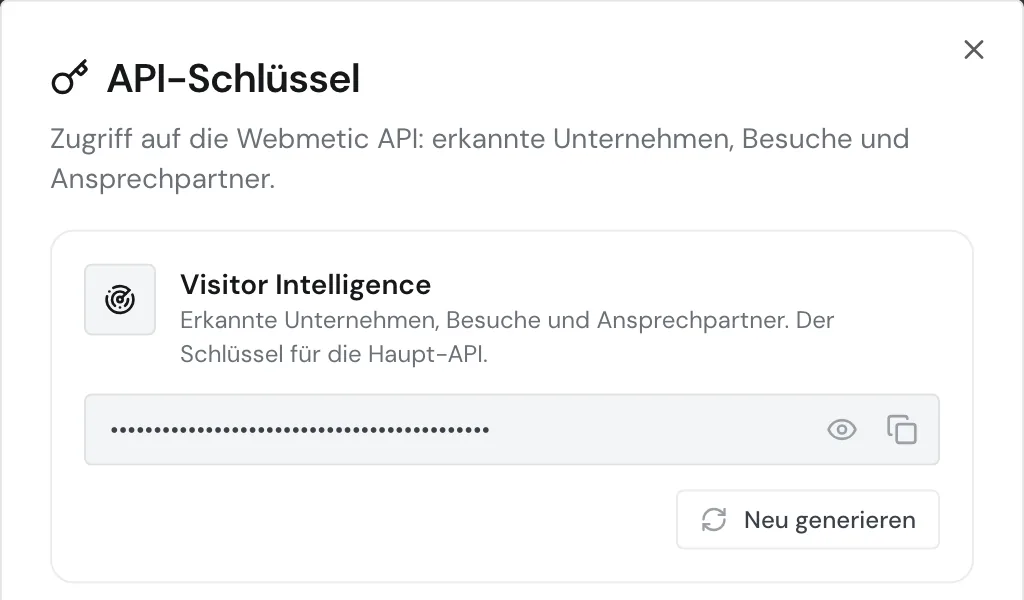
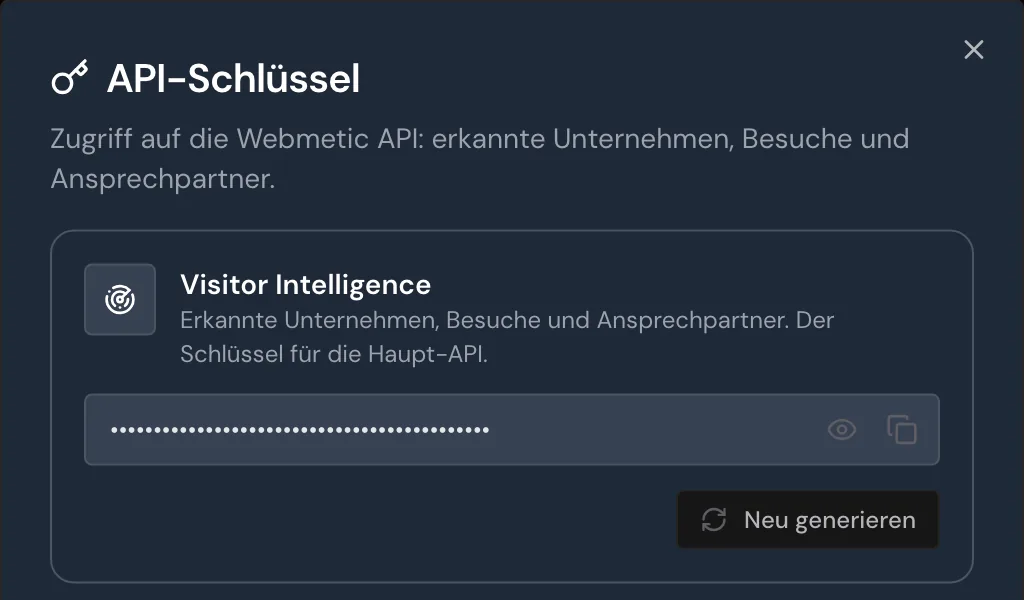
- Öffnen Sie die Seite der Vorlage auf n8n.io. Den Link finden Sie weiter unten im Abschnitt der jeweiligen Vorlage.
- Klicken Sie auf Use for free.
- Übernehmen Sie die Vorlage in Ihr n8n. Die Vorlage enthält keine Zugangsdaten.
- Wählen Sie in jedem Webmetic-Node Ihre Zugangsdaten vom Typ Webmetic API. Wenn Sie noch keine haben, legen Sie neue Zugangsdaten mit dem kopierten Schlüssel an.
- Verbinden Sie die übrigen Nodes mit Ihren Konten. Die Abschnitte zu den einzelnen Vorlagen nennen diese Nodes.
- Ersetzen Sie im Node mit den Einstellungen die Beispielwerte wie
example.comundAcme GmbH. - Geben Sie unter
domaindie Hauptdomain so ein, wie sie unter Menü > Websites steht: ohnehttps://und ohnewww., zum Beispielihre-website.de. Das gilt auch, wenn Sie den Tracking-Code auf einer Subdomain nutzen. - Im Free-Plan: Fügen Sie direkt nach dem Webmetic-Node, der die Besuche holt, den Filter für verborgene Unternehmen ein.
- Klicken Sie in n8n auf Publish. Der Workflow läuft dann nach dem Zeitplan seines ersten Nodes.
Anrufaufgaben für neue Unternehmen anlegen
Vorlage auf n8n.io: Create HubSpot call tasks for new B2B visitors with Webmetic, OpenAI and Teams
Die Vorlage legt für jedes neue Unternehmen ab Ihrer Mindest-Aktivität eine Ansprechperson als Lead mit Anrufaufgabe in HubSpot an. Wenn das Unternehmen schon einen offenen Deal hat, erhält nur dessen Besitzer eine Aufgabe.
- 1Alle 5 MinutenFetch Webmetic Visits holt die Unternehmen, deren erster Besuch auf Ihrer Website in der letzten Stunde liegt.
- 2Unternehmen auswählenDeduplicate Companies lässt jedes Unternehmen nur einmal durch. Filter Interested Companies behält die Unternehmen ab Ihrer Mindest-Aktivität.
- 3Offenen Deal prüfenPost to HubSpot Company Search sucht das Unternehmen über seine Domain. Bei einem offenen Deal legt Add Task to HubSpot Deal eine Aufgabe für den Besitzer an.
- 4Ansprechperson findenOhne offenen Deal schaltet Find Contacts via Webmetic E-Mail und Telefon einer passenden Person frei.
- 5Leitfaden schreibenCall Script Agent schreibt mit OpenAI einen Gesprächsleitfaden, der den Website-Besuch nicht erwähnt.
- 6An HubSpot und Teams sendenAdd Contact to HubSpot legt die Person als Kontakt mit der Phase Lead an. Create HubSpot Call Task hängt die Anrufaufgabe an. Notify Sales via Teams meldet Unternehmen und Person.
Das richten Sie ein:
- Set Lead Criteria: Füllen Sie
domain,minLeadScore,yourCompany,whatYouSellundscriptLanguageaus.minLeadScoreist die Mindest-Aktivität von 0 bis 100 und steht anfangs auf50. Mehr dazu unter Aktivität. - HubSpot: Verbinden Sie die Suchen Post to HubSpot Company Search und Post to HubSpot Deal Search. Verbinden Sie auch Add Task to HubSpot Deal, Add Contact to HubSpot und Create HubSpot Call Task.
- OpenAI: Verbinden Sie OpenAI Chat GPT-5.
- Microsoft Teams: Verbinden Sie Notify Sales via Teams und wählen Sie dort Team und Kanal.
Nur Find Contacts via Webmetic kostet Credits, und nur für die Daten, die Webmetic liefert. Wenn Webmetic niemanden findet oder die Person schon freigeschaltet ist, kostet der Schritt nichts.
Die Vorlage lässt jedes Unternehmen nur einmal durch, noch bevor sie die Aktivität prüft. Deshalb zählt die Aktivität beim ersten Abruf.
Wenn ein Unternehmen mit offenem Deal Ihre Website erneut besucht, meldet die Deal-Vorlage das.
Ein Lauf alle 5 Minuten ergibt etwa 8.640 Ausführungen im Monat. Weil n8n Cloud seine Pläne nach Ausführungen im Monat berechnet, prüfen Sie vorher Ihren Plan.
Wählen Sie im ersten Node höchstens 60 Minuten, denn Fetch Webmetic Visits liest nur die letzte Stunde.
Offene Deals bei erneutem Besuch nachfassen
Vorlage auf n8n.io: Follow up on open HubSpot deals using Webmetic, OpenAI and Microsoft Teams
Wenn ein Unternehmen mit offenem Deal in Ihrem HubSpot Ihre Website erneut besucht, erhält der Besitzer des Deals eine Nachfassaufgabe mit einem Vorschlag der KI.
- 1Jede StundeGet returning visits holt die Unternehmen mit mindestens zwei Besuchen auf Ihrer Website in den letzten 7 Tagen.
- 2Einmal am TagOnce per company per day lässt jedes Unternehmen höchstens einmal am Tag durch, an einem späteren Tag nur nach einem neuen Besuch.
- 3Deal suchenFind company in HubSpot sucht das Unternehmen über seine Domain. Der Workflow läuft nur bei einem offenen Deal weiter, und Find open deal wählt den zuletzt geänderten.
- 4Nächsten Schritt vorschlagenSuggest next step schreibt mit OpenAI einen Vorschlag, der den Website-Besuch nicht erwähnt.
- 5Aufgabe anlegenCreate follow-up task legt die Aufgabe für den Besitzer des Deals an. Notify account manager in Teams meldet sie.
Das richten Sie ein:
- Settings: Füllen Sie
domain,yourCompany,whatYouSellundlanguageaus. - HubSpot: Verbinden Sie Find company in HubSpot, Find open deal und Create follow-up task.
- OpenAI: Verbinden Sie OpenAI Chat Model.
- Microsoft Teams: Verbinden Sie Notify account manager in Teams und wählen Sie dort Team und Kanal.
Die Vorlage kostet keine Credits und findet ein Unternehmen nur, wenn seine Domain in Ihrem HubSpot genau seiner Website in Webmetic entspricht.
Wöchentlichen Kampagnenbericht senden
Vorlage auf n8n.io: Send weekly B2B campaign performance reports with Webmetic, OpenAI and Outlook
Ihr Team erhält jeden Montag eine E-Mail, die zeigt, wie viele neue Unternehmen Ihre Website in der letzten Woche über welche Quelle und Kampagne besucht haben.
- 1Montags um 8 UhrGet new visits holt die Unternehmen, deren erster Besuch auf Ihrer Website in den letzten 7 Tagen liegt.
- 2Quelle zuordnenAdd source and campaign liest Quelle, Medium und Kampagne aus den UTM-Parametern. Wenn die Parameter fehlen, steht dort
(direct)oder(none). - 3ZählenCount per source and campaign zählt die Unternehmen je Quelle und Kampagne.
- 4Bericht schreibenWrite the report schreibt mit OpenAI Zusammenfassung, Tabelle, bis zu fünf Unternehmen je bezahlter Kampagne und einen Tipp zum Budget.
- 5Bericht sendenSend the report sendet den Bericht über Outlook an die Adressen in
reportTo.
Das richten Sie ein:
- Settings: Füllen Sie
domain,reportToundlanguageaus. Trennen Sie mehrere Adressen mit einem Komma. - OpenAI: Verbinden Sie OpenAI Chat Model.
- Microsoft Outlook: Verbinden Sie Send the report.
Die Vorlage kostet keine Credits. Die Kampagnennamen stammen aus den UTM-Parametern Ihrer Anzeigen. Mehr dazu unter Kampagnen und Kanäle.
Fehlerbehebung
Warum meldet n8n „This domain is not in your Webmetic account“?
Unter domain steht nicht die Hauptdomain aus Ihrem Konto. Korrigieren Sie den Wert wie in Schritt 10 beschrieben.
Warum bricht die Anrufvorlage ab?
Wenn Ihr Konto Ansprechpartner noch nicht eingerichtet hat, bricht der Lauf bei Find Contacts via Webmetic mit der Meldung „The contact setup in Webmetic is missing“ ab. Holen Sie die Einrichtung unter Menü > Ansprechpartner-Profil nach.
Warum zählt der Bericht verborgene Unternehmen?
Die Vorlagen filtern verborgene Unternehmen nicht heraus. Wenn der Filter aus Schritt 11 fehlt, zählt Ihr Kampagnenbericht im Free-Plan jedes „Verborgenes Unternehmen“ mit.
Webmetic liefert für verborgene Unternehmen keine Ansprechpartner.