

Im Chat starten
Legen Sie Ihr Webmetic-Konto beim Verbinden Ihres KI-Assistenten an und richten Sie es im Chat ein, ohne Registrierung auf der Website und ohne Dashboard.
Sie können Webmetic komplett aus Ihrem KI-Assistenten heraus starten. Sie legen das Konto im Anmeldefenster an, das sich beim Verbinden öffnet, und erledigen alles Weitere im Chat. Am Ende haben Sie:
- ein Webmetic-Konto mit 14 Tagen Testphase, ohne Zahlungsdaten
- den Tracking-Code auf Ihrer Website, vom Assistenten geprüft
- auf Wunsch ein Zielkundenprofil, freigeschaltete Ansprechpartner, Ihr Team im Konto und eine regelmäßige E-Mail mit den Unternehmen, die Ihre Website besucht haben
Bevor Sie beginnen
- Dauer: Konto und Verbindung dauern wenige Minuten, und die ersten Daten kommen kurz danach an. Die ersten Unternehmen erscheinen nach Minuten bis Stunden, je nachdem, wie viele Besuche Ihre Website hat.
- Konto: Sie brauchen noch kein Konto, denn Ihre Website und Ihre E-Mail-Adresse genügen.
- Zugang: Sie brauchen einen KI-Client, der MCP unterstützt, zum Beispiel ChatGPT, Claude, Claude Code, Cursor oder VS Code. Für den Tracking-Code brauchen Sie oder Ihr Assistent Zugang zum Code Ihrer Website, zu WordPress oder zu Google Tag Manager. Sonst baut Ihre Webagentur den Code ein.
- Rechte: Wer das Konto anlegt, wird Admin des neuen Kontos.
- Plan: Die Testphase dauert 14 Tage und beginnt, sobald Webmetic den Tracking-Code zum ersten Mal erkennt. Sie geben dafür keine Zahlungsdaten an.
Für die ersten Unternehmen brauchen Sie nur die Schritte 1 bis 3. Der Assistent ändert Ihr Konto nur, wenn Sie zustimmen, und vor jeder Änderung fragt Ihr KI-Client nach.
1. Konto anlegen und verbinden
Fügen Sie Webmetic in Ihrem KI-Client hinzu, wie unter KI-Assistent verbinden für jeden Client beschrieben. Sobald der Client die Anmeldung startet, öffnet sich die Seite Webmetic verbinden.
- Klicken Sie auf Konto anlegen.
- Geben Sie unter Ihre Website Ihre Domain ein, zum Beispiel
ihre-website.de, und unter E-Mail-Adresse Ihre E-Mail-Adresse. - Klicken Sie auf Konto anlegen. Die Seite meldet „Konto angelegt.“ Webmetic sendet Ihnen zwei E-Mails: Ihr Passwort und den Tracking-Code.
- Die Seite zeigt wieder den Bereich Anmelden mit Ihrer E-Mail-Adresse. Geben Sie das Passwort aus der E-Mail ein und klicken Sie auf Anmelden und verbinden.
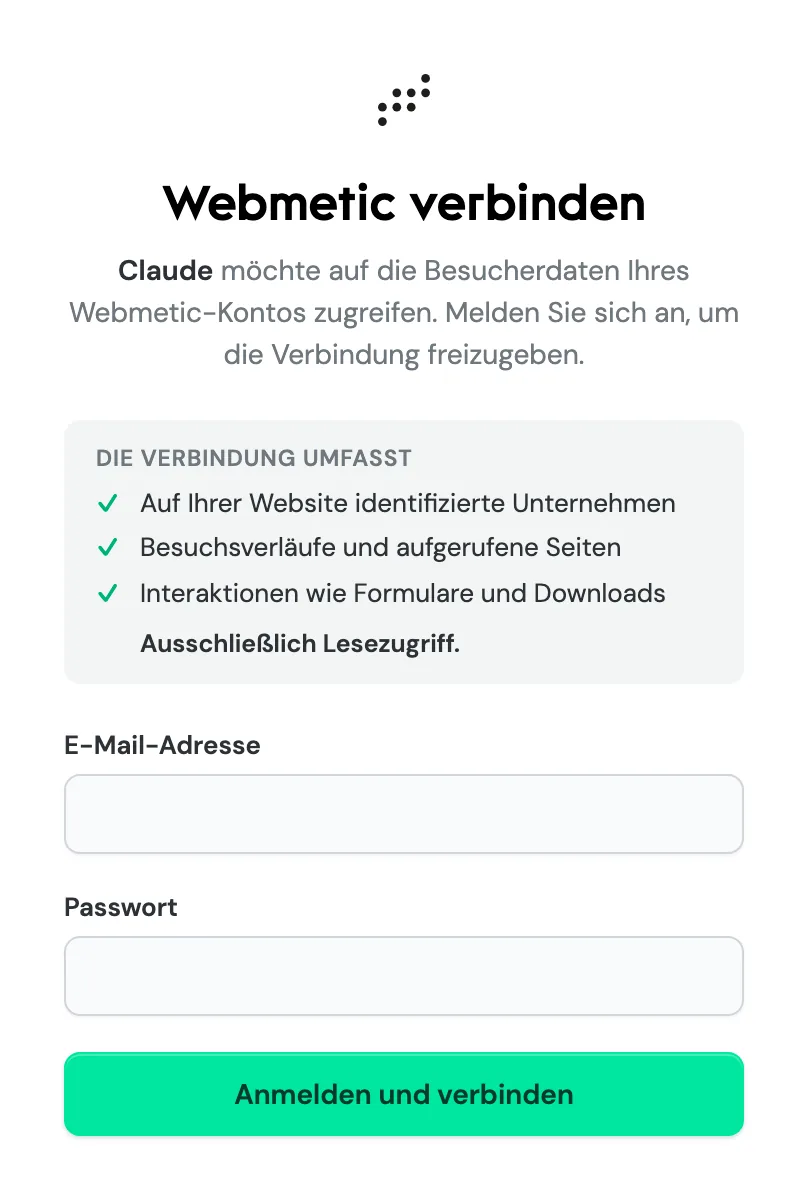
Ihr KI-Client ist jetzt mit dem neuen Konto verbunden. Wenn es für Ihre Website oder Ihre E-Mail-Adresse schon ein Konto gibt, meldet die Seite das. Melden Sie sich dann an oder lassen Sie sich über den Link Vergessen? ein neues Passwort senden.
2. Tracking-Code einbauen
Für die ersten Daten braucht Webmetic nur den Tracking-Code auf Ihrer Website. Fragen Sie Ihren Assistenten:
„Gib mir unseren Tracking-Code.“
Der Assistent liest den Kontostatus und gibt Ihnen den Code Ihres Kontos. Der Code steht auch in der zweiten E-Mail und gehört auf jede Seite Ihrer Website, vor </head>.
Wenn Ihr Assistent Zugriff auf Ihre Website hat, zum Beispiel auf den Code in Claude Code oder Cursor, baut er den Tracking-Code auf Ihren Wunsch selbst ein. Er zeigt Ihnen die Änderung und prüft danach die Einbindung. Sonst bauen Sie den Code selbst ein, oder der Assistent schreibt Ihnen die E-Mail an Ihre Webagentur. Diese Anleitungen helfen dabei:
- Google Tag Manager
- WordPress
- Alle Plattformen, mit dem Datenschutzhinweis für Ihre Datenschutzerklärung
Der Prompt einrichten im Prompt-Menü Ihres Clients führt Sie ebenfalls durch diesen Schritt.
3. Einbindung prüfen
Sobald der Code auf Ihrer Website liegt, fragen Sie:
„Ist unser Tracking-Code richtig eingebunden?“
Webmetic öffnet Ihre Website dafür in einem echten Browser und prüft jeweils eine Website. Die Prüfung dauert bis zu einer Minute und endet zum Beispiel mit einem dieser Ergebnisse:
- Eingebunden und vor dem Banner: Alles ist bereit, und mehr ist nicht nötig.
- Eingebunden, aber erst nach der Zustimmung: Das Cookie-Banner blockiert den Code, bis jemand zustimmt.
- Kein Tracking-Code gefunden: Der Code fehlt auf der Seite.
- Tracking-Code eines anderen Kontos: Die Seite enthält den Code eines anderen Webmetic-Kontos.
Alle Ergebnisse stehen unter Einrichtung. Wenn die Prüfung bestanden ist, ist Ihr Konto fertig eingerichtet. Die ersten Unternehmen erscheinen nach Minuten bis Stunden, je nachdem, wie viele Besuche Ihre Website hat. Danach fragen Sie wie gewohnt, zum Beispiel „Welche Unternehmen waren heute auf unserer Website?“.
Weitere Einrichtung bei Bedarf
Alle weiteren Schritte sind optional. Der Assistent schlägt Ihnen jeden davon einzeln vor, wenn er gerade passt, und Sie können ihn auch jederzeit selbst darum bitten:
- eine E-Mail-Benachrichtigung, während Sie auf die ersten Unternehmen warten
- das Zielkundenprofil, wenn der Assistent Ihnen zum ersten Mal eine Liste der Unternehmen zeigt
- die Ansprechpartner, wenn Sie nach einer Ansprechperson fragen
- einen Login für Ihr Team, wenn Sie Kollegen oder den Vertrieb erwähnen
E-Mail-Benachrichtigung anlegen
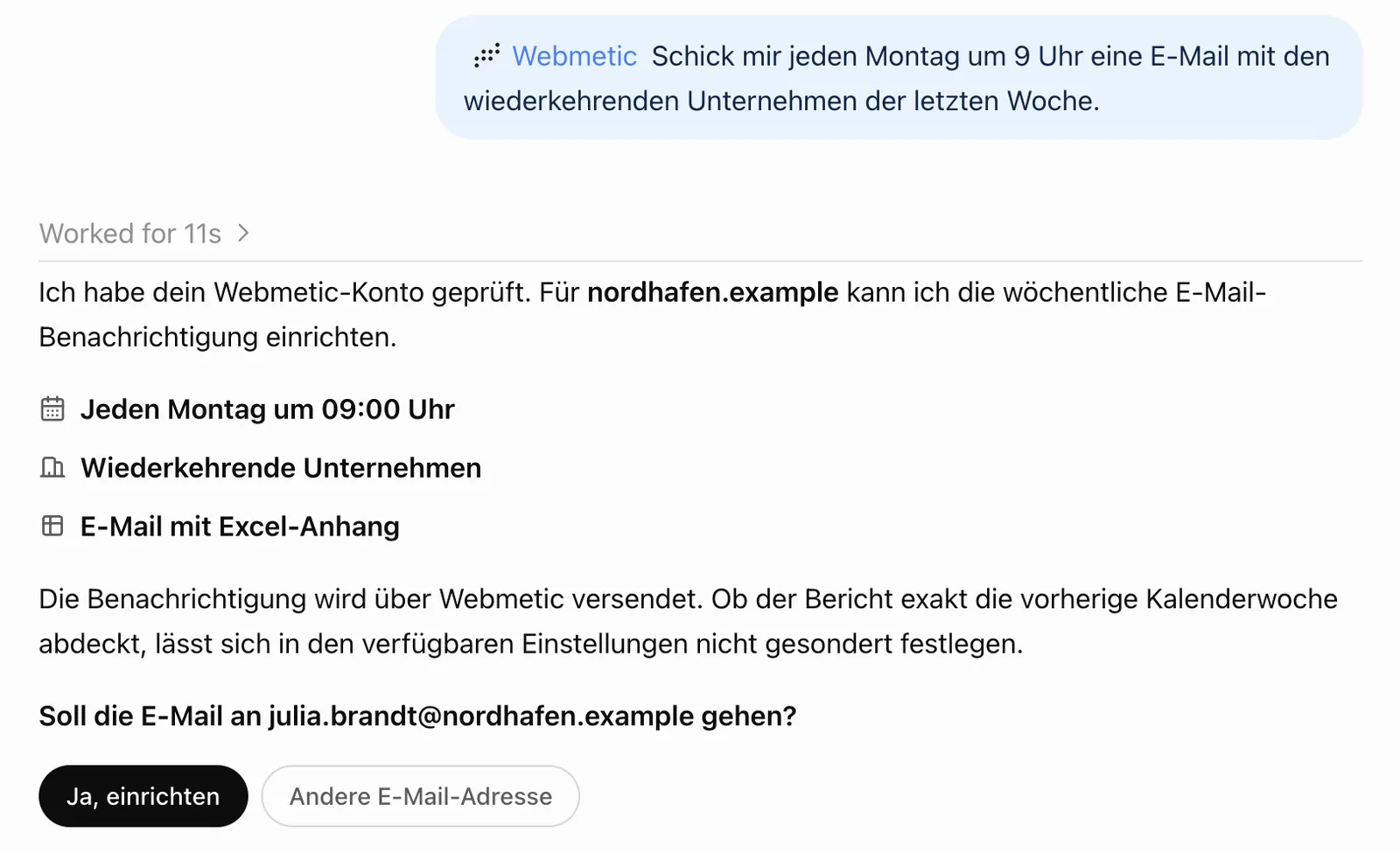
Mit einer Benachrichtigung sendet Webmetic Ihnen regelmäßig eine Excel-Datei mit den passenden Unternehmen per E-Mail. Sagen Sie dem Assistenten, was Sie wann erhalten möchten:
„Schick mir jeden Montag um 9 Uhr eine E-Mail mit den wiederkehrenden Unternehmen.“
Sie wählen eine von drei Arten: neue, wiederkehrende oder interessierte Unternehmen. Außerdem wählen Sie Werktage von Montag bis Freitag, eine volle Stunde zwischen 6 und 20 Uhr und die Empfänger. Wenn Sie keine Empfänger nennen, sendet Webmetic die E-Mails an alle Benutzer Ihres Kontos. Der Assistent legt die Benachrichtigung an, nachdem Sie die Angaben bestätigt haben.
Zielkundenprofil festlegen
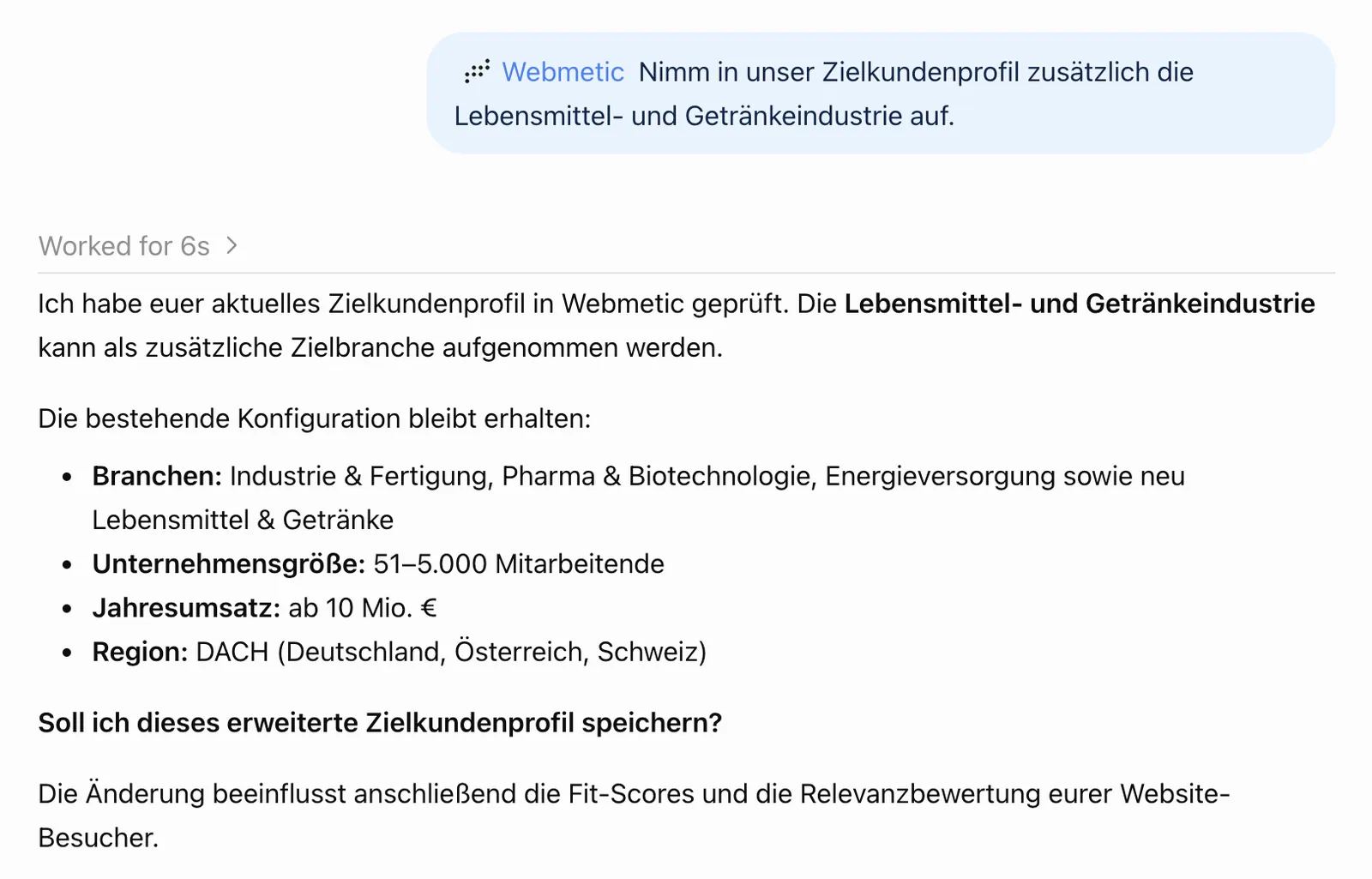
Das Zielkundenprofil bestimmt, welche Unternehmen als relevant gelten. Bitten Sie den Assistenten, es anzulegen:
„Lege unser Zielkundenprofil an.“
Der Assistent entwirft das Profil aus Ihrer Website und Ihren Besuchen: Branchen, NACE-Codes, Zahl der Mitarbeitenden, Umsatz und Region (Deutschland, DACH oder weltweit). Er zeigt Ihnen den Entwurf und speichert ihn erst nach Ihrem Ja. Innerhalb einer Minute berechnet Webmetic die Relevanz aller erkannten Unternehmen nach dem neuen Profil.
Ansprechpartner freischalten
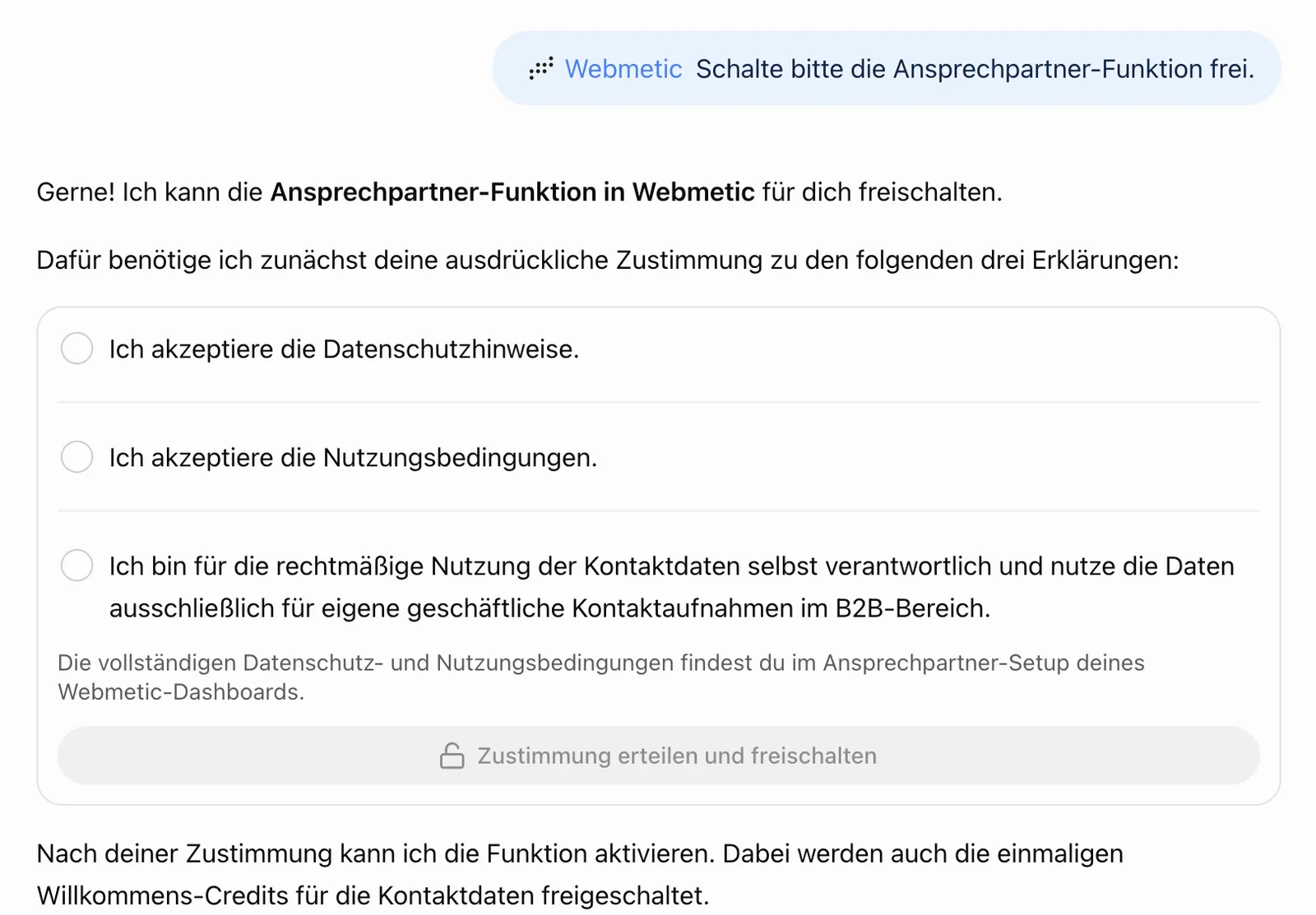
Mit Ansprechpartnern finden Sie Personen bei Unternehmen, die Ihre Website besucht haben. Bevor der Assistent sucht, schalten Sie die Funktion einmal frei:
„Schalte die Ansprechpartner für unser Konto frei.“
Der Assistent nennt Ihnen die drei Einwilligungen aus dem Dashboard: den Datenschutzhinweis, die Nutzungsbedingungen und Ihre Verantwortung für die Kontaktdaten. Nach Ihrem ausdrücklichen Ja speichert Webmetic die Einwilligungen und schreibt Ihnen einmalig den Willkommensbonus an Credits gut.
Danach fragen Sie zum Beispiel „Wer sind bei Bergquell Mineralbrunnen die Ansprechpartner im Marketing?“. Die Suche nach Ansprechpartnern ist kostenlos. Das Freischalten einer E-Mail-Adresse oder Rufnummer kostet Credits, und Ihr KI-Client fragt vorher nach.
Team einladen
Jede Person aus Ihrem Team erhält einen eigenen Login und verbindet damit ihren eigenen KI-Assistenten. Nennen Sie dem Assistenten dafür E-Mail-Adresse, Vorname und Nachname:
„Lade Anna Berger aus dem Vertrieb ein, anna.berger@ihre-website.de.“
Webmetic legt den Benutzer mit der Rolle Nutzer an und sendet ihm das Passwort per E-Mail. Wenn eine Adresse schon einen Webmetic-Login hat, lehnt Webmetic die Einladung ab. Mehr zu den Rollen steht unter Benutzer und Rollen.
Was im Dashboard bleibt
Diese Aufgaben erledigen Sie weiterhin im Webmetic-Dashboard:
- Zahlung und Plan unter Menü > Abrechnung
- weitere Websites unter Menü > Websites
- die Domain-Blacklist
- Benutzer und Benachrichtigungen ändern oder löschen
Wenn ein Partner Ihr Konto unter seinem Namen betreut, legt er Benutzer und Benachrichtigungen an.