%20--%3e%3csvg%20version='1.1'%20id='Logo'%20xmlns='http://www.w3.org/2000/svg'%20xmlns:xlink='http://www.w3.org/1999/xlink'%20x='0px'%20y='0px'%20viewBox='0%200%20227.7%2039.7'%20style='enable-background:new%200%200%20227.7%2039.7;'%20xml:space='preserve'%3e%3cstyle%20type='text/css'%3e%20.st0{fill:%231D1D1B;}%20%3c/style%3e%3cg%3e%3cpath%20class='st0'%20d='M218.6,38.9c-6.5,0-11.4-4.9-11.4-11.3s4.9-11.3,11.4-11.3c3.4,0,6.4,1.3,8.4,3.6l0.1,0.2l-3.3,3.2l-0.2-0.2%20c-1.2-1.4-3.1-2.3-5.1-2.3c-3.9,0-6.6,2.8-6.6,6.8s2.8,6.8,6.6,6.8c2,0,3.9-0.8,5.1-2.3l0.2-0.2l3.3,3.2l-0.1,0.2%20C224.9,37.7,222,38.9,218.6,38.9z'/%3e%3cpath%20class='st0'%20d='M87.5,38.9c-6.4,0-11.3-4.8-11.3-11.1s4.8-11.4,11.3-11.4S98.4,21,98.4,27.6v2H81c0.7,3,3.2,5,6.5,5%20c2.5,0,4.3-1.1,5.2-2.1l0.2-0.2l3.2,3.1l-0.2,0.2C94,37.7,91,39,87.5,38.9L87.5,38.9z%20M93.5,25.4c-0.3-2.7-2.9-4.7-6.1-4.7%20s-5.5,1.8-6.3,4.7H93.5z'/%3e%3cpath%20class='st0'%20d='M112.9,38.9c-2.4,0-4.7-0.7-6.6-2.2v1.6h-4.7V8h4.7v10.5c1.9-1.4,4.2-2.1,6.6-2.1c6.5,0,11.4,4.8,11.4,11.3%20S119.5,38.9,112.9,38.9L112.9,38.9z%20M112.9,20.9c-3.8,0-6.6,2.9-6.6,6.8s2.8,6.8,6.6,6.8s6.6-2.9,6.6-6.8S116.7,20.9,112.9,20.9z'%20/%3e%3cpath%20class='st0'%20d='M151.9,38.4V24.6c0-2.1-1.6-3.7-3.7-3.7s-3.8,1.6-3.8,3.7v13.9h-4.7V24.6c0-2.1-1.6-3.7-3.7-3.7%20s-3.8,1.6-3.8,3.7v13.9h-4.6V16.9h4.2v1.6c0,0,1.6-2.2,4.7-2.2c2.3,0,4.4,1,5.9,2.7c0.9-1.1,2.8-2.7,6.1-2.7c4.4,0,8,3.5,8,7.9%20v14.2H151.9L151.9,38.4z'/%3e%3cpath%20class='st0'%20d='M170.9,38.9c-6.4,0-11.3-4.8-11.3-11.1s4.9-11.4,11.3-11.4s10.9,4.6,10.9,11.2v2h-17.3c0.7,3,3.2,5,6.5,5%20c2.5,0,4.3-1.1,5.2-2.1l0.2-0.2l3.2,3.1l-0.1,0.2C177.4,37.7,174.4,39,170.9,38.9L170.9,38.9z%20M176.9,25.4%20c-0.3-2.7-2.9-4.7-6.1-4.7s-5.5,1.8-6.3,4.7H176.9L176.9,25.4z'/%3e%3crect%20x='199.4'%20y='17.2'%20class='st0'%20width='4.7'%20height='21.3'/%3e%3cpolygon%20class='st0'%20points='195.9,17.2%20191.9,17.2%20191.9,12.1%20187.1,12.1%20187.1,17.2%20183.1,17.2%20183.1,21.1%20187.1,21.1%20187.1,38.4%20191.9,38.4%20191.9,21.1%20195.9,21.1%20'/%3e%3cpolygon%20class='st0'%20points='70.7,16.9%2065.5,31%2060.8,19.3%2057.5,19.3%2052.7,31%2047.6,16.9%2042.5,16.9%2050.7,38%2054.8,38%2059.1,26.3%2063.4,38%2067.5,38%2075.8,16.9%20'/%3e%3c/g%3e%3cg%3e%3ccircle%20class='st0'%20cx='3.5'%20cy='34.8'%20r='3.2'/%3e%3ccircle%20class='st0'%20cx='3.5'%20cy='24.4'%20r='3.2'/%3e%3ccircle%20class='st0'%20cx='13.9'%20cy='24.4'%20r='3.2'/%3e%3ccircle%20class='st0'%20cx='24.3'%20cy='24.4'%20r='3.2'/%3e%3ccircle%20class='st0'%20cx='13.9'%20cy='14'%20r='3.2'/%3e%3ccircle%20class='st0'%20cx='24.3'%20cy='14'%20r='3.2'/%3e%3ccircle%20class='st0'%20cx='34.6'%20cy='14'%20r='3.2'/%3e%3ccircle%20class='st0'%20cx='34.6'%20cy='3.6'%20r='3.2'/%3e%3c/g%3e%3c/svg%3e)
Dokumentation
SSO Einrichtung - Microsoft Entra ID#
Anleitung zur Einrichtung von Single Sign-On für Ihr Unternehmen.
Voraussetzungen#
- Administrator-Zugang zu Microsoft Entra (Azure AD)
- Admin-Rolle in Ihrem Webmetic-Account
Schritt 1: App-Registrierung erstellen#
- Öffnen Sie entra.microsoft.com
- Navigieren Sie zu Anwendungen → App-Registrierungen
- Klicken Sie auf Neue Registrierung
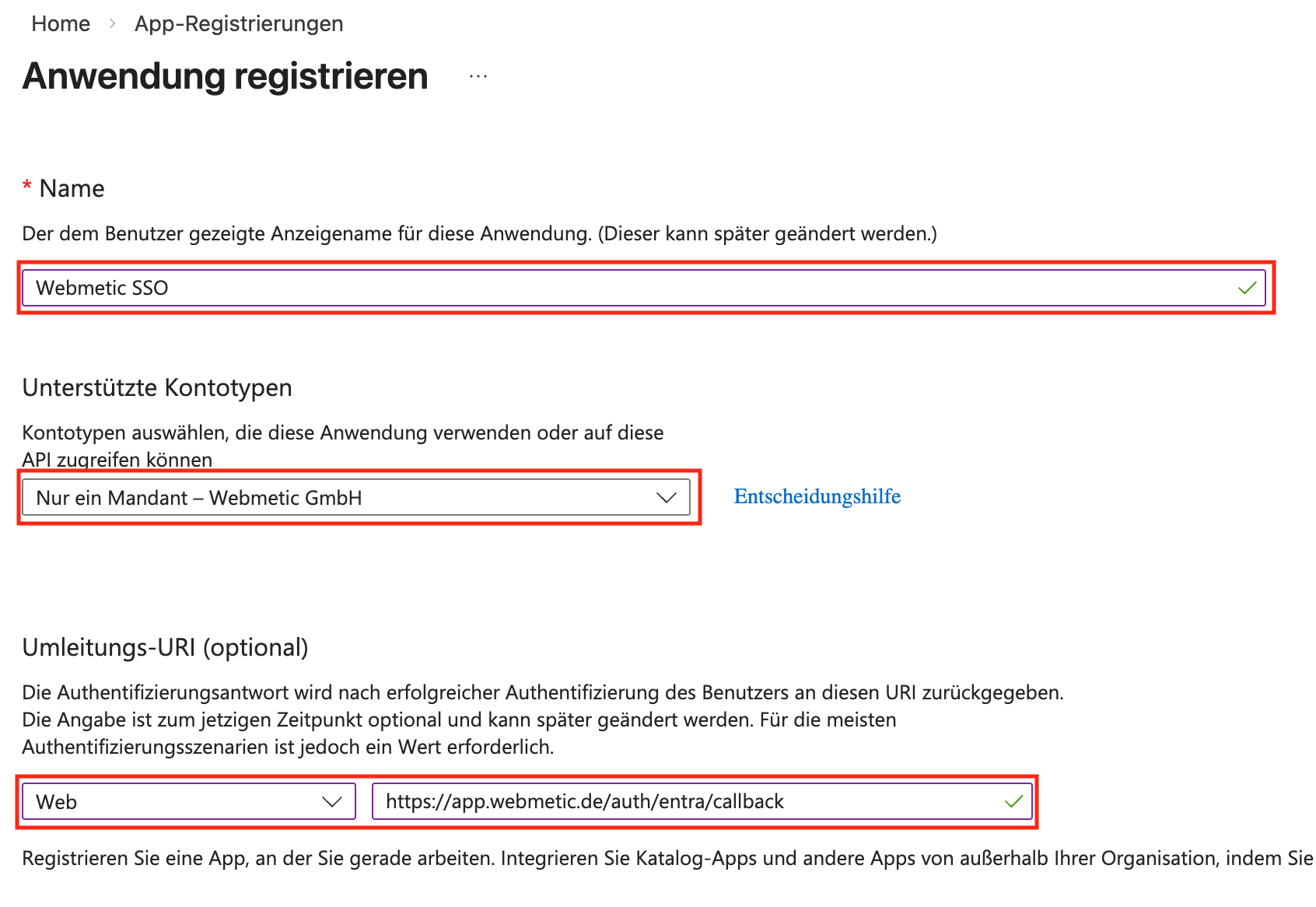
Schritt 2: App konfigurieren#
Feld | Wert |
|---|---|
Name | Text |
Unterstützte Kontotypen | Nur ein Mandant – [Ihr Firmenname] |
Umleitungs-URI (Web) | Text |
Hinweis: Wählen Sie die erste Option im Dropdown. Damit können sich ausschließlich Mitarbeiter Ihres Unternehmens anmelden.
Klicken Sie auf Registrieren.
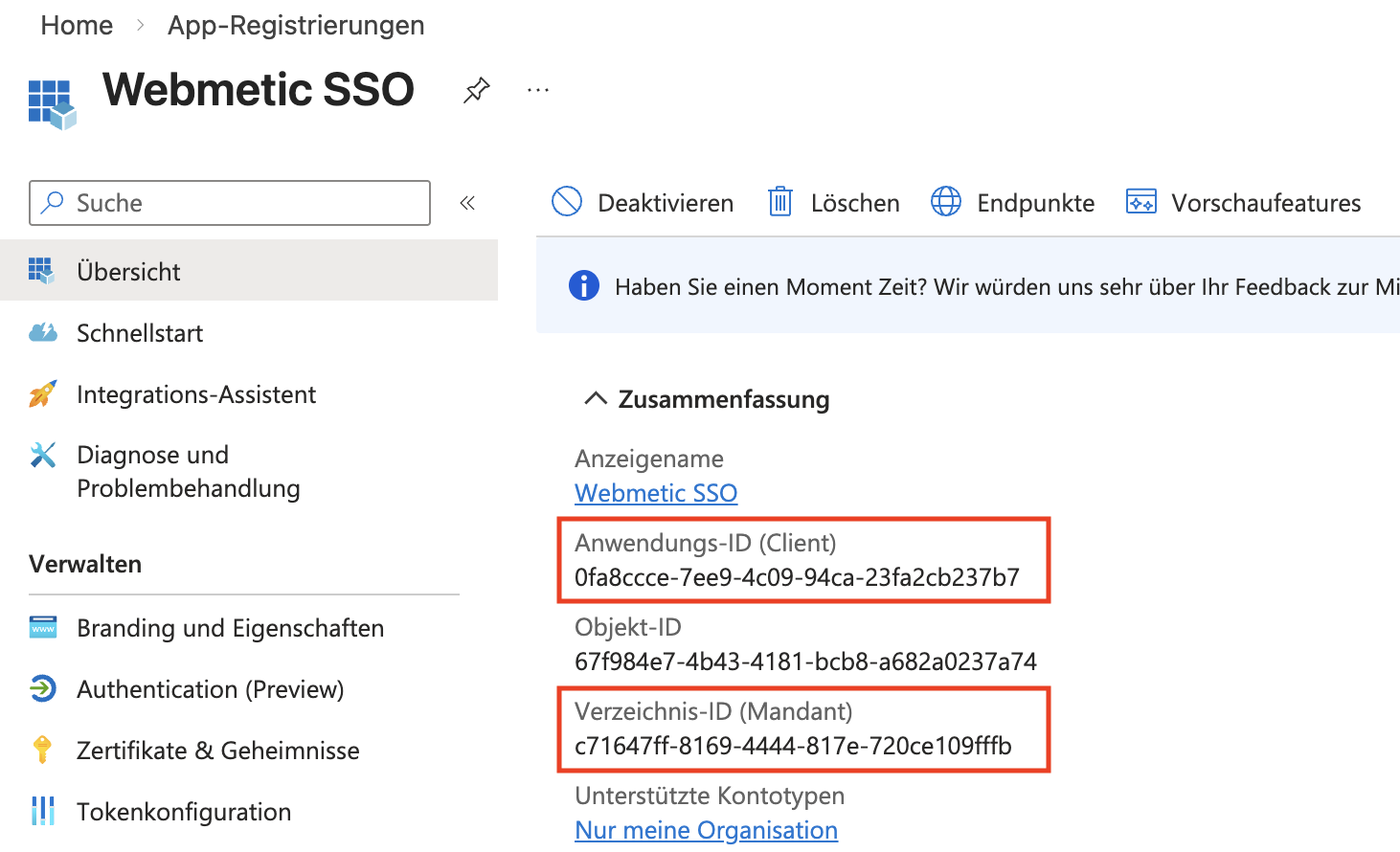
Schritt 3: IDs notieren#
Nach der Registrierung finden Sie auf der Übersichtsseite:
- Anwendungs-ID (Client-ID) → kopieren
- Verzeichnis-ID (Mandanten-ID) → kopieren
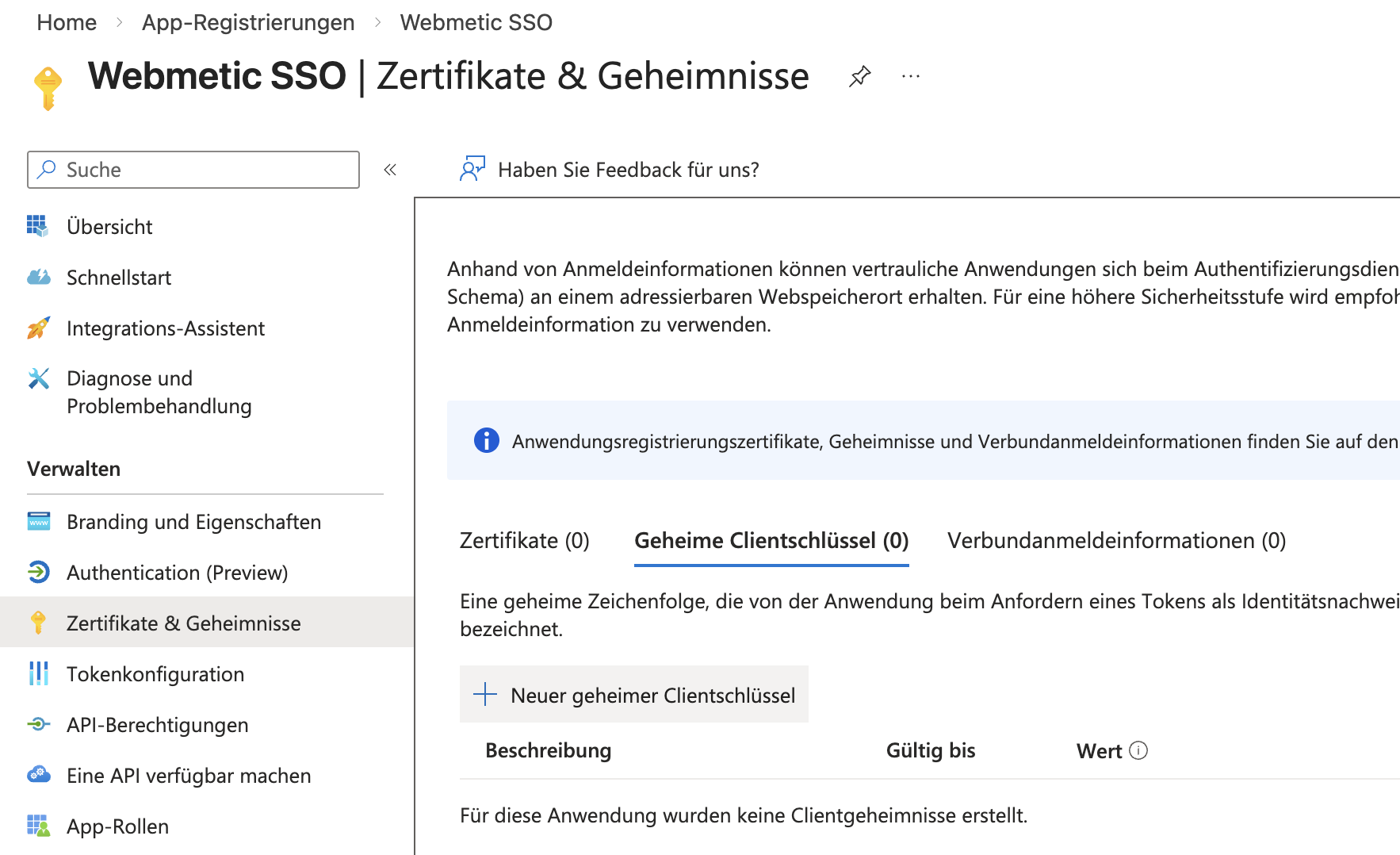
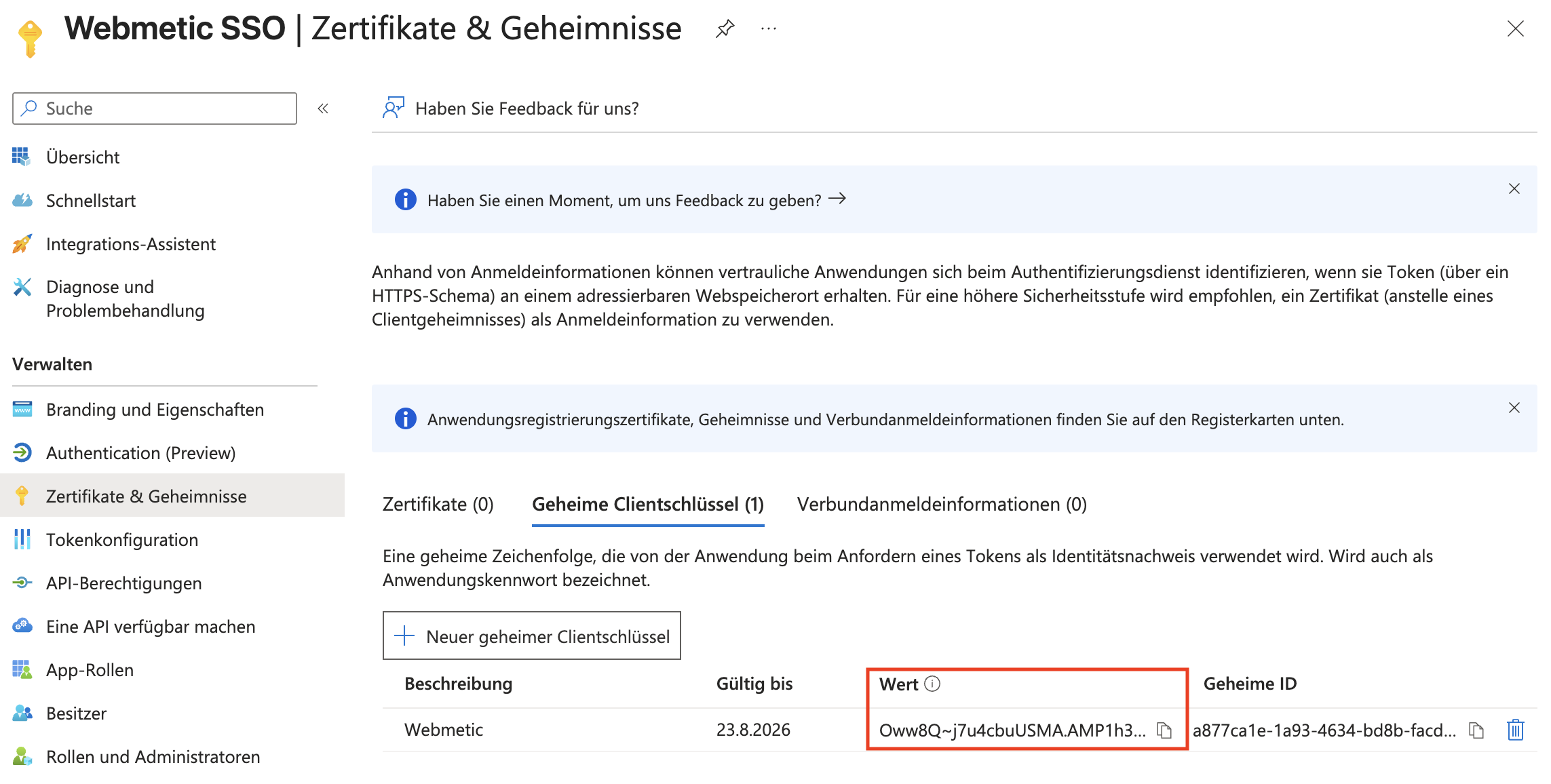
Schritt 4: Geheimen Clientschlüssel erstellen#
- Gehen Sie zu Zertifikate & Geheimnisse
- Klicken Sie auf Neuer geheimer Clientschlüssel
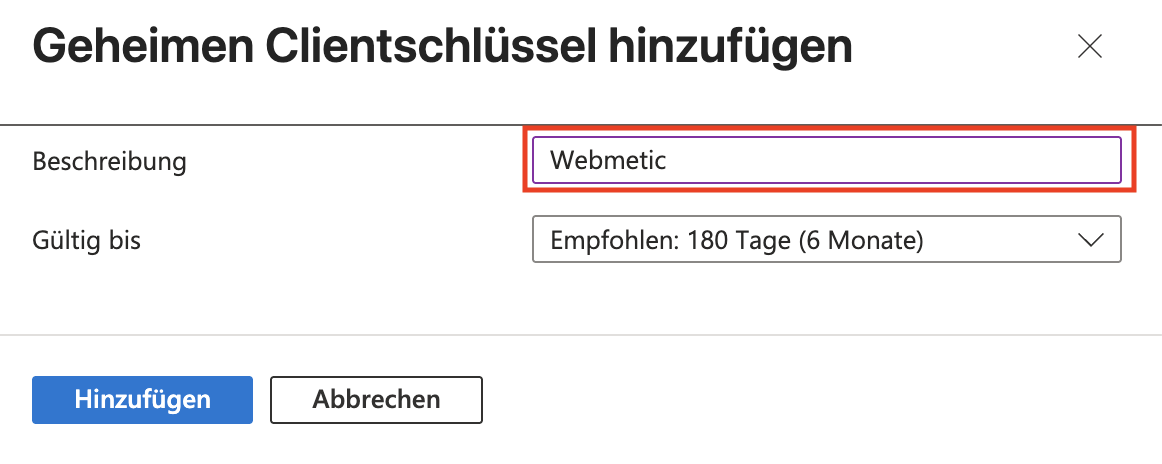
- Beschreibung:
Webmetic - Gültigkeitsdauer: Nach Bedarf (z.B. 24 Monate)
- Klicken Sie auf Hinzufügen
Schritt 5: In Webmetic einrichten#
- Melden Sie sich bei Webmetic an
- Gehen Sie zu Einstellungen → Unternehmen → SSO Einstellungen
- Geben Sie ein:
- Client-ID: Anwendungs-ID aus Schritt 3
- Tenant-ID: Verzeichnis-ID aus Schritt 3
- Client Secret: Geheimer Schlüssel aus Schritt 4
- Klicken Sie auf Speichern
- Testen Sie die Konfiguration mit Testen
Fertig!#
Ihre Mitarbeiter können sich jetzt mit ihrem Microsoft-Konto bei Webmetic anmelden.
Bei der Anmeldung auf SSO klicken:
E-Mail-Adresse eingeben → "Mit Microsoft anmelden" erscheint automatisch.