

Fehlerbehebung
Finden Sie zu jedem Problem in Webmetic die Ursache und die Seite mit der Lösung.
Wenn Sie hier keine Lösung finden, öffnen Sie in Ihrem Profilmenü Support.
Jede Antwort nennt die häufigste Ursache und verlinkt die Seite mit allen Schritten. Nur Probleme bei der Anmeldung lösen Sie direkt auf dieser Seite.
Bevor Sie beginnen
- Rechte: Die meisten Lösungen funktionieren ohne Admin-Rechte. Nur Admins verwalten Integrationen, API-Schlüssel, Abrechnung, Benutzer und SSO.
- Plan: Der Support und alle Prüfungen stehen in jedem Plan bereit und kosten keine Credits.
Installation und Tracking-Code
Warum sehe ich noch keine Unternehmen?
Solange Webmetic für Ihre Website noch kein Unternehmen erkannt hat, zeigt die Liste Konto erfolgreich eingerichtet. Prüfen Sie zuerst den Status unter Menü > Websites.
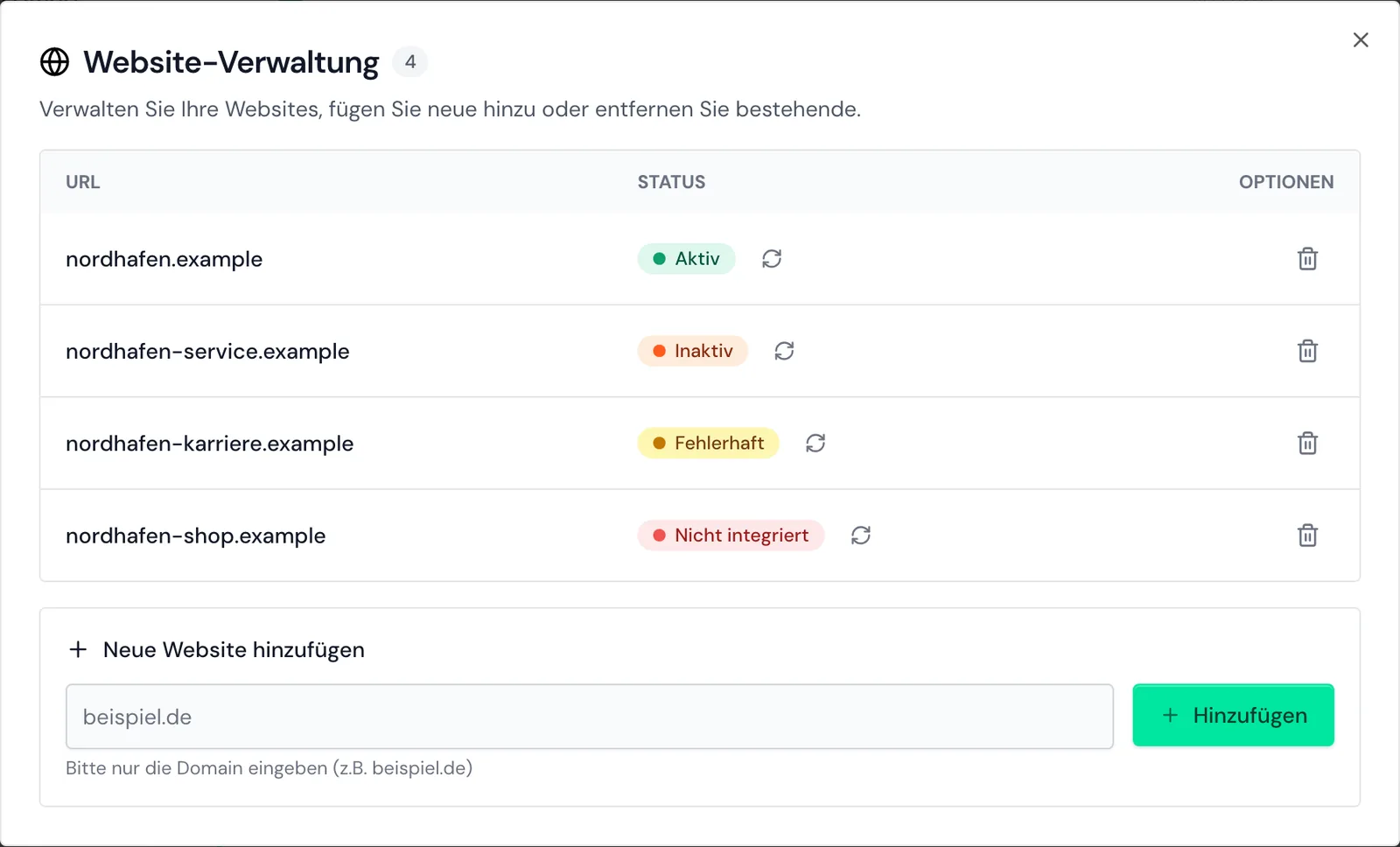
Wenn Ihre Website auf Aktiv steht, kommen Besuche an, und die ersten Unternehmen erscheinen mit den ersten erkennbaren Besuchen. Ihre Testphase beginnt erst, wenn Webmetic Ihren Tracking-Code zum ersten Mal erkennt.
Mehr dazu unter Status der Website.
Warum steht meine Website nicht auf Aktiv?
Der Status der Website nennt die Ursache, und die Tabelle verlinkt die Lösung:
| Status | Ursache | Lösung |
|---|---|---|
| Inaktiv | Seit mehr als 24 Stunden kam kein Besuch mit Ihrer Account-ID an. | Website auf Inaktiv |
| Fehlerhaft | Besuche kommen ohne Account-ID an, zum Beispiel weil ein Caching-Plugin den Code umschreibt. | Website auf Fehlerhaft |
| Nicht integriert | In den letzten 30 Tagen kamen keine Daten an oder nur Daten mit einer fremden Account-ID. | Kein Tracking-Code gefunden |
Wenn der Code auf einer Test- oder Staging-Domain läuft, zählen die Besuche für diese Domain. Mehr dazu unter Andere Domain.
Warum findet die Prüfung den Tracking-Code nicht?
Die Tiefenprüfung zeigt die Meldung Kein Tracking-Code gefunden, wenn der Code auf der Seite fehlt, noch nicht veröffentlicht ist oder ein Cache die alte Seite ausliefert. Mehr dazu unter Kein Tracking-Code gefunden.
Die Tabelle nennt weitere Ursachen und ihre Lösung:
| Ursache | Lösung |
|---|---|
| Code mit fremder Account-ID, zum Beispiel aus einem Beispiel kopiert | Falsche Account-ID |
| Ein Consent-Tool lädt den Code erst nach Zustimmung | Code nach Zustimmung |
Eine Sicherheitsrichtlinie blockiert t.webmetic.de | Sicherheitsrichtlinie |
| Single-Page-App, Subdomain oder Caching-Plugin | Sonderfälle |
Ob der Code vor der Zustimmung laden darf, klären Sie mit Ihrer Datenschutzberatung.
Die Prüfschritte für Ihre Plattform finden Sie bei WordPress, Shopify, Matomo Tag Manager, Google Tag Manager und Alle Plattformen. Die Seite Installation prüfen erklärt alle Meldungen der Prüfung.
Unternehmensliste und Profil
Warum fehlen Unternehmen in meiner Liste?
Prüfen Sie zuerst Ihre Auswahl, denn die Liste zeigt standardmäßig den laufenden Monat und in den ersten sieben Tagen eines Monats den Vormonat. Wenn Segment, Suche oder die Ansicht einer Subdomain alle Unternehmen ausschließen, zeigt die Liste die Meldung Keine Ergebnisse gefunden.
Webmetic ordnet Besuche über private Anschlüsse, Mobilfunk oder VPN keinem Unternehmen zu, und das ist kein Fehler. Mehr dazu finden Sie auf diesen Seiten:
- Keine Ergebnisse
- Unternehmen von heute fehlt
- Bekannte Besuche fehlen
- Erkennungsrate und Datenqualität
Warum sehe ich nur verborgene Namen?
Im Free-Plan sehen Sie pro Monat die ersten 10 neuen Unternehmen mit Namen, und alle weiteren erscheinen unscharf. Sobald ein Admin über Plan wählen einen Plan wählt, sehen Sie wieder alle Namen.
Mehr dazu unter Verborgene Namen und Free-Plan.
Warum erscheint ein unerwartetes Unternehmen?
Wenn das Unternehmen Webmetic GmbH heißt, ist es das Testunternehmen aus dem Start Ihrer Testphase, und Sie müssen nichts tun. Mehr dazu unter Unbekanntes Unternehmen.
Webmetic blendet Ihr eigenes Unternehmen nur auf Ihrer eigenen Website aus, aber auf weiteren Domains Ihres Kontos erscheint es. Tragen Sie dann die Domain Ihres Unternehmens unter Menü > Unternehmen > Domain-Blacklist ein, denn Webmetic bietet keinen Ausschluss nach IP-Adresse.
Mehr dazu unter Eigenes Unternehmen erscheint und Eigenes Unternehmen fehlt.
Warum stimmen die Daten eines Unternehmens nicht?
In öffentlichen Netzwerken wie Hotel- oder Messe-WLAN kann Webmetic den Betreiber des Netzwerks zeigen. Das Profil lässt Angaben weg, die Webmetic nicht kennt.
Melden Sie beides im Profil über Daten melden, wie unter Falsche Daten melden beschrieben.
Benachrichtigungen und Export
Warum kommt meine Benachrichtigung nicht an?
Webmetic sendet Benachrichtigungen nur an den gewählten Tagen von Montag bis Freitag und zur gewählten Stunde nach deutscher Zeit. Prüfen Sie außerdem die Empfänger und nehmen Sie notification@webmetic.de in die Ausnahmen Ihres Spamfilters auf.
Wenn Ihr Konto gekündigt oder eine Zahlung fehlgeschlagen ist, sendet Webmetic keine geplanten Benachrichtigungen. Mehr dazu finden Sie auf diesen Seiten:
Warum fehlen Unternehmen im Export?
Der Export enthält die aktuelle Liste mit Zeitraum, Segment und Suche, im Free-Plan nur die Unternehmen mit Namen. Das Format für Google lässt Unternehmen ohne E-Mail-Adresse und Telefonnummer weg.
Mehr dazu unter Export mit weniger Unternehmen.
Wenn Webmetic die Meldung Export fehlgeschlagen zeigt, kann eine Excel-Datei mit Seitenaufrufen zu viele Zeilen haben. Wählen Sie einen kürzeren Zeitraum, wie unter Excel-Export schlägt fehl beschrieben.
Ansprechpartner und Credits
Warum findet Webmetic keine Ansprechpartner?
Wenn Webmetic niemanden findet, zeigt der Bereich die Meldung Keine Ansprechpartner gefunden. Eine neue Suche mit denselben Einstellungen liefert dasselbe Ergebnis.
Wählen Sie mehr Abteilungen oder eine niedrigere Mindestebene, wie unter Leeres Ergebnis prüfen beschrieben. Wenn die Suche ganz fehlt, richten Sie zuerst das Ansprechpartner-Profil ein.
Warum öffnet sich beim Freischalten das Credits-Fenster?
Das Freischalten von E-Mail-Adresse oder Telefonnummer kostet Credits. Wenn Ihre Credits nicht reichen, öffnet Webmetic statt einer Fehlermeldung das Fenster mit Ihren Credits.
Das Fenster zeigt Verfügbare Credits, und unter Credits aufladen kauft jeder Benutzer Ihres Kontos neue Credits. Mehr dazu unter Fehlende Credits aufladen.
Integrationen, API und KI-Assistent
Warum klappt eine Integration nicht?
Weil nur Admins Integrationen einrichten, sehen andere Benutzer die Meldung Integrationen können nur Admins einrichten. Bitte wenden Sie sich an einen Admin Ihres Kontos.
Im Free-Plan überträgt Webmetic nur Unternehmen, die Sie mit Namen sehen. Wenn bei der Rückkehr von HubSpot die Meldung Irgendwas ist schiefgelaufen erscheint, nennt die Seite keinen Grund. Prüfen Sie dann Ihre Berechtigungen in HubSpot.
Die Tabelle verlinkt die häufigsten Fragen je Integration:
| Integration | Häufige Probleme |
|---|---|
| HubSpot | Fehler bei der Rückkehr, Unternehmen fehlt, Unternehmen doppelt |
| Lexware Office | Schaltfläche fehlt, Fehler bei der Rückkehr, Nicht mehr verbunden |
| Samdock | Token abgelehnt, Schaltfläche fehlt |
| Evalanche | Nichts kommt an, Segmente fehlen, Verbinden klappt nicht |
| n8n | Fehlermeldung des Nodes, Kein Item |
| Make und Zapier | Fehler im Auslöser, Keine Unternehmen |
| Clay | Antwort 403, Antwort 429, Leere Tabelle |
| Matomo-Plugin | Meldung beim Speichern, Keine Unternehmen |
Warum lehnt die API eine Anfrage ab?
Webmetic antwortet dann mit dem Statuscode 403 und einem Fehlercode, zum Beispiel API_KEY_INVALID. Was jeder Code bedeutet, steht unter Fehler der API.
Wenn Webmetic mit 429 antwortet, kamen zu viele Anfragen in kurzer Zeit. Der Abschnitt Anfragelimit nennt, wie viele Anfragen erlaubt sind.
Warum klappt die Verbindung zum KI-Assistenten nicht?
Die FAQ zum KI-Assistenten erklärt die Meldungen beim Anmelden und die häufigsten Probleme.
Smart Pages und Enrichment
Warum sieht ein Unternehmen den Originaltext?
Bei jedem Problem zeigt Webmetic das Original, und kein Text bleibt versteckt. Die Testbox im Test-Link zeigt die meisten Ursachen. Mehr dazu finden Sie auf diesen Seiten:
Warum geht meine Smart Page nicht live?
Wenn der Editor den Hinweis Veröffentlichen ab Growth zeigt, enthält Ihr Plan keine Smart Pages. Sie können Smart Pages in der Testphase, im Plan Growth und in Enterprise live schalten.
Mehr dazu unter Live schalten.
Warum bleibt eine Enrichment-Zeile ohne Daten?
Da Webmetic keinen Grund für eine leere Zeile nennt, prüfen Sie zuerst die Eingabe. Häufig enthält die Eingabe einen Tippfehler oder eine Domain ohne Unternehmenswebsite, wie unter Zeilen ohne Daten beschrieben.
Wenn die Liste noch in Arbeit ist, verfolgen Sie den Stand wie unter Verarbeitung verfolgen beschrieben.
Anmeldung, Plan und Abrechnung
Warum kann ich mich nicht anmelden?
Die Anmeldeseite und die Seite SSO Login nennen den Grund, und die Tabelle zeigt die häufigsten Meldungen:
| Meldung | Ursache | Lösung |
|---|---|---|
| Kein Konto mit dieser E-Mail-Adresse gefunden. | Zu dieser Adresse gibt es keinen Benutzer, zum Beispiel wegen eines Tippfehlers. | Adresse prüfen oder einen Admin bitten, Sie unter Benutzer anzulegen. |
| Falsches Passwort. Bitte versuchen Sie es erneut. | Das Passwort stimmt nicht. Benutzer, die Webmetic über SSO angelegt hat, haben gar kein Passwort. | Ein neues Passwort anfordern oder über SSO Login anmelden. |
| Für dieses Konto ist der Nur-SSO-Modus aktiv. Bitte melden Sie sich über „SSO Login“ an. | Ein Admin hat den Nur-SSO-Modus eingeschaltet. Benutzer mit der Rolle Nutzer melden sich nur noch über SSO an. | Auf SSO Login klicken. |
| Ein Serverfehler ist aufgetreten. mit Fehlercode | Webmetic konnte die Anmeldung nicht prüfen. | Den Fehlercode über das Kontaktformular an den Support senden. |
| SSO ist für diese E-Mail-Domain nicht verfügbar. | Webmetic findet zur Domain Ihrer Adresse kein Konto mit SSO. | Adresse prüfen oder einen Admin bitten, Sie unter Benutzer anzulegen. |
| SSO ist in Ihrem Plan nicht enthalten. | Der Plan Ihres Kontos enthält kein SSO. | Mit Passwort anmelden. Ohne Passwort über Passwort vergessen? eines anfordern. |
| Anmeldung fehlgeschlagen mit Ihr Microsoft-Konto hat keinen Zugang zu diesem Webmetic-Konto. | Ihr Microsoft-Konto gehört zu keinem Benutzer dieses Kontos. | Einen Admin Ihres Kontos fragen. |
| Anmeldung fehlgeschlagen mit Die Anmeldung ist abgelaufen oder wurde in einem anderen Fenster gestartet. | Die Anmeldung hat zu lange gedauert oder lief in zwei Tabs. | Die Anmeldung über SSO Login neu starten und im selben Tab abschließen. |
Wie die Anmeldung über Microsoft abläuft, steht unter Mit SSO anmelden.
Warum funktioniert mein Passwort nicht mehr?
Wenn jemand Ihr Passwort zurückgesetzt hat, zum Beispiel ein Admin, hat Webmetic es sofort durch ein neues ersetzt und Ihnen dieses per E-Mail gesendet. Ihr bisheriges Passwort gilt danach nicht mehr.
Wenn Webmetic Ihren Benutzer über SSO angelegt hat, haben Sie kein Passwort und melden sich über SSO Login an. Dasselbe gilt im Nur-SSO-Modus für Benutzer mit der Rolle Nutzer.
So beheben Sie das Problem:
- Öffnen Sie die Anmeldeseite und klicken Sie auf Passwort vergessen?. Die Seite Passwort zurücksetzen öffnet sich.
- Geben Sie die E-Mail-Adresse ein, mit der Sie sich anmelden.
- Klicken Sie auf Passwort zurücksetzen. Die Seite zeigt die Meldung Passwort erfolgreich zurückgesetzt, und Webmetic sendet Ihnen ein neues Passwort per E-Mail.
- Melden Sie sich mit dem neuen Passwort an.
Ändern Sie das Passwort aus der E-Mail danach unter Passwort ändern.
Admins setzen das Passwort eines Benutzers unter Passwort zurücksetzen zurück.
Warum ist eine Funktion gesperrt?
Ihr Plan enthält die Funktion nicht, und Webmetic öffnet ein Fenster, das den nötigen Plan nennt. Admins wählen dort den Plan, und alle anderen sehen den Hinweis, dass ein Admin den Plan verwaltet.
Ein neuer Plan wirkt sofort, ohne neue Anmeldung. Mehr dazu unter Gesperrte Funktionen.
Warum fehlt mir ein Menüpunkt?
Nur Admins sehen Integrationen, API, MCP und Abrechnung. Wenn Sie einen solchen Link ohne Admin-Rechte öffnen, zeigt Webmetic einen Hinweis statt des Fensters, und ein Admin Ihres Kontos hilft weiter.
Session Recording fehlt in Free und Starter ganz. Der Abschnitt Rollen und Rechte beschreibt, welche Rolle was darf.
Warum zeigt mein Plan Zahlung überfällig?
Eine Zahlung ist fehlgeschlagen, und oben in der Leiste steht Zahlung überfällig. Admins sehen daneben die Schaltfläche Abrechnung öffnen.
Ihr Plan behält vorerst seine Funktionen, aber geplante Benachrichtigungen und Enrichment pausieren, bis die Zahlung eingeht. Wenn die Zahlung ausbleibt, wechselt Ihr Konto in den Free-Plan.
Der Abschnitt Offene Zahlung begleichen beschreibt, wie ein Admin die Rechnung bezahlt.
Wann Sie den Support kontaktieren
Wenn keine Antwort auf dieser Seite passt, schreiben Sie uns aus dem Dashboard:
- Klicken Sie oben rechts auf Ihren Namen oder Ihre Initialen. Das Profilmenü öffnet sich.
- Klicken Sie auf Support. Das Fenster Support öffnet sich.
- Geben Sie Ihre Frage unter Nachricht ein.
- Klicken Sie auf Nachricht absenden. Das Fenster zeigt die Meldung Nachricht gesendet.
Webmetic fügt Ihr Konto, Ihren Namen und Ihre Login-Adresse selbst hinzu. Da Sie keine Dateien anhängen können, nennen Sie uns in der Nachricht:
- die Website, um die es geht
- was Sie geklickt und was Sie erwartet haben
- den genauen Text der Meldung, bei der Anmeldung auch den Fehlercode
- bei Smart Pages den Test-Link
Auf Fehlerseiten im Dashboard öffnet die Schaltfläche Support kontaktieren eine E-Mail an support@webmetic.de. Wenn Sie sich nicht anmelden können, nutzen Sie das Kontaktformular.
Wenn die Daten eines Unternehmens nicht stimmen, nutzen Sie Daten melden im Profil. Der Abschnitt Änderungen beim Support anfragen beschreibt, welche Änderungen am Konto nur der Support erledigt.